> ## Documentation Index
> Fetch the complete documentation index at: https://docs.dwe.ai/llms.txt
> Use this file to discover all available pages before exploring further.
# SVC Pro 빠른 시작 가이드
## 개요

 SVC Pro는 (NVIDIA Jetson을 탑재하고) **dweOS** 소프트웨어와 내부 컴퓨팅을 처리하는 **RTPSender**를 함께 포함합니다. SVC Pro는 explore3D 하드웨어 생태계의 필수 구성 요소로 설계되어, **DeepWater Desktop**에서 구성 및 시청되는 고해상도 스테레오 뎁스 맵과 실시간 매핑을 제공합니다.
SVC Pro의 dweOS는 DeepWater Desktop에서 누락된 기능의 공백을 메우기 위한 용도로만 사용됩니다. 카메라, 센서, 뎁스 스트리밍 구성은 모두 DeepWater Desktop에서 이루어집니다.
**1.2.0** 이전 버전에서는, 센서 컨트롤에 dweOS가 사용됩니다.
## 시작하기 전에
다음을 준비해 두세요:
* explore3D와 그 두 개의 카메라 케이블
* SVC Pro, 9-50V 전원, 데스크톱 컴퓨터에 연결할 이더넷 케이블
* DeepWater Desktop을 실행할 Windows 또는 Linux 데스크톱 컴퓨터
* **Complete Kit만 해당:** 두 개의 aquaLUX MAX 조명과 데이지 체인 케이블
**aquaLUX MAX를 사용하는 경우**: 계속 진행하기 전에 [aquaLUX MAX 운용 가이드](/ko/lighting/guides/aquaLUX-max-operations)를 반드시 읽어 주세요.
한 쌍의 각 카메라는 자체 케이블을 가지고 있습니다. 각 케이블을 SVC Pro의 **별도의 카메라 포트**에 연결하세요.
커넥터 변형을 선택하여 카메라 포트를 확인하세요.
SVC Pro는 (NVIDIA Jetson을 탑재하고) **dweOS** 소프트웨어와 내부 컴퓨팅을 처리하는 **RTPSender**를 함께 포함합니다. SVC Pro는 explore3D 하드웨어 생태계의 필수 구성 요소로 설계되어, **DeepWater Desktop**에서 구성 및 시청되는 고해상도 스테레오 뎁스 맵과 실시간 매핑을 제공합니다.
SVC Pro의 dweOS는 DeepWater Desktop에서 누락된 기능의 공백을 메우기 위한 용도로만 사용됩니다. 카메라, 센서, 뎁스 스트리밍 구성은 모두 DeepWater Desktop에서 이루어집니다.
**1.2.0** 이전 버전에서는, 센서 컨트롤에 dweOS가 사용됩니다.
## 시작하기 전에
다음을 준비해 두세요:
* explore3D와 그 두 개의 카메라 케이블
* SVC Pro, 9-50V 전원, 데스크톱 컴퓨터에 연결할 이더넷 케이블
* DeepWater Desktop을 실행할 Windows 또는 Linux 데스크톱 컴퓨터
* **Complete Kit만 해당:** 두 개의 aquaLUX MAX 조명과 데이지 체인 케이블
**aquaLUX MAX를 사용하는 경우**: 계속 진행하기 전에 [aquaLUX MAX 운용 가이드](/ko/lighting/guides/aquaLUX-max-operations)를 반드시 읽어 주세요.
한 쌍의 각 카메라는 자체 케이블을 가지고 있습니다. 각 케이블을 SVC Pro의 **별도의 카메라 포트**에 연결하세요.
커넥터 변형을 선택하여 카메라 포트를 확인하세요.
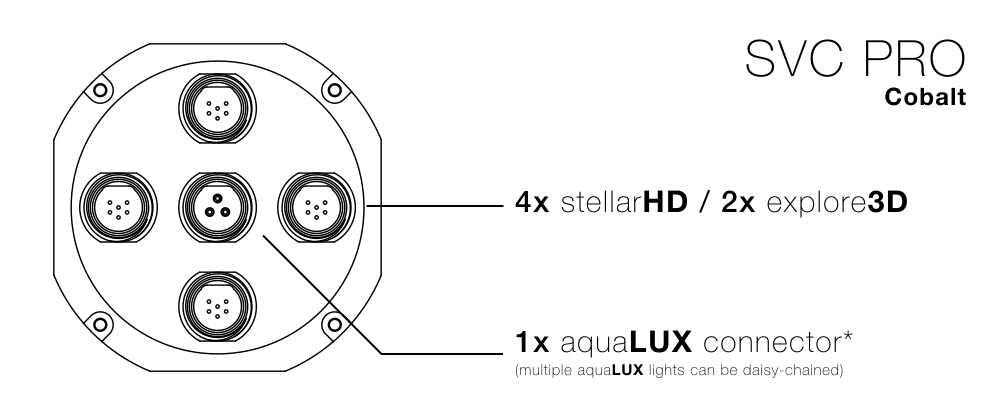
 전체 커넥터 참조는 [SVC Pro I/O 커넥터](/ko/svc-pro/specs/svc-pro#i%2Fo-%EC%BB%A4%EB%84%A5%ED%84%B0)를 참조하세요.
**Complete Kit:** 두 개의 aquaLUX MAX 조명을 서로 데이지 체인으로 연결한 다음, 남은 단일 조명 케이블을 Side 1의 **조명 포트**로 연결하세요. 오른쪽 explore3D 카메라가 **검은색 잉크**로 표시된 커넥터에 연결되어 있는지 확인하세요.
DeepWater Desktop에서 카메라가 별도의 USB 버스에 있는지 확인하게 됩니다. 이것이 왜 중요한지에 대해서는 [이미지 품질 극대화](/ko/svc-pro/guides/maximizing-quality#버스-분할)를 참조하세요.
이 프로세스는 향후 버전의 SVC Pro에서 간소화될 예정입니다.
디바이스의 한 쪽에 두 개의 커넥터가 있습니다:
* 전원 입력 (9-50V)
* 이더넷 출력
전체 커넥터 참조는 [SVC Pro I/O 커넥터](/ko/svc-pro/specs/svc-pro#i%2Fo-%EC%BB%A4%EB%84%A5%ED%84%B0)를 참조하세요.
**Complete Kit:** 두 개의 aquaLUX MAX 조명을 서로 데이지 체인으로 연결한 다음, 남은 단일 조명 케이블을 Side 1의 **조명 포트**로 연결하세요. 오른쪽 explore3D 카메라가 **검은색 잉크**로 표시된 커넥터에 연결되어 있는지 확인하세요.
DeepWater Desktop에서 카메라가 별도의 USB 버스에 있는지 확인하게 됩니다. 이것이 왜 중요한지에 대해서는 [이미지 품질 극대화](/ko/svc-pro/guides/maximizing-quality#버스-분할)를 참조하세요.
이 프로세스는 향후 버전의 SVC Pro에서 간소화될 예정입니다.
디바이스의 한 쪽에 두 개의 커넥터가 있습니다:
* 전원 입력 (9-50V)
* 이더넷 출력
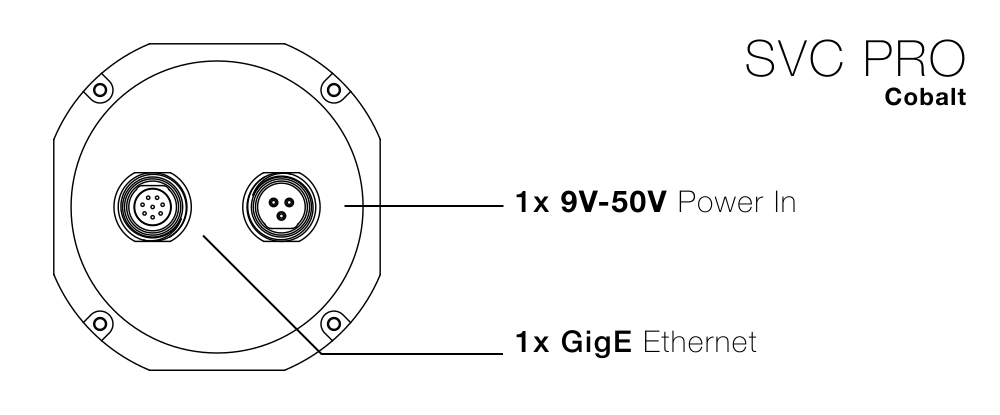
 위 이미지에서 표시된 쪽에 9-50V 전원을 공급하세요.
커넥터의 핀아웃에 따라, 위 이미지에서 표시된 쪽에 이더넷을 연결하세요.
이더넷의 반대쪽 끝은 개인용 컴퓨터에 연결하세요.
microSVC 및 SVC와 달리, SVC Pro는 PoE를 사용하지 **않습니다**. SVC Pro 모듈에 PoE 연결을 시도하지 마세요.
SVC Pro에 연결하려면, 데스크톱 컴퓨터가 디바이스와의 네트워크 통신을 허용하도록 설정해야 합니다.
다음 가이드를 사용하여 컴퓨터를 설정하세요. 설정을 계속 진행하려면 여기로 돌아오세요.
데스크톱 네트워킹 설정 구성 방법에 대한 빠른 시작 가이드를 보려면 여기를 클릭하세요.
SVC Pro의 컴패니언 데스크톱 앱인 **DeepWater Desktop** 가이드로 이동하세요.
DeepWater Desktop을 사용하여 스테레오 비전을 시작하세요!
위 이미지에서 표시된 쪽에 9-50V 전원을 공급하세요.
커넥터의 핀아웃에 따라, 위 이미지에서 표시된 쪽에 이더넷을 연결하세요.
이더넷의 반대쪽 끝은 개인용 컴퓨터에 연결하세요.
microSVC 및 SVC와 달리, SVC Pro는 PoE를 사용하지 **않습니다**. SVC Pro 모듈에 PoE 연결을 시도하지 마세요.
SVC Pro에 연결하려면, 데스크톱 컴퓨터가 디바이스와의 네트워크 통신을 허용하도록 설정해야 합니다.
다음 가이드를 사용하여 컴퓨터를 설정하세요. 설정을 계속 진행하려면 여기로 돌아오세요.
데스크톱 네트워킹 설정 구성 방법에 대한 빠른 시작 가이드를 보려면 여기를 클릭하세요.
SVC Pro의 컴패니언 데스크톱 앱인 **DeepWater Desktop** 가이드로 이동하세요.
DeepWater Desktop을 사용하여 스테레오 비전을 시작하세요!