> ## Documentation Index
> Fetch the complete documentation index at: https://docs.dwe.ai/llms.txt
> Use this file to discover all available pages before exploring further.
# exploreHD 빠른 시작 가이드
> 이 가이드는 exploreHD를 컴퓨터에 연결하고 영상을 수신하는 방법을 안내합니다! **오른쪽에서 커넥터를 선택하세요.**
## 케이블을 벌크헤드에 통과시키기
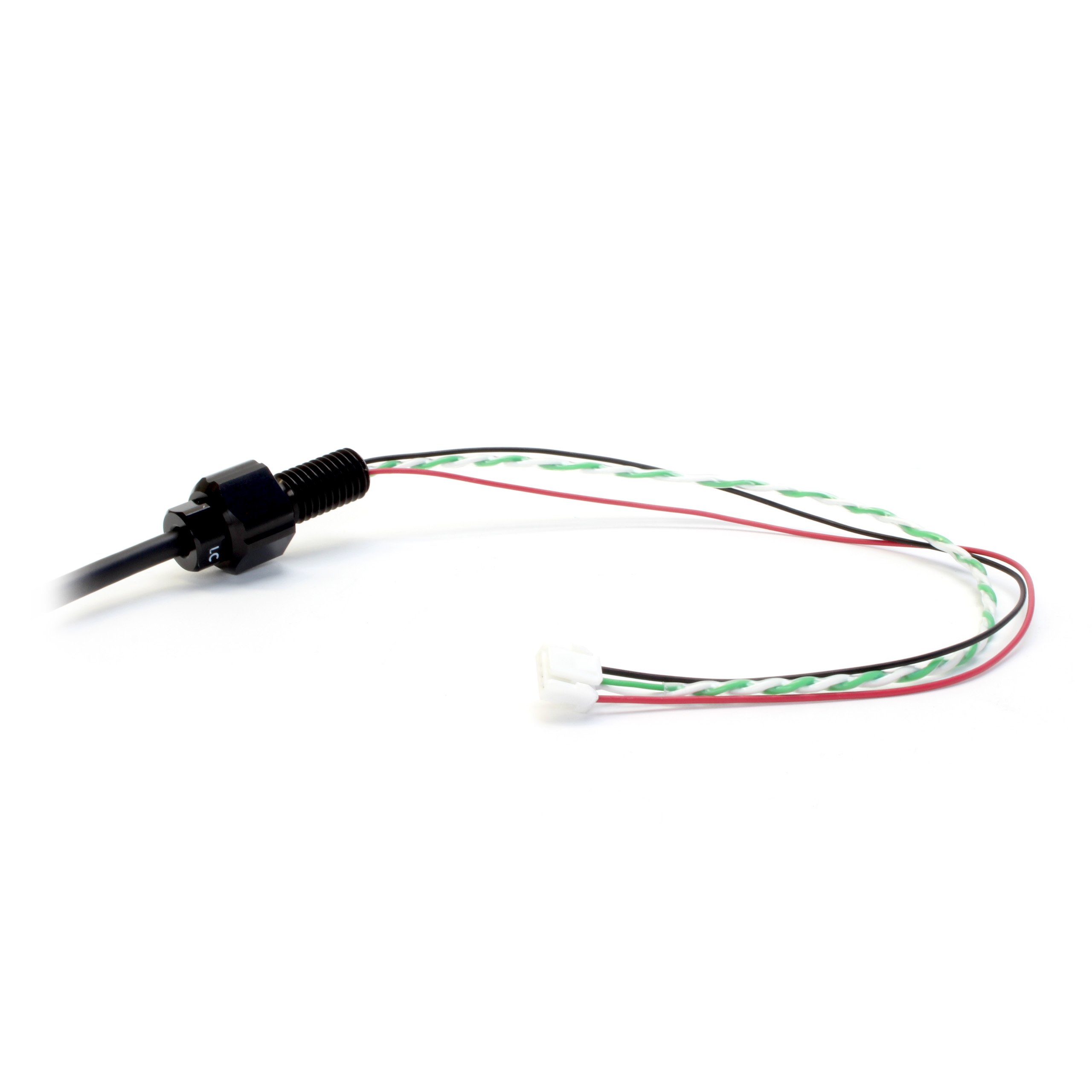
Epoxy 또는 WetLink 모델의 경우, 사용 중인 exploreHD 모델의 사양 페이지에 있는 케이블 핀아웃 가이드를 따르세요.
아래는 노출된 배선을 M10 WetLink 벌크헤드에 통과시켜 차량 엔드캡에 설치하는 예시입니다.
 ## 카메라를 벌크헤드에 연결하기
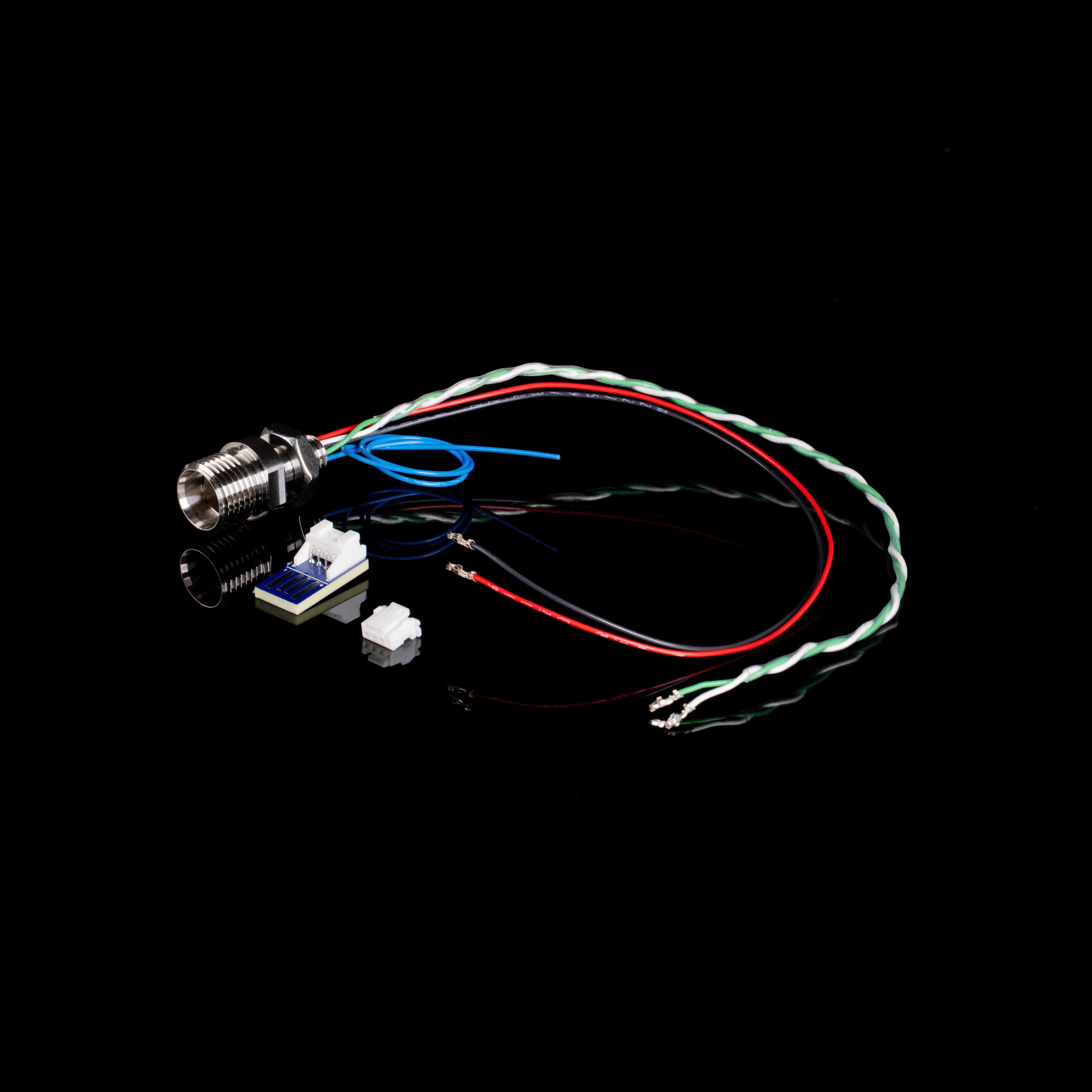
Cobalt의 경우, 사용 중인 exploreHD 모델의 사양 페이지에 있는 핀아웃 가이드를 따르세요.
아래는 [기성품 Cobalt 벌크헤드](https://dwe.ai/collections/our-parts-and-accessories/products/cobalt-to-jst-connector)의 예시입니다.
## 카메라를 벌크헤드에 연결하기
Cobalt의 경우, 사용 중인 exploreHD 모델의 사양 페이지에 있는 핀아웃 가이드를 따르세요.
아래는 [기성품 Cobalt 벌크헤드](https://dwe.ai/collections/our-parts-and-accessories/products/cobalt-to-jst-connector)의 예시입니다.
 ## 카메라를 벌크헤드에 연결하기
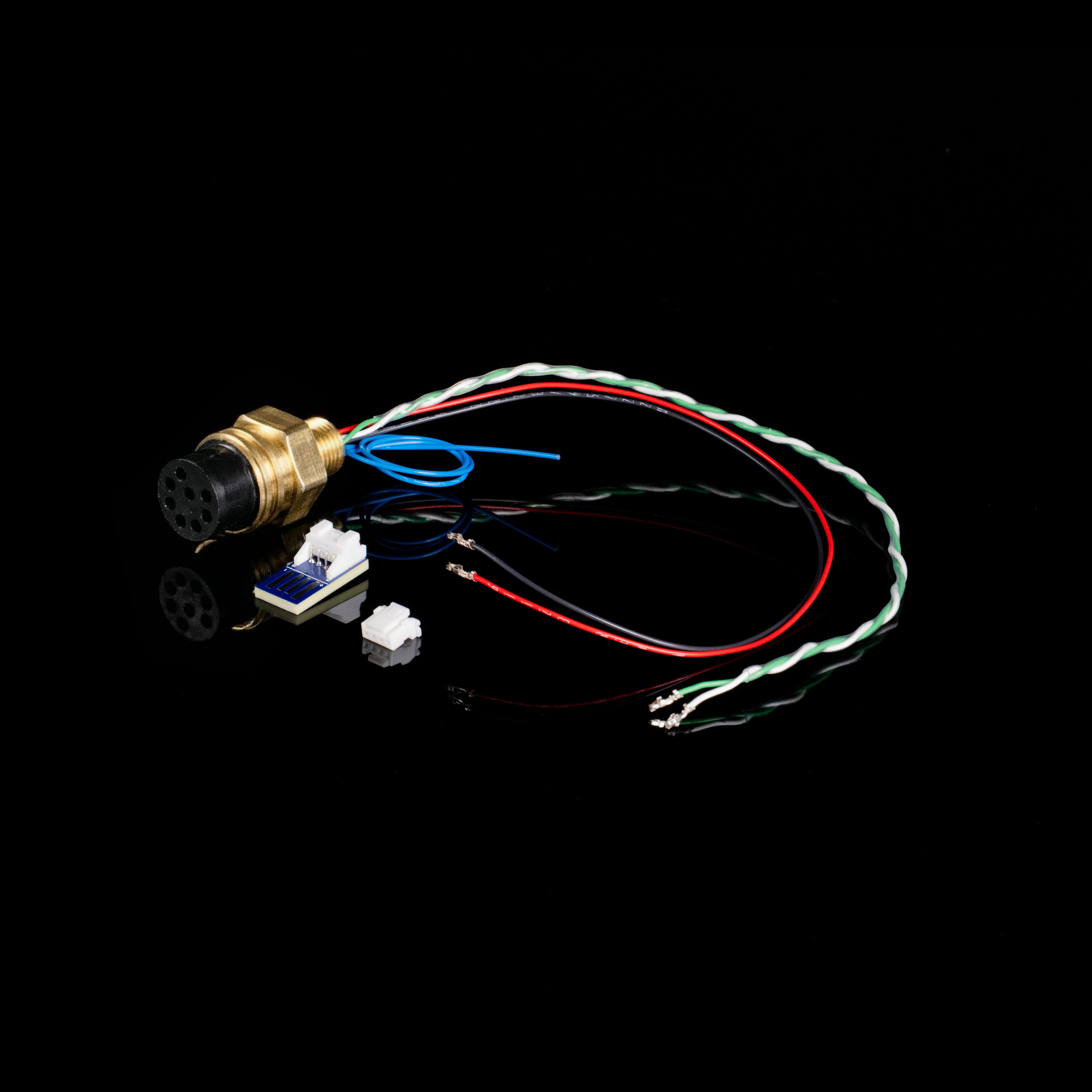
SubConn의 경우, 사용 중인 exploreHD 모델의 사양 페이지에 있는 핀아웃 가이드를 따르세요.
아래는 [기성품 SubConn MCBH8M 벌크헤드](https://dwe.ai/collections/our-parts-and-accessories)의 예시입니다.
## 카메라를 벌크헤드에 연결하기
SubConn의 경우, 사용 중인 exploreHD 모델의 사양 페이지에 있는 핀아웃 가이드를 따르세요.
아래는 [기성품 SubConn MCBH8M 벌크헤드](https://dwe.ai/collections/our-parts-and-accessories)의 예시입니다.
 ## JST 케이블 연결 준비
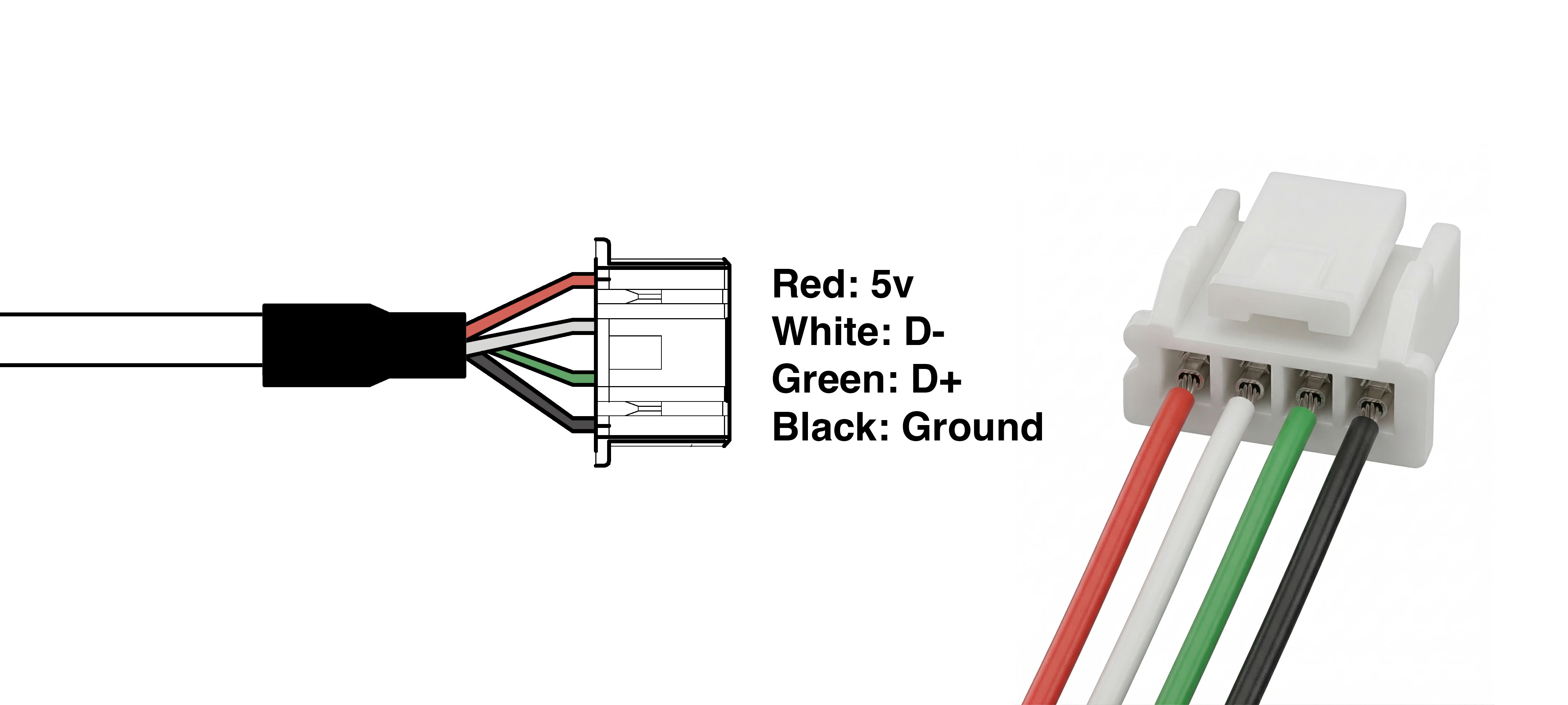 | 색상 | 기능 | 와이어 게이지 (AWG) |
| -- | ------------------ | ------------- |
| 빨강 | 5V | 24 |
| 흰색 | D- (Data Negative) | 28 |
| 초록 | D+ (Data Positive) | 28 |
| 검정 | 접지 | 24 |
**+5V 전원과 접지를 혼동하지 않도록** 주의하세요. 잘못 연결하면 장치가 영구적으로 손상될 수 있으며 보증이 무효화됩니다.
| 색상 | 기능 | 와이어 게이지 (AWG) |
| -- | ------------------ | ------------- |
| 빨강 | 5V | 24 |
| 흰색 | D- (Data Negative) | 28 |
| 초록 | D+ (Data Positive) | 28 |
| 검정 | 접지 | 24 |
**+5V 전원과 접지를 혼동하지 않도록** 주의하세요. 잘못 연결하면 장치가 영구적으로 손상될 수 있으며 보증이 무효화됩니다.
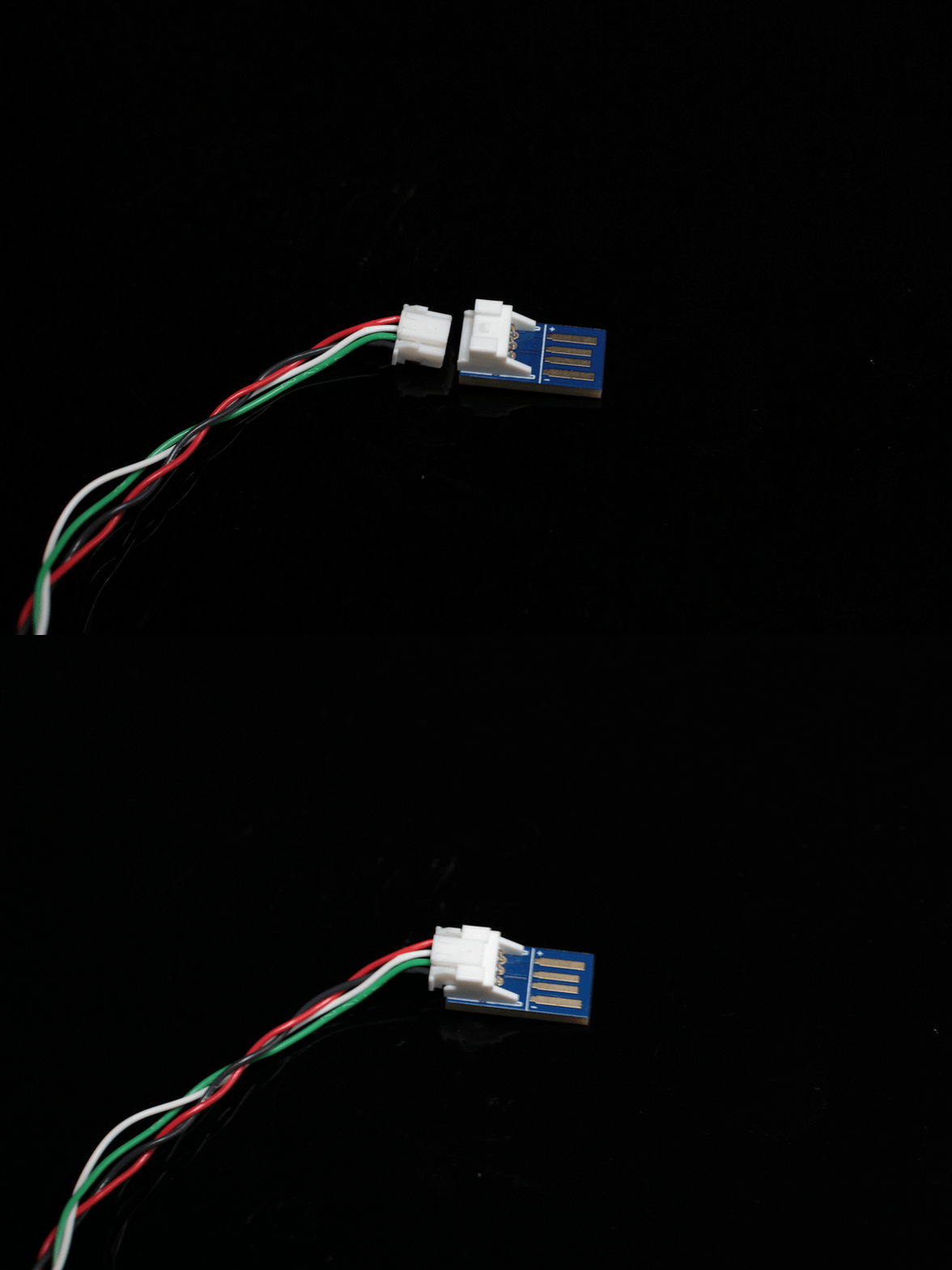
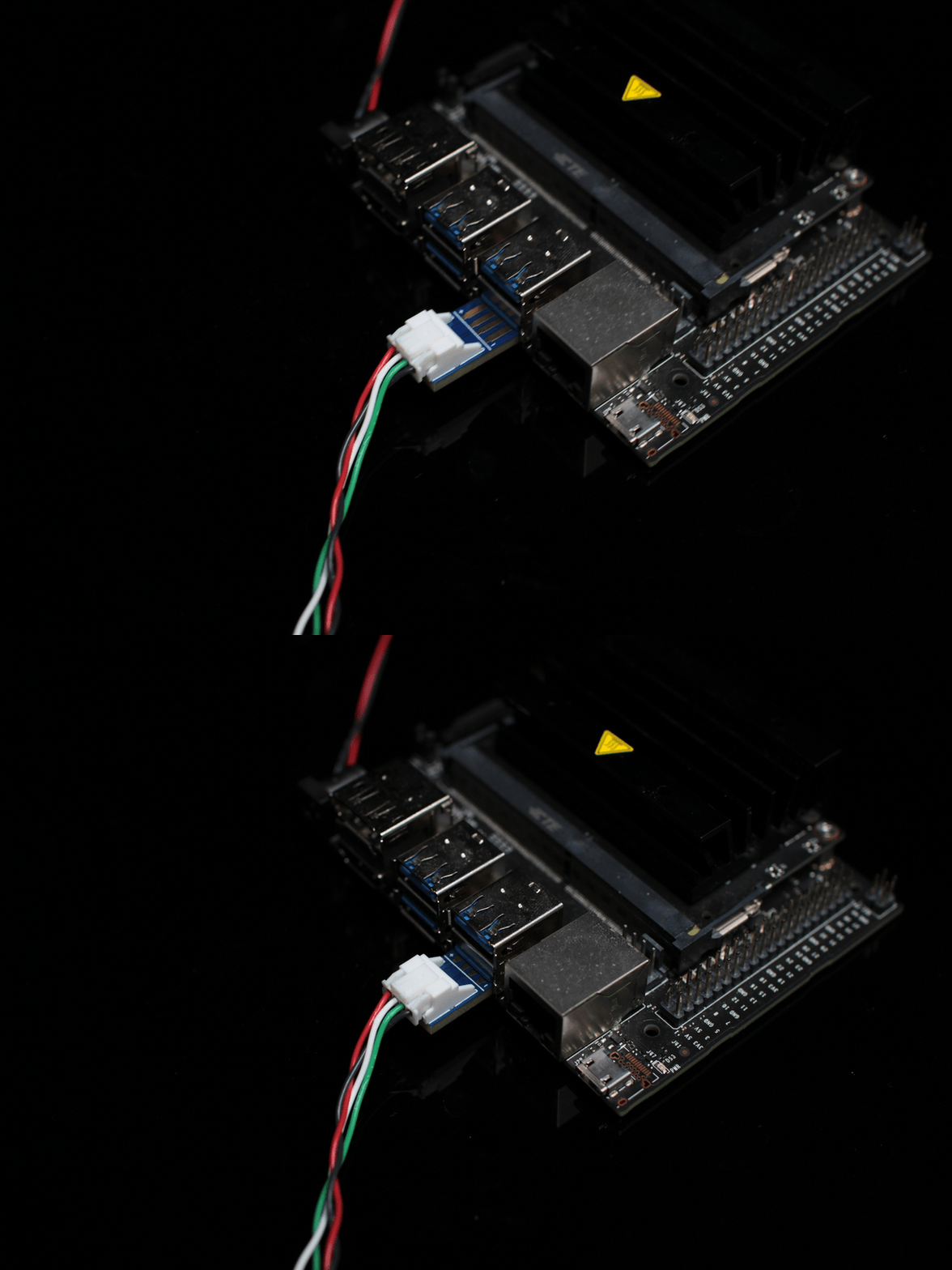 ## 온라인에서 카메라 테스트하기
USB 케이블을 컴퓨터에 연결하여 카메라가 작동하고 올바른 방향으로 설치되었는지 확인하세요.
아래 도구로 카메라를 테스트할 수 있습니다.
USB 카메라 피드를 손쉽게 테스트할 수 있는 편리한 도구입니다.
카메라가 컴퓨터에 표시된다면 완료입니다!
문제가 있다면 아래 [문제 해결](#문제-해결)을 확인하세요.
## 기타 리소스
BlueROV에 exploreHD를 설치하는 방법은 여기를 클릭하세요.
BlueBoat에 exploreHD를 설치하는 방법은 여기를 클릭하세요.
exploreHD를 OpenCV와 함께 사용하는 리소스는 여기를 클릭하세요.
## 문제 해결
### 배선 설정 재확인
JST 커넥터에 연결할 때 [배선 색상이 각 기능과 일치하는지 확인하세요](#jst-케이블-연결-준비). 단 한 가닥의 배선이라도 잘못 연결되면 카메라가 인식되지 않습니다.
### 데이터 전선이 꼬여 있는지 확인하세요 (중요)
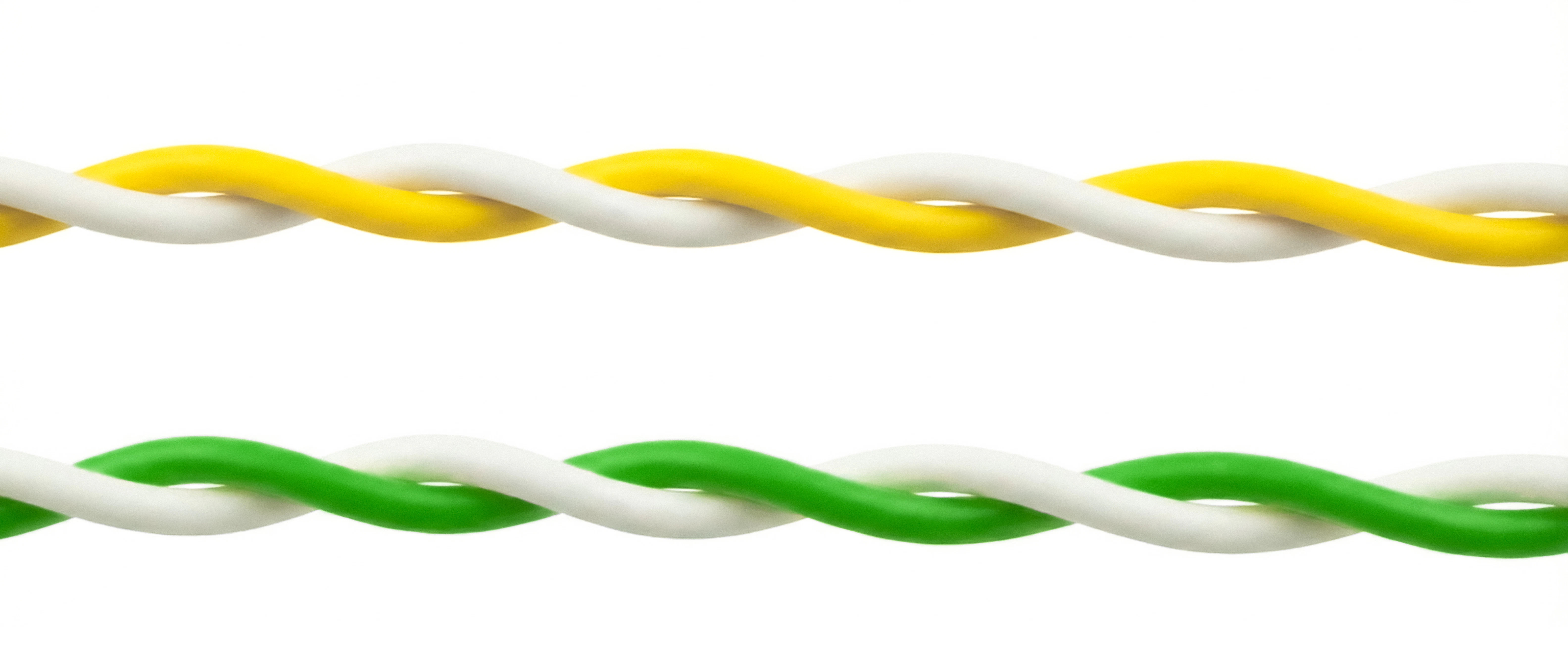
**흰색(D-)** 과 **노란색/녹색(D+)** 전선은 반드시 함께 꼬여 있어야 합니다.
이것은 USB 2.0 High-Speed 연결이므로, 페어를 트위스트하는 것이 간섭을 방지하고 컴퓨터가 카메라를 인식할 수 있을 만큼 강한 데이터 신호를 보장하는 데 필수적입니다.
### 연결 및 전원 확인
전선이 JST 커넥터에 안전하게 꽂혀 있는지 확인하세요.
JST가 USB 어댑터에 끝까지 밀어 넣어져 있는지, 어댑터가 USB 포트에 단단히 꽂혀 있는지 확인하세요.
카메라는 최대 260mA(5V 기준)의 전류를 사용할 수 있습니다. 저전력 USB 허브가 아닌 컴퓨터에 어댑터를 직접 연결하여 충분한 전류가 공급되는지 확인하세요.
### OS 하드웨어 감지
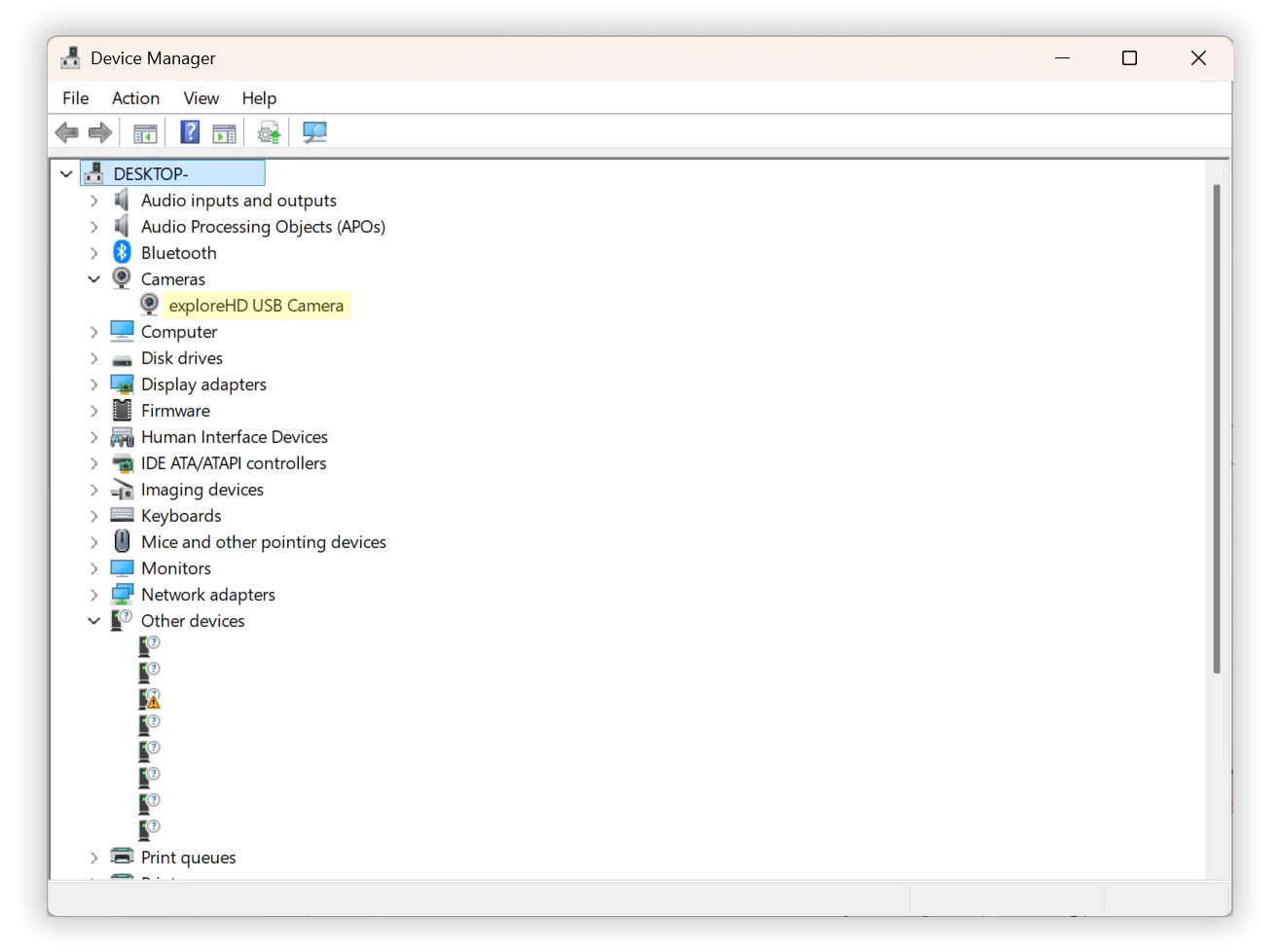
영상이 아직 표시되지 않더라도, 컴퓨터의 운영 체제가 하드웨어 수준에서 카메라를 감지하고 있는지 확인하세요. USB로 연결되므로 USB 장치 연결을 확인합니다.
1. **시작 버튼**을 마우스 오른쪽 버튼으로 클릭(또는 `Win` + `X` 누름)하고 **장치 관리자**를 선택하세요.
2. 다음 카테고리를 펼쳐 카메라 `exploreHD`를 찾으세요:
* **카메라**
* **이미징 장치**
* **사운드, 비디오 및 게임 컨트롤러**
3. 배선이 약간 어긋나거나 데이터 라인이 제대로 꼬이지 않은 경우, Windows가 *무언가*를 감지하더라도 그것이 무엇인지 알지 못할 수 있습니다. **범용 직렬 버스 컨트롤러**를 펼쳐 \*\*알 수 없는 USB 장치(장치 설명자 요청 실패)\*\*로 표시된 항목을 찾으세요.
장치 관리자를 열어둔 채로 USB 어댑터를 뽑았다가 다시 꽂으세요. 목록이 새로 고침되며, 새 장치가 나타나거나 사라지는지 관찰하세요.
## 온라인에서 카메라 테스트하기
USB 케이블을 컴퓨터에 연결하여 카메라가 작동하고 올바른 방향으로 설치되었는지 확인하세요.
아래 도구로 카메라를 테스트할 수 있습니다.
USB 카메라 피드를 손쉽게 테스트할 수 있는 편리한 도구입니다.
카메라가 컴퓨터에 표시된다면 완료입니다!
문제가 있다면 아래 [문제 해결](#문제-해결)을 확인하세요.
## 기타 리소스
BlueROV에 exploreHD를 설치하는 방법은 여기를 클릭하세요.
BlueBoat에 exploreHD를 설치하는 방법은 여기를 클릭하세요.
exploreHD를 OpenCV와 함께 사용하는 리소스는 여기를 클릭하세요.
## 문제 해결
### 배선 설정 재확인
JST 커넥터에 연결할 때 [배선 색상이 각 기능과 일치하는지 확인하세요](#jst-케이블-연결-준비). 단 한 가닥의 배선이라도 잘못 연결되면 카메라가 인식되지 않습니다.
### 데이터 전선이 꼬여 있는지 확인하세요 (중요)
**흰색(D-)** 과 **노란색/녹색(D+)** 전선은 반드시 함께 꼬여 있어야 합니다.
이것은 USB 2.0 High-Speed 연결이므로, 페어를 트위스트하는 것이 간섭을 방지하고 컴퓨터가 카메라를 인식할 수 있을 만큼 강한 데이터 신호를 보장하는 데 필수적입니다.
### 연결 및 전원 확인
전선이 JST 커넥터에 안전하게 꽂혀 있는지 확인하세요.
JST가 USB 어댑터에 끝까지 밀어 넣어져 있는지, 어댑터가 USB 포트에 단단히 꽂혀 있는지 확인하세요.
카메라는 최대 260mA(5V 기준)의 전류를 사용할 수 있습니다. 저전력 USB 허브가 아닌 컴퓨터에 어댑터를 직접 연결하여 충분한 전류가 공급되는지 확인하세요.
### OS 하드웨어 감지
영상이 아직 표시되지 않더라도, 컴퓨터의 운영 체제가 하드웨어 수준에서 카메라를 감지하고 있는지 확인하세요. USB로 연결되므로 USB 장치 연결을 확인합니다.
1. **시작 버튼**을 마우스 오른쪽 버튼으로 클릭(또는 `Win` + `X` 누름)하고 **장치 관리자**를 선택하세요.
2. 다음 카테고리를 펼쳐 카메라 `exploreHD`를 찾으세요:
* **카메라**
* **이미징 장치**
* **사운드, 비디오 및 게임 컨트롤러**
3. 배선이 약간 어긋나거나 데이터 라인이 제대로 꼬이지 않은 경우, Windows가 *무언가*를 감지하더라도 그것이 무엇인지 알지 못할 수 있습니다. **범용 직렬 버스 컨트롤러**를 펼쳐 \*\*알 수 없는 USB 장치(장치 설명자 요청 실패)\*\*로 표시된 항목을 찾으세요.
장치 관리자를 열어둔 채로 USB 어댑터를 뽑았다가 다시 꽂으세요. 목록이 새로 고침되며, 새 장치가 나타나거나 사라지는지 관찰하세요.
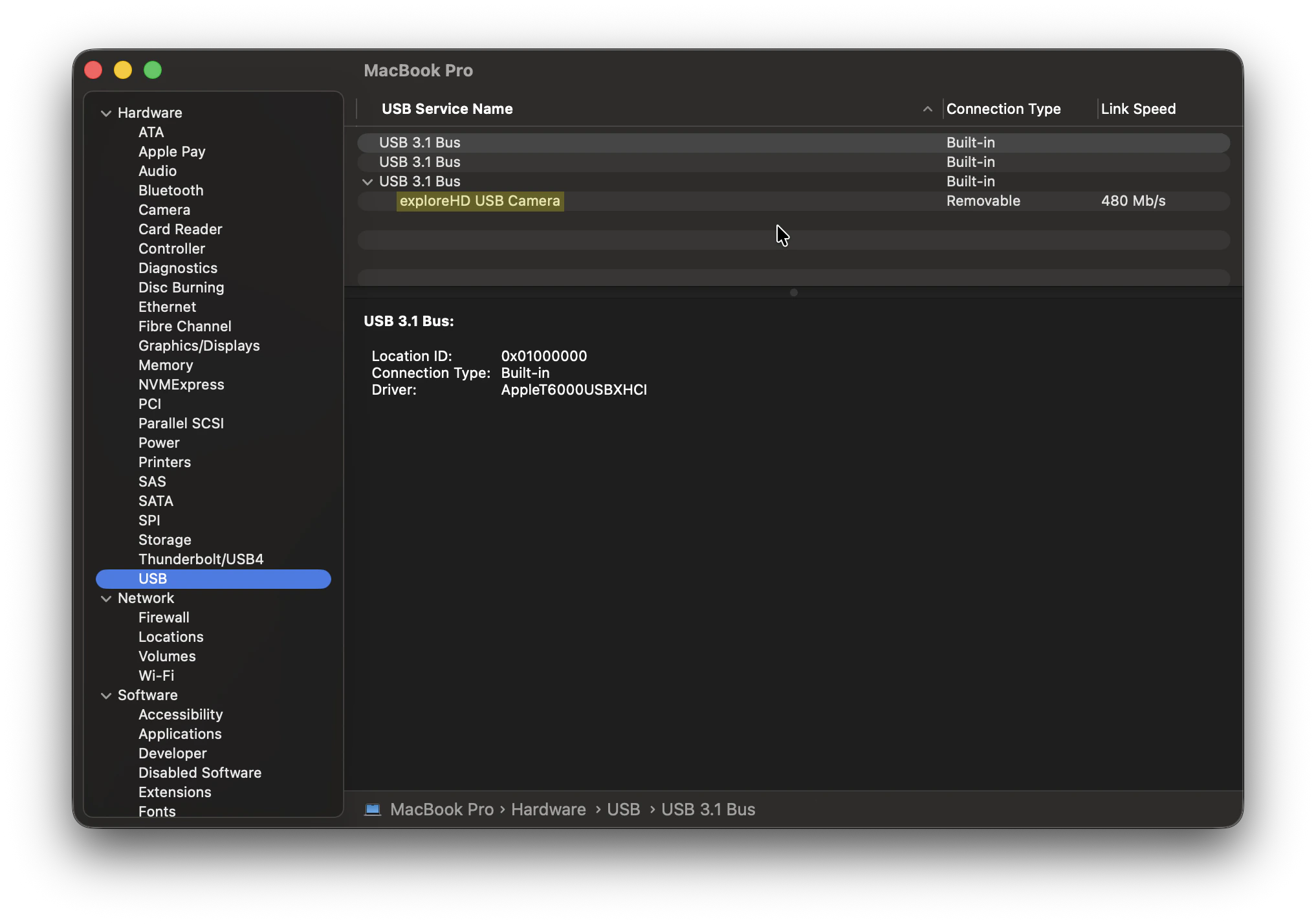
 1. 키보드의 **Option** 키를 누른 채로 화면 왼쪽 상단의 **Apple 로고**()를 클릭하세요.
2. **시스템 정보**를 선택하세요 (Option 키를 누르지 않으면 일반적으로 "이 Mac에 관하여"로 표시됩니다).
이 화면에서 카메라를 뽑았다 꽂고(`Cmd` + `R`로 새로 고침) 시스템이 하드웨어 연결을 인식하고 있는지 확인하면 도움이 됩니다.
3. 왼쪽 사이드바의 "하드웨어" 섹션에서 **USB**를 클릭하세요.
4. 오른쪽의 **USB 장치 트리**를 확인하세요. exploreHD 카메라 또는 인식되지 않는 USB 장치를 찾으세요.
1. 키보드의 **Option** 키를 누른 채로 화면 왼쪽 상단의 **Apple 로고**()를 클릭하세요.
2. **시스템 정보**를 선택하세요 (Option 키를 누르지 않으면 일반적으로 "이 Mac에 관하여"로 표시됩니다).
이 화면에서 카메라를 뽑았다 꽂고(`Cmd` + `R`로 새로 고침) 시스템이 하드웨어 연결을 인식하고 있는지 확인하면 도움이 됩니다.
3. 왼쪽 사이드바의 "하드웨어" 섹션에서 **USB**를 클릭하세요.
4. 오른쪽의 **USB 장치 트리**를 확인하세요. exploreHD 카메라 또는 인식되지 않는 USB 장치를 찾으세요.
 1. 터미널을 여세요.
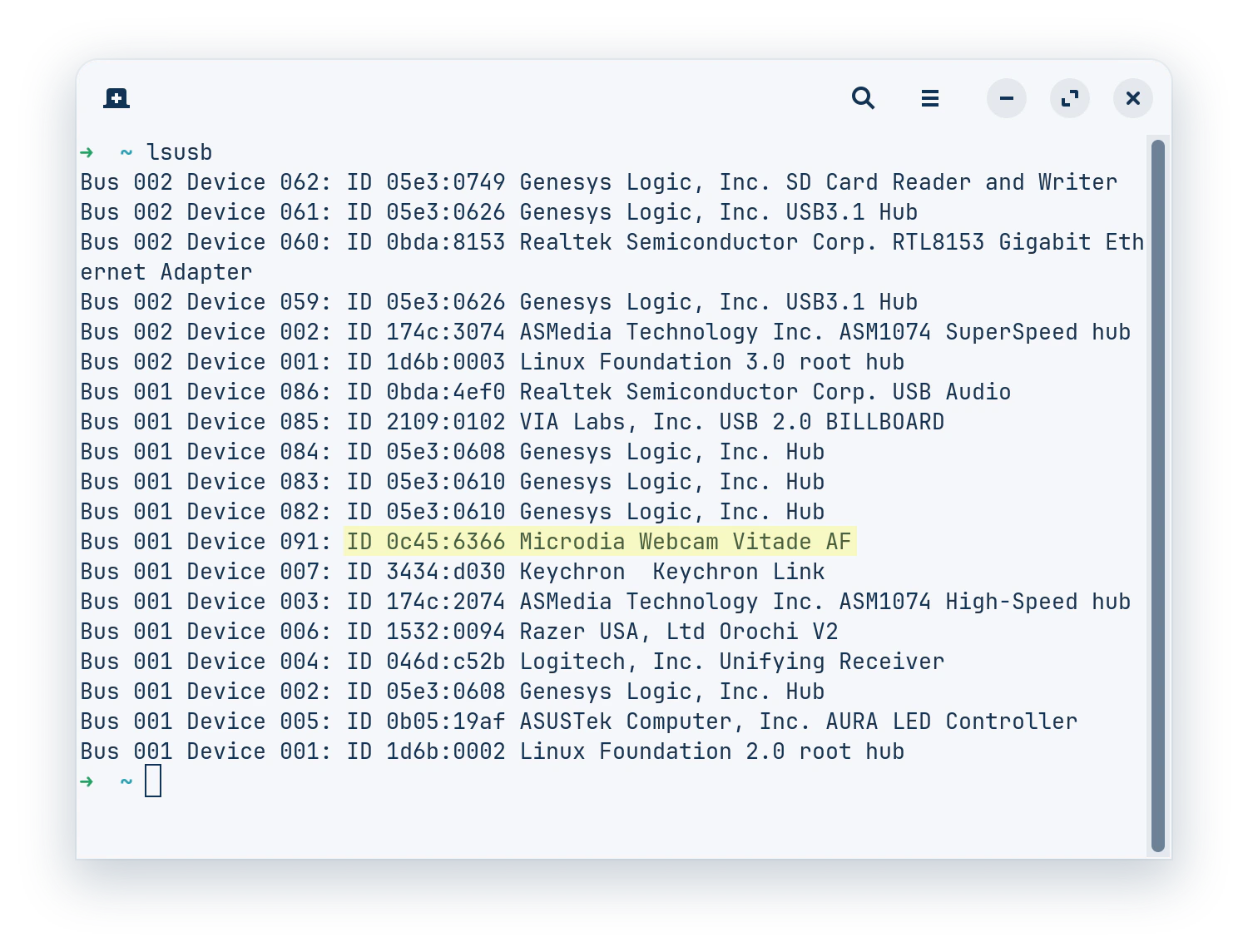
2. `lsusb`를 입력하고 `Enter`를 누르세요. 연결된 모든 USB 버스와 거기에 연결된 장치가 나열됩니다. 카메라를 언급하는 장치 이름이나, 꽂으면 나타나는 이름 없는 장치를 찾으세요.
* 다음 한 줄 명령으로 유효한 exploreHD 카메라를 감지할 수도 있습니다:
```
lsusb | grep -qiE "explorehd|microdia webcam vitade af|0c45" && echo "exploreHD connected!"
```
3. Linux가 V4L2 호환 비디오 장치로 인식하는지 확인하려면 다음을 실행하세요:
```bash theme={null}
ls -l /dev/video*
```
4. 실시간 연결 로그를 보려면 다음 명령을 실행하세요. 카메라를 꽂으면 대량의 텍스트가 나타나며, USB 연결이 성공했는지 또는 열거 오류(`device descriptor read/64, error` 등)가 있는지 알 수 있습니다.
```bash theme={null}
sudo dmesg -w | grep usb
```
1. 터미널을 여세요.
2. `lsusb`를 입력하고 `Enter`를 누르세요. 연결된 모든 USB 버스와 거기에 연결된 장치가 나열됩니다. 카메라를 언급하는 장치 이름이나, 꽂으면 나타나는 이름 없는 장치를 찾으세요.
* 다음 한 줄 명령으로 유효한 exploreHD 카메라를 감지할 수도 있습니다:
```
lsusb | grep -qiE "explorehd|microdia webcam vitade af|0c45" && echo "exploreHD connected!"
```
3. Linux가 V4L2 호환 비디오 장치로 인식하는지 확인하려면 다음을 실행하세요:
```bash theme={null}
ls -l /dev/video*
```
4. 실시간 연결 로그를 보려면 다음 명령을 실행하세요. 카메라를 꽂으면 대량의 텍스트가 나타나며, USB 연결이 성공했는지 또는 열거 오류(`device descriptor read/64, error` 등)가 있는지 알 수 있습니다.
```bash theme={null}
sudo dmesg -w | grep usb
```