> ## Documentation Index
> Fetch the complete documentation index at: https://docs.dwe.ai/llms.txt
> Use this file to discover all available pages before exploring further.
# explore3D 빠른 시작 가이드
> 포장을 갓 뜯은 explore3D에서 실시간 뎁스 맵과 포인트 클라우드까지. 이 가이드는 explore3D, SVC Pro, DeepWater Desktop에 걸친 셋업을 순서대로 안내합니다.
## 개요
explore3D는 100mm 베이스라인에 공장 정렬된 스테레오 카메라 페어로, 서로 프레임 동기화된 글로벌 셔터 센서를 사용합니다.
카메라는 이미지를 캡처하지만 자체적으로 뎁스를 계산하지는 않습니다. 뎁스 맵과 포인트 클라우드는 **SVC Pro**에서 생성되며, 데스크톱에서 **DeepWater Desktop**을 통해 확인합니다. 따라서 explore3D를 셋업한다는 것은 세 가지를 순서대로 셋업하는 것을 의미합니다.
[SVC Pro](/ko/svc/specs/svc-pro)가 필요합니다. explore3D는 뎁스 데이터를 데스크톱 컴퓨터로 직접 스트리밍하지 않습니다.
## explore3D 시스템
아래에서 받으신 키트를 선택하세요. 두 키트 모두 동일한 셋업 경로를 공유하며, Complete Kit에는 스트로브 조명이 추가로 포함되어 있을 뿐입니다.
```mermaid theme={null}
flowchart LR
A["explore3D
Stereo Camera Pair"] -->|"2x USB (Cobalt / SubConn)"| B["SVC Pro
Onboard Compute"]
B -->|"Ethernet"| C["DeepWater Desktop
Visualization"]
```
```mermaid theme={null}
flowchart LR
A["explore3D
Stereo Camera Pair"] -->|"2x USB (Cobalt / SubConn)"| B["SVC Pro
Onboard Compute"]
L2["aquaLUX MAX
Light 2"] -->|"Daisy chain"| L1["aquaLUX MAX
Light 1"]
L1 -->|"1x Light Cable"| B
B -->|"Ethernet"| C["DeepWater Desktop
Visualization"]
```
두 개의 aquaLUX MAX 조명은 서로 데이지 체인으로 연결되므로, 조명 페어에서 SVC Pro까지는 단 하나의 케이블만 이어집니다.
SVC Pro는 조명의 스트로브 타이밍과 전력을 관리하여 각 펄스를 카메라의 노출 윈도우에 동기화합니다. 밝기 및 노출 튜닝은 [aquaLUX MAX 운용 가이드](/ko/lighting/guides/aquaLUX-max-operations)를 참조하세요.
동기화된 스테레오 이미지를 캡처합니다.
스테레오 알고리즘을 실행하고 뎁스를 생성합니다.
정류된 이미지, 시차 맵, 포인트 클라우드를 표시합니다.
## 시작하기 전에
다음 항목을 준비하세요:
* explore3D 본체와 두 개의 카메라 케이블
* 9-50V 전원과 데스크톱 컴퓨터로 연결되는 이더넷을 갖춘 SVC Pro
* DeepWater Desktop을 실행할 Windows 또는 Linux 데스크톱 컴퓨터
* **Complete Kit만 해당:** 두 개의 aquaLUX MAX 조명과 데이지 체인 케이블
## 셋업
DeepWater Desktop은 공개 다운로드가 아닙니다. 먼저 이메일을 확인하세요. explore3D를 이미 구매하셨다면 저희 팀에서 다운로드 링크를 직접 보내드렸을 수 있습니다.
받지 못하신 경우에는 문의 페이지를 통해 연락 주시면 팀에서 링크를 보내드립니다.
저희 팀에 직접 문의하여 최신 DeepWater Desktop 빌드를 요청하세요.
최신 DeepWater Desktop 빌드와, 필요하다면 SVC Pro 업데이터를 요청하세요. 사용 중인 운영체제를 알려주시면 그에 맞는 빌드를 보내드립니다.
응답을 기다리는 동안 아래 하드웨어 셋업을 계속 진행하실 수 있습니다.
페어의 각 카메라에는 자체 케이블이 있습니다. 각 케이블을 SVC Pro의 **별도 카메라 포트**에 연결하세요.
카메라 포트를 찾으려면 커넥터 유형을 선택하세요.
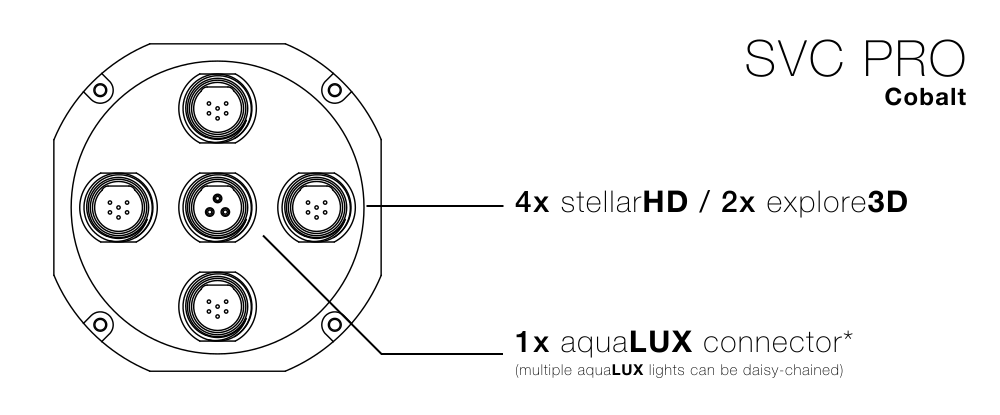
 전체 커넥터 레퍼런스는 [SVC Pro I/O 커넥터](/ko/svc/specs/svc-pro#i%2Fo-커넥터)를 참조하세요.
**Complete Kit:** 두 개의 aquaLUX MAX 조명을 서로 데이지 체인으로 연결한 다음, 남은 하나의 조명 케이블을 측면 1의 **조명 포트**에 연결하세요.
SVC Pro에 9-50V 전원을 공급하고, 이더넷 출력을 컴퓨터에 연결한 뒤, `http://192.168.2.2`에서 dweOS Pro에 접근할 수 있도록 데스크톱 네트워킹을 구성하세요.
전체 커넥터 레퍼런스는 [SVC Pro I/O 커넥터](/ko/svc/specs/svc-pro#i%2Fo-커넥터)를 참조하세요.
**Complete Kit:** 두 개의 aquaLUX MAX 조명을 서로 데이지 체인으로 연결한 다음, 남은 하나의 조명 케이블을 측면 1의 **조명 포트**에 연결하세요.
SVC Pro에 9-50V 전원을 공급하고, 이더넷 출력을 컴퓨터에 연결한 뒤, `http://192.168.2.2`에서 dweOS Pro에 접근할 수 있도록 데스크톱 네트워킹을 구성하세요.
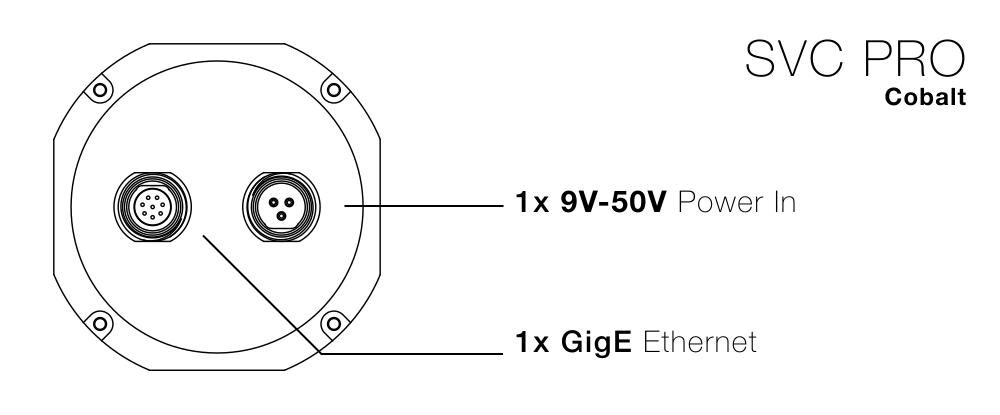
 전원, 이더넷, 데스크톱 네트워크 구성. 브라우저에서 dweOS Pro가 로드되면 이 페이지로 돌아오세요.
1단계에서 받은 DeepWater Desktop 빌드를 열고 `192.168.2.2`에서 SVC Pro에 연결한 뒤 스트림을 추가하세요.
SVC Pro 연결, 뎁스 모드 선택, 좌우 카메라 입력 할당 방법을 안내합니다.
카메라는 위치 데이터를 저장하지 않으므로 스트림 구성 시 좌우 입력을 수동으로 할당해야 합니다. 좌우를 바꿔 지정하는 것이 뎁스 맵이 잘못 나오는 가장 흔한 원인입니다.
이제 explore3D가 SVC Pro를 거쳐 DeepWater Desktop으로 스트리밍되고 있습니다.
메인 인터페이스에서 정류된 이미지, 시차 맵, 실시간 포인트 클라우드가 표시되어야 합니다.
## 추가 리소스
광학계, 센서, 프레임 동기화, 핀아웃, CAD 파일 정보입니다.
하드웨어, 스트리밍, 센서 설정을 구성합니다.
카메라 움직임을 추적하고 이미지 스트림으로부터 조밀한 포인트 클라우드를 구축합니다.
재생과 후속 재처리를 위해 DWVO 녹화 파일을 캡처합니다.
## 문제 해결
### dweOS Pro에 카메라가 하나만 표시됩니다
두 케이블 모두 SVC Pro의 카메라 포트에 연결되어 있어야 하며, 페어링 전에 팔로워 카메라에서 진행 중인 비디오 스트림이 있다면 중지해야 합니다. [동기화 스트리밍 가이드](/ko/dwe-os/pro/guides/synchronized-streaming)를 참고하세요.
### `192.168.2.2`에서 dweOS Pro에 접근할 수 없습니다
이는 대부분 SVC Pro의 결함이 아니라 데스크톱 네트워킹 문제입니다. [데스크톱 네트워킹 가이드](/ko/dwe-os/guides/desktop-network-setup)를 순서대로 진행해 보세요. SVC Pro를 \*\*동적 IP (DHCP)\*\*로 구성한 경우, 대신 라우터에 나열된 주소를 사용하세요.
### 뎁스 맵이 반전되거나 잘못 보입니다
스트림을 중지하고 DeepWater Desktop에서 스트림을 구성할 때 좌우 카메라 입력이 올바른 순서로 할당되었는지 확인하세요.
전원, 이더넷, 데스크톱 네트워크 구성. 브라우저에서 dweOS Pro가 로드되면 이 페이지로 돌아오세요.
1단계에서 받은 DeepWater Desktop 빌드를 열고 `192.168.2.2`에서 SVC Pro에 연결한 뒤 스트림을 추가하세요.
SVC Pro 연결, 뎁스 모드 선택, 좌우 카메라 입력 할당 방법을 안내합니다.
카메라는 위치 데이터를 저장하지 않으므로 스트림 구성 시 좌우 입력을 수동으로 할당해야 합니다. 좌우를 바꿔 지정하는 것이 뎁스 맵이 잘못 나오는 가장 흔한 원인입니다.
이제 explore3D가 SVC Pro를 거쳐 DeepWater Desktop으로 스트리밍되고 있습니다.
메인 인터페이스에서 정류된 이미지, 시차 맵, 실시간 포인트 클라우드가 표시되어야 합니다.
## 추가 리소스
광학계, 센서, 프레임 동기화, 핀아웃, CAD 파일 정보입니다.
하드웨어, 스트리밍, 센서 설정을 구성합니다.
카메라 움직임을 추적하고 이미지 스트림으로부터 조밀한 포인트 클라우드를 구축합니다.
재생과 후속 재처리를 위해 DWVO 녹화 파일을 캡처합니다.
## 문제 해결
### dweOS Pro에 카메라가 하나만 표시됩니다
두 케이블 모두 SVC Pro의 카메라 포트에 연결되어 있어야 하며, 페어링 전에 팔로워 카메라에서 진행 중인 비디오 스트림이 있다면 중지해야 합니다. [동기화 스트리밍 가이드](/ko/dwe-os/pro/guides/synchronized-streaming)를 참고하세요.
### `192.168.2.2`에서 dweOS Pro에 접근할 수 없습니다
이는 대부분 SVC Pro의 결함이 아니라 데스크톱 네트워킹 문제입니다. [데스크톱 네트워킹 가이드](/ko/dwe-os/guides/desktop-network-setup)를 순서대로 진행해 보세요. SVC Pro를 \*\*동적 IP (DHCP)\*\*로 구성한 경우, 대신 라우터에 나열된 주소를 사용하세요.
### 뎁스 맵이 반전되거나 잘못 보입니다
스트림을 중지하고 DeepWater Desktop에서 스트림을 구성할 때 좌우 카메라 입력이 올바른 순서로 할당되었는지 확인하세요.