> ## Documentation Index
> Fetch the complete documentation index at: https://docs.dwe.ai/llms.txt
> Use this file to discover all available pages before exploring further.
# 설정 가이드
> dweOS Pro에서 하드웨어, 스트리밍 및 센서 설정을 구성하기 위한 완벽한 가이드입니다.
## 하드웨어 연결
먼저 두 카메라를 SVC Pro 모듈에 연결합니다. 스트로브 제어를 사용할 예정이라면, 오른쪽 explore3D 카메라를 **검은 잉크**로 표시된 커넥터에 꽂았는지 확인하세요.
모두 연결한 후에는 시스템의 IP 주소를 사용하여 WebUI를 열고, 두 카메라가 모두 감지되었는지 확인합니다.
 ## 스트리밍 설정 선택
DeepWater Desktop(DWD) 사용자는 dweOS를 통해 스트림을 시작할 필요가 없습니다. dweOS 스트리밍은 Discovery나 자체 사용자 지정 소프트웨어 통합용으로 특별히 설계되었습니다.
**중요:** 한 번에 하나의 스트리밍 방법만 사용할 수 있습니다. dweOS와 DeepWater Desktop을 통해 동시에 스트리밍을 시도하면 충돌이 발생합니다.
## 이미지 품질 극대화
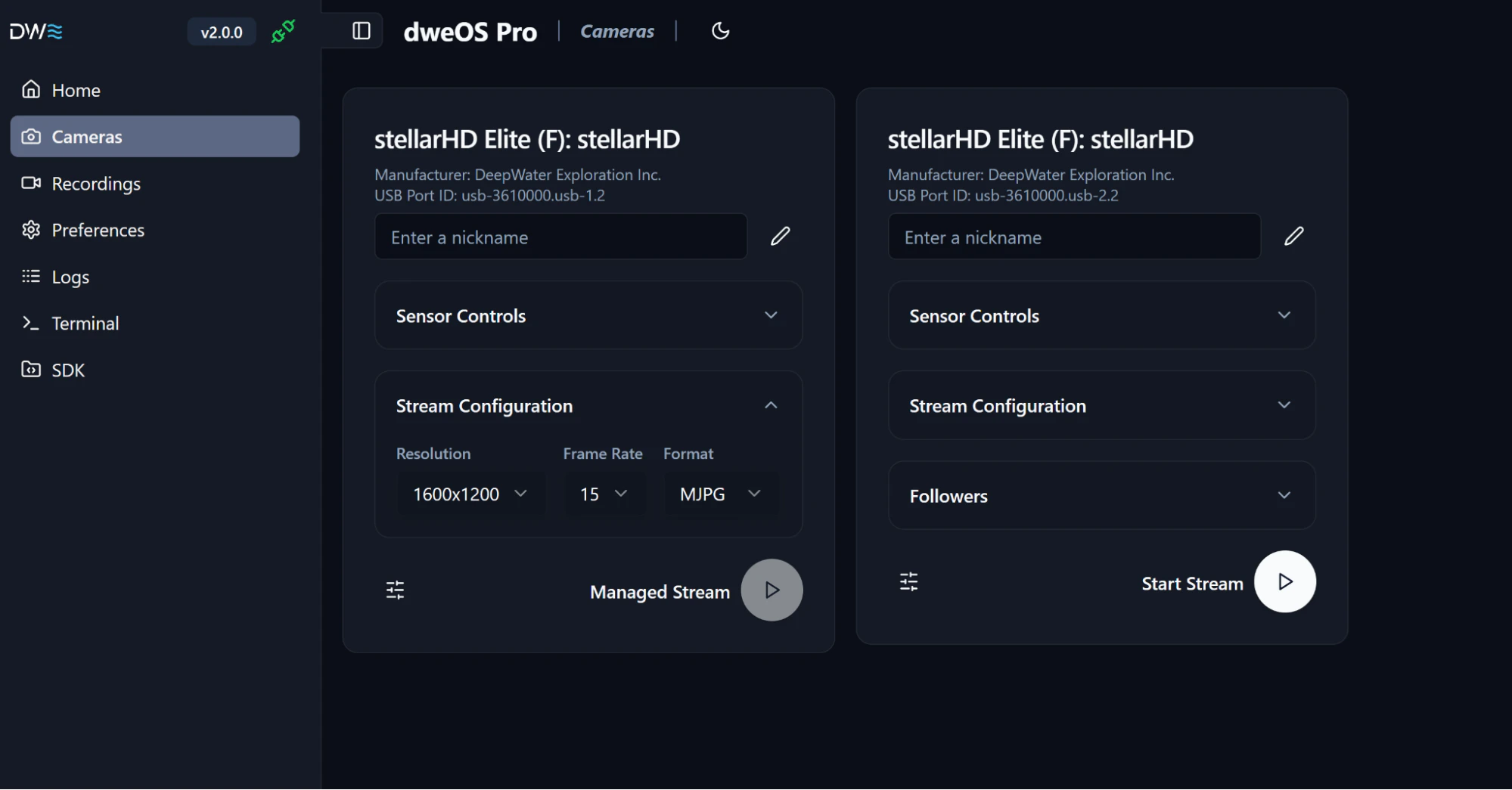
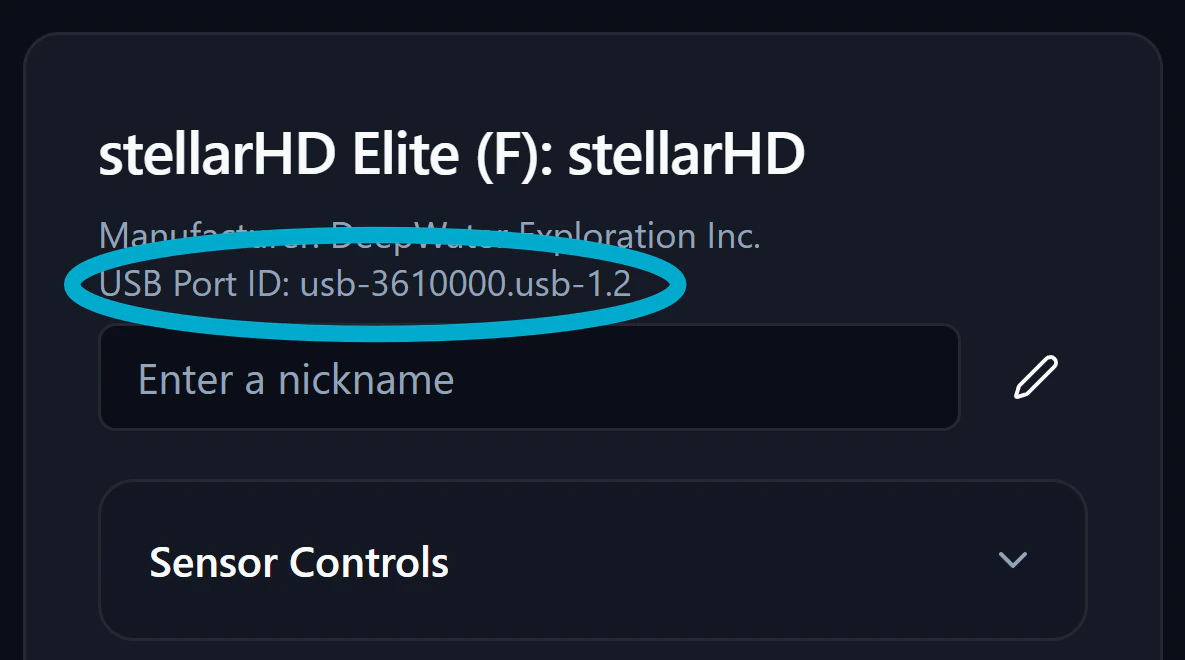
SVC Pro 모듈에는 4개의 커넥터가 있으며, 2개의 별도 USB 버스(각 버스가 2개 포트를 구동)에서 전력을 공급받습니다. dweOS Pro는 각 카메라에 대해 **USB 포트 ID**를 표시하여 어떤 버스와 포트를 사용하고 있는지 정확하게 보여줍니다.
대역폭을 극대화하고 두 카메라에서 최고 품질의 비디오를 얻으려면, **각 카메라를 별도의 버스에 연결하세요**. 같은 버스에 두 카메라를 연결하면, 비트레이트를 최대로 설정해도 대역폭이 자동으로 절반으로 줄어듭니다.
USB 포트 ID는 버스 번호가 먼저, 그 다음 포트 번호 순으로 표시됩니다.
* **최적의 설정 예시(별도 버스):**
* 카메라 1: `usb-3610000.usb-1.2`(버스 1, 포트 2)
* 카메라 2: `usb-3610000.usb-2.2`(버스 2, 포트 2)
* **차선의 설정 예시(같은 버스):**
* 카메라 1: `usb-3610000.usb-1.2`(버스 1, 포트 2)
* 카메라 2: `usb-3610000.usb-1.1`(버스 1, 포트 1)
## 스트리밍 설정 선택
DeepWater Desktop(DWD) 사용자는 dweOS를 통해 스트림을 시작할 필요가 없습니다. dweOS 스트리밍은 Discovery나 자체 사용자 지정 소프트웨어 통합용으로 특별히 설계되었습니다.
**중요:** 한 번에 하나의 스트리밍 방법만 사용할 수 있습니다. dweOS와 DeepWater Desktop을 통해 동시에 스트리밍을 시도하면 충돌이 발생합니다.
## 이미지 품질 극대화
SVC Pro 모듈에는 4개의 커넥터가 있으며, 2개의 별도 USB 버스(각 버스가 2개 포트를 구동)에서 전력을 공급받습니다. dweOS Pro는 각 카메라에 대해 **USB 포트 ID**를 표시하여 어떤 버스와 포트를 사용하고 있는지 정확하게 보여줍니다.
대역폭을 극대화하고 두 카메라에서 최고 품질의 비디오를 얻으려면, **각 카메라를 별도의 버스에 연결하세요**. 같은 버스에 두 카메라를 연결하면, 비트레이트를 최대로 설정해도 대역폭이 자동으로 절반으로 줄어듭니다.
USB 포트 ID는 버스 번호가 먼저, 그 다음 포트 번호 순으로 표시됩니다.
* **최적의 설정 예시(별도 버스):**
* 카메라 1: `usb-3610000.usb-1.2`(버스 1, 포트 2)
* 카메라 2: `usb-3610000.usb-2.2`(버스 2, 포트 2)
* **차선의 설정 예시(같은 버스):**
* 카메라 1: `usb-3610000.usb-1.2`(버스 1, 포트 2)
* 카메라 2: `usb-3610000.usb-1.1`(버스 1, 포트 1)
 ## 정리 및 일반 설정
카메라를 최적의 포트에 연결한 후, 정리를 위해 별명을 지정할 수 있습니다.
## 정리 및 일반 설정
카메라를 최적의 포트에 연결한 후, 정리를 위해 별명을 지정할 수 있습니다.
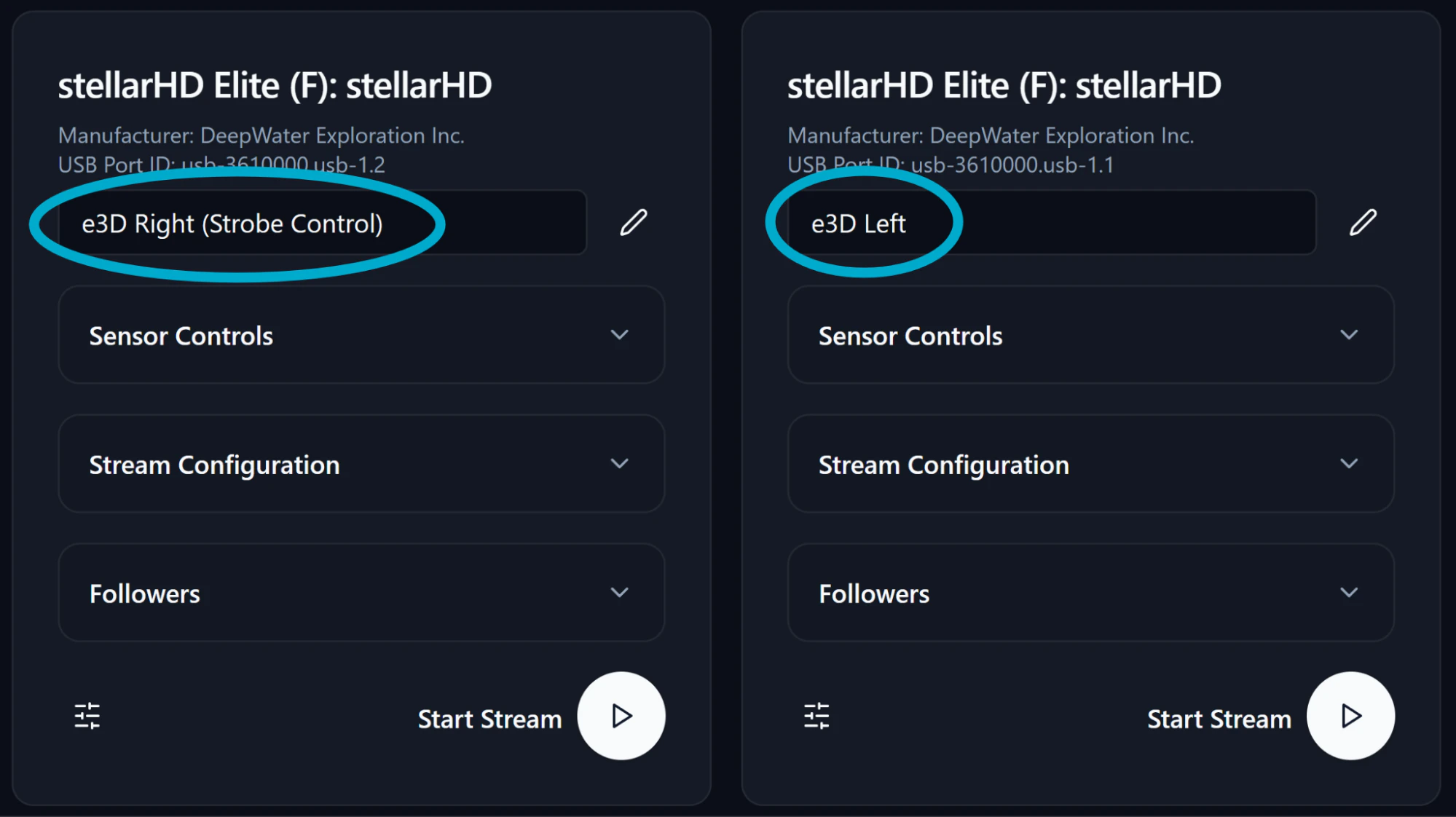 별명, 프레임레이트, 카메라 컨트롤 등 모든 설정은 해당 특정 버스 및 포트 ID에 따라 저장됩니다. 카메라를 동일한 물리적 포트에 계속 연결하는 한, dweOS는 부팅할 때마다 정확한 설정을 기억합니다.
### 프레임레이트(FPS)
**15 FPS**로 스트리밍하는 것을 권장합니다. 이 값은 파일 크기를 관리하기 쉽게 유지하고 대역폭을 안정적으로 유지하면서도, 부드러운 조종 경험을 제공할 수 있는 최적의 지점입니다.
DeepWater Desktop 사용자는 dweOS가 아닌 DWD 내에서 직접 15 FPS로 스트림을 설정해야 합니다.
### 비트레이트
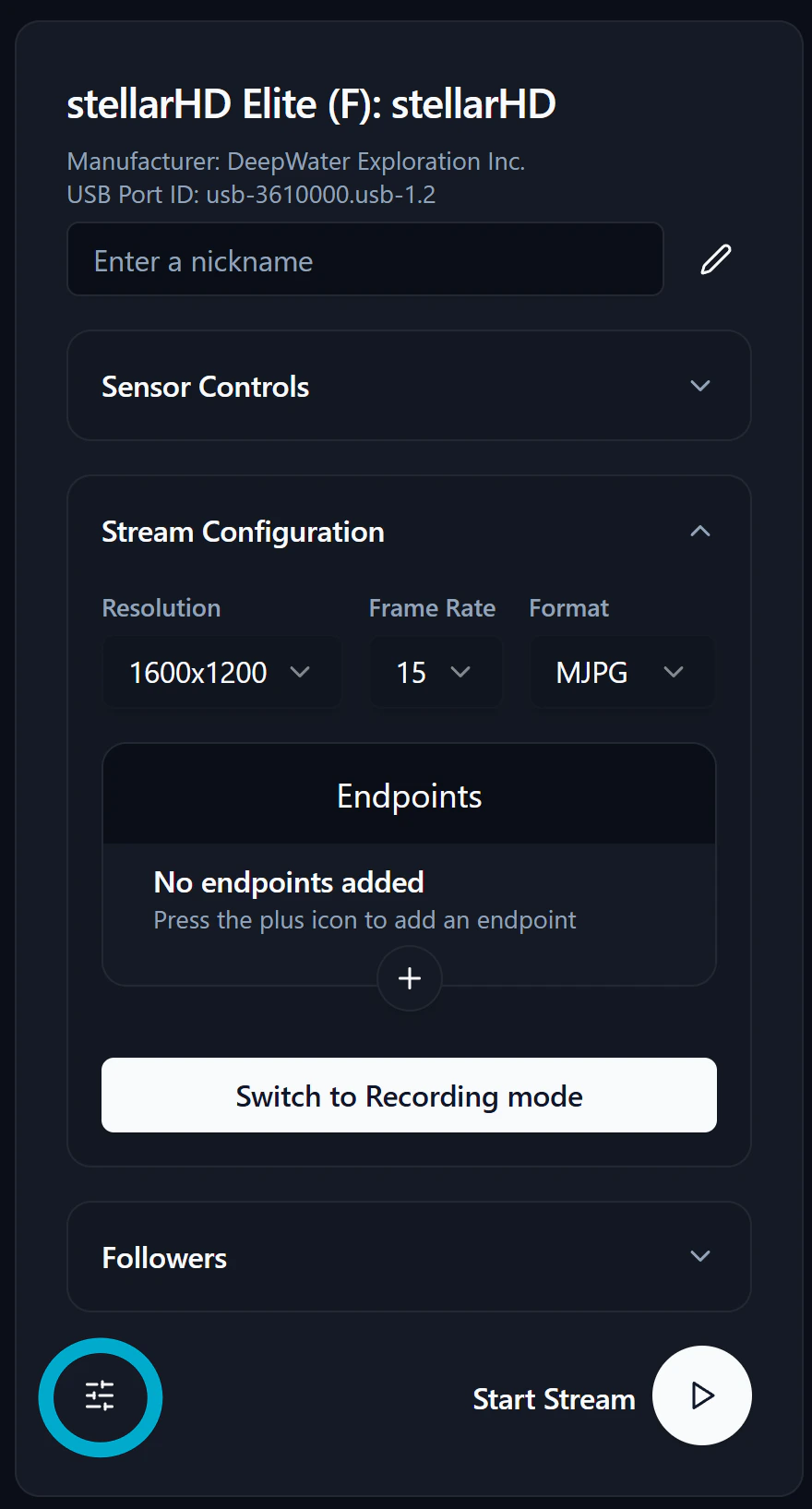
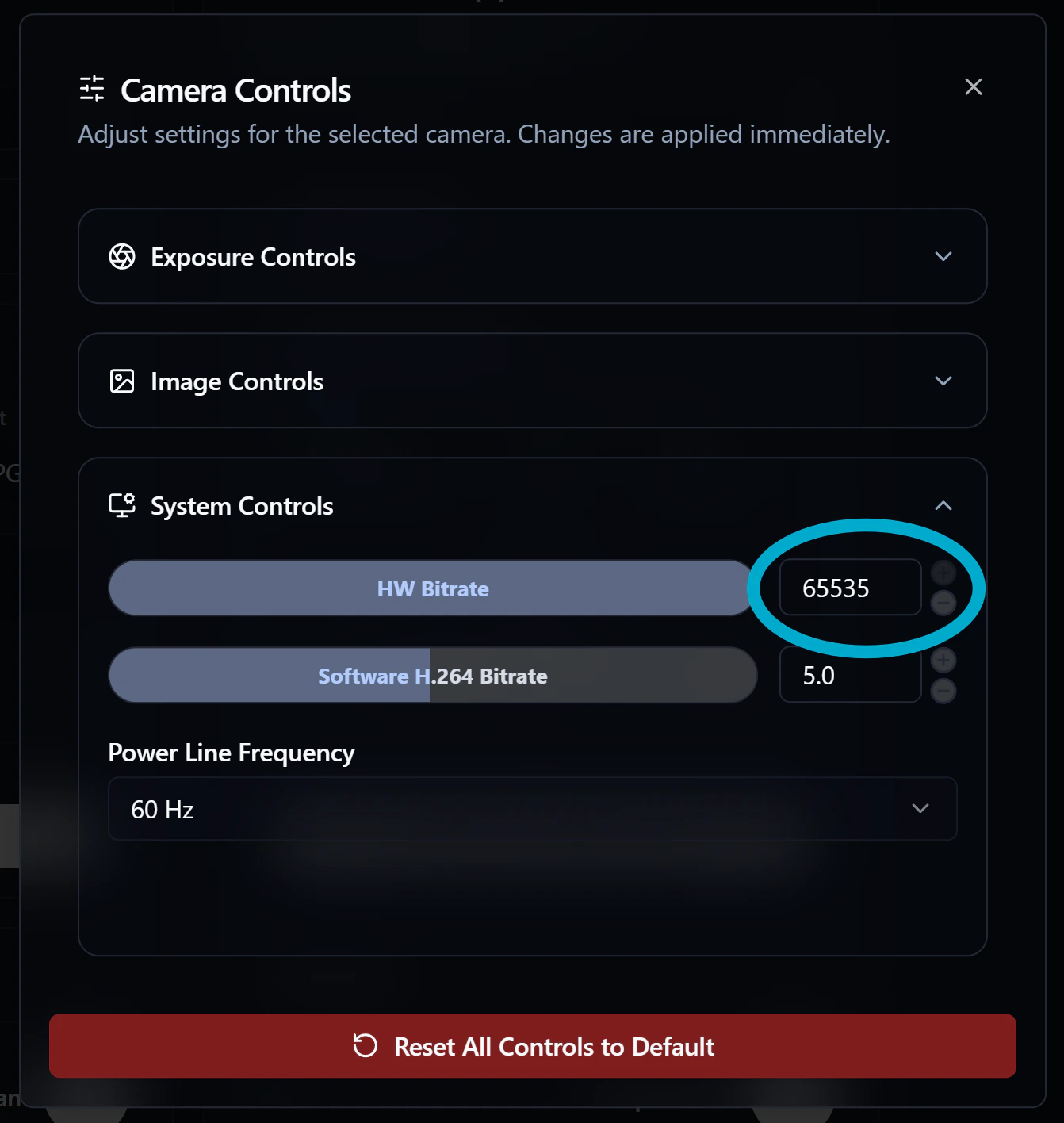
dweOS에서 최고의 JPEG 이미지 품질을 얻으려면, **Camera Controls**로 이동하여 **System Controls**를 찾으세요. **HW Bitrate** 옵션을 찾아 가장 높은 값으로 설정합니다. 이 설정은 다음 재시작 시 자동으로 저장됩니다. 두 카메라 모두에 대해 이 과정을 반복하세요.
## 노출 및 스트로브 제어
자동 노출은 대부분의 표준 응용 분야에서 잘 작동합니다. 그러나 스트로브 조명을 사용하거나 단순히 완전한 수동 제어를 원하는 경우, dweOS의 **Sensor Controls**에서 자동 노출 토글을 비활성화할 수 있습니다.
별명, 프레임레이트, 카메라 컨트롤 등 모든 설정은 해당 특정 버스 및 포트 ID에 따라 저장됩니다. 카메라를 동일한 물리적 포트에 계속 연결하는 한, dweOS는 부팅할 때마다 정확한 설정을 기억합니다.
### 프레임레이트(FPS)
**15 FPS**로 스트리밍하는 것을 권장합니다. 이 값은 파일 크기를 관리하기 쉽게 유지하고 대역폭을 안정적으로 유지하면서도, 부드러운 조종 경험을 제공할 수 있는 최적의 지점입니다.
DeepWater Desktop 사용자는 dweOS가 아닌 DWD 내에서 직접 15 FPS로 스트림을 설정해야 합니다.
### 비트레이트
dweOS에서 최고의 JPEG 이미지 품질을 얻으려면, **Camera Controls**로 이동하여 **System Controls**를 찾으세요. **HW Bitrate** 옵션을 찾아 가장 높은 값으로 설정합니다. 이 설정은 다음 재시작 시 자동으로 저장됩니다. 두 카메라 모두에 대해 이 과정을 반복하세요.
## 노출 및 스트로브 제어
자동 노출은 대부분의 표준 응용 분야에서 잘 작동합니다. 그러나 스트로브 조명을 사용하거나 단순히 완전한 수동 제어를 원하는 경우, dweOS의 **Sensor Controls**에서 자동 노출 토글을 비활성화할 수 있습니다.
 ### 수동 제어를 위한 프로 팁
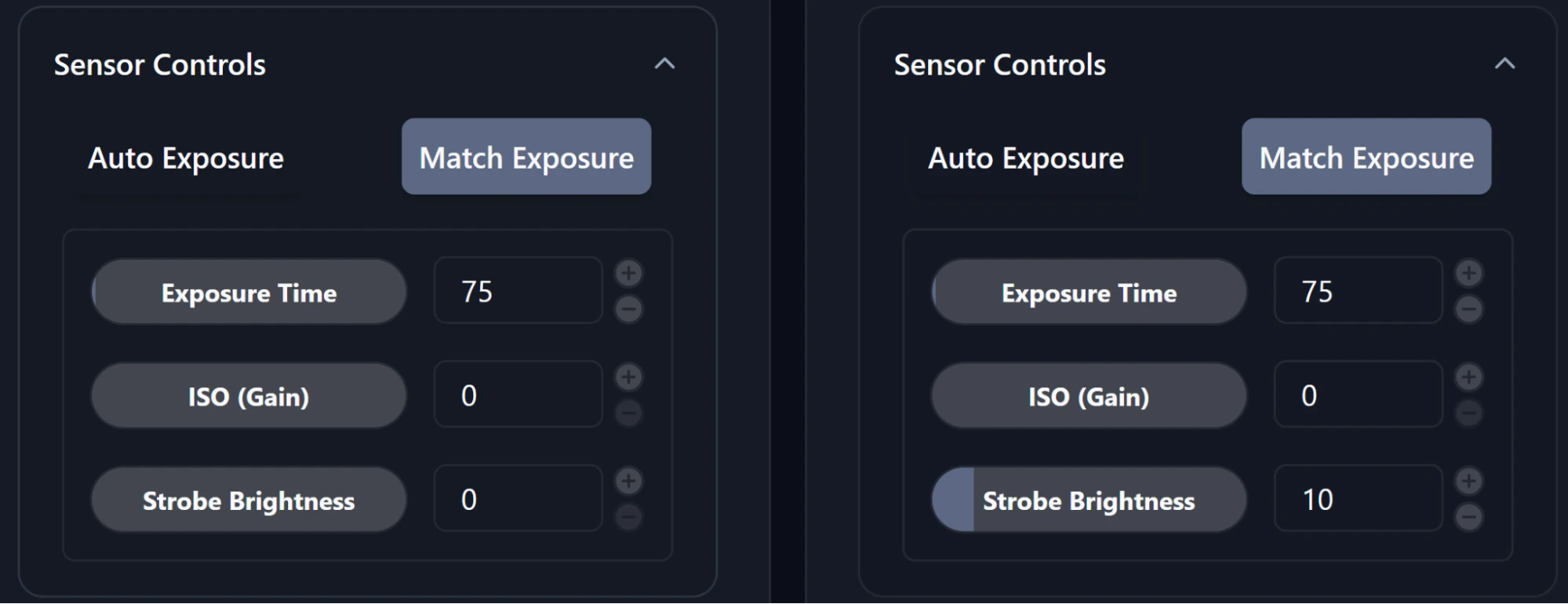
* **Match Exposure:** 두 카메라 모두 이 기능을 켜면 조작이 간단해지고 조명을 일관되게 유지할 수 있습니다.
* **스트로브 밝기:** explore3D의 오른쪽 카메라는 stellarHD Elite로, 스트로브를 제어합니다. 오른쪽 카메라의 센서 컨트롤을 사용하여 스트로브 밝기와 노출 시간 간의 균형을 맞추세요.
* **3D 재구성:** 가장 깨끗하고 선명한 3D 모델을 얻으려면, 노이즈를 줄이기 위해 ISO를 최대한 낮게 유지하고, 모션 블러를 방지하기 위해 노출 시간을 짧게 유지하세요. 깊은 수중에서 이를 달성하려면 스트로브 조명을 적극 권장합니다.
* **어두운 환경:** 칠흑 같은 수중에서는 노출 시간이 본질적으로 스트로브에 의해 좌우됩니다. 노출 시간을 낮은 고정값으로 잠그고, 필요한 조명을 얻기 위해 단순히 스트로브 밝기를 조절하세요.
**탐색 팁:** 마우스로 노출 시간 슬라이더를 미세 조정하기 어려운 경우, 텍스트 필드를 클릭하여 키보드의 위/아래 화살표 키로 숫자를 작은 단위로 조정하세요.
### 수동 제어를 위한 프로 팁
* **Match Exposure:** 두 카메라 모두 이 기능을 켜면 조작이 간단해지고 조명을 일관되게 유지할 수 있습니다.
* **스트로브 밝기:** explore3D의 오른쪽 카메라는 stellarHD Elite로, 스트로브를 제어합니다. 오른쪽 카메라의 센서 컨트롤을 사용하여 스트로브 밝기와 노출 시간 간의 균형을 맞추세요.
* **3D 재구성:** 가장 깨끗하고 선명한 3D 모델을 얻으려면, 노이즈를 줄이기 위해 ISO를 최대한 낮게 유지하고, 모션 블러를 방지하기 위해 노출 시간을 짧게 유지하세요. 깊은 수중에서 이를 달성하려면 스트로브 조명을 적극 권장합니다.
* **어두운 환경:** 칠흑 같은 수중에서는 노출 시간이 본질적으로 스트로브에 의해 좌우됩니다. 노출 시간을 낮은 고정값으로 잠그고, 필요한 조명을 얻기 위해 단순히 스트로브 밝기를 조절하세요.
**탐색 팁:** 마우스로 노출 시간 슬라이더를 미세 조정하기 어려운 경우, 텍스트 필드를 클릭하여 키보드의 위/아래 화살표 키로 숫자를 작은 단위로 조정하세요.
 ## 문제 해결
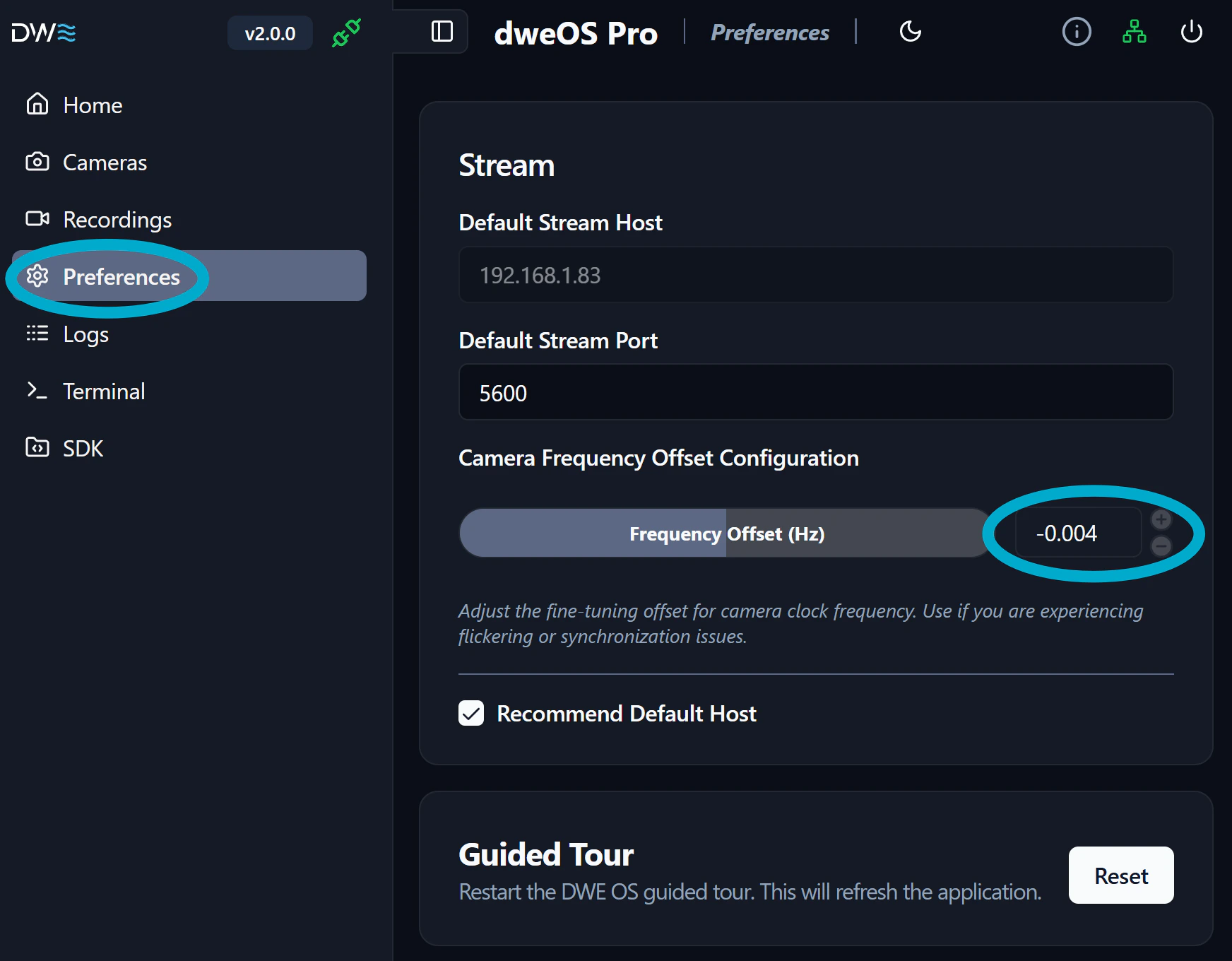
이상한 프레임, 밝은 환경에서의 과다 노출, 또는 반응이 느린 자동 노출이 눈에 띄시나요? 이는 보통 잘못된 주파수 오프셋으로 인해 발생합니다.
이를 해결하려면, dweOS의 **Preferences**로 이동하여 이미지가 안정될 때까지 주파수 오프셋을 미세 조정하세요. `-0.004`와 같은 작은 변경 값부터 시작하여 문제가 해결될 때까지 숫자를 조정하세요.
## 문제 해결
이상한 프레임, 밝은 환경에서의 과다 노출, 또는 반응이 느린 자동 노출이 눈에 띄시나요? 이는 보통 잘못된 주파수 오프셋으로 인해 발생합니다.
이를 해결하려면, dweOS의 **Preferences**로 이동하여 이미지가 안정될 때까지 주파수 오프셋을 미세 조정하세요. `-0.004`와 같은 작은 변경 값부터 시작하여 문제가 해결될 때까지 숫자를 조정하세요.