> ## Documentation Index
> Fetch the complete documentation index at: https://docs.dwe.ai/llms.txt
> Use this file to discover all available pages before exploring further.
# dweOS로 스트리밍하기
> 이 가이드는 dweOS에서 스트리밍을 설정하는 데 도움을 드립니다.
exploreHD 카메라에는 하드웨어 [H.264 압축](https://youtu.be/qbGQBT2Vwvc?si=CUPvp6QpM2MiYpJz\&t=164) 기능이 탑재되어 있어, 다중 카메라 스트림 시 성능이 향상됩니다.
이미지를 통해 설치한 경우 첫 부팅에 몇 분이 걸릴 수 있습니다.
다음 URL에서 dweOS를 엽니다:
```
http://dweos.local
```
v0.4.0-beta(2024/11/1) 이전 버전의 dweOS 2는 다음에서 접근할 수 있습니다:
```
http://dweos.local:5000
```
다음으로 dweOS를 엽니다: `http://IP_ADDRESS_OF_DEVICE`
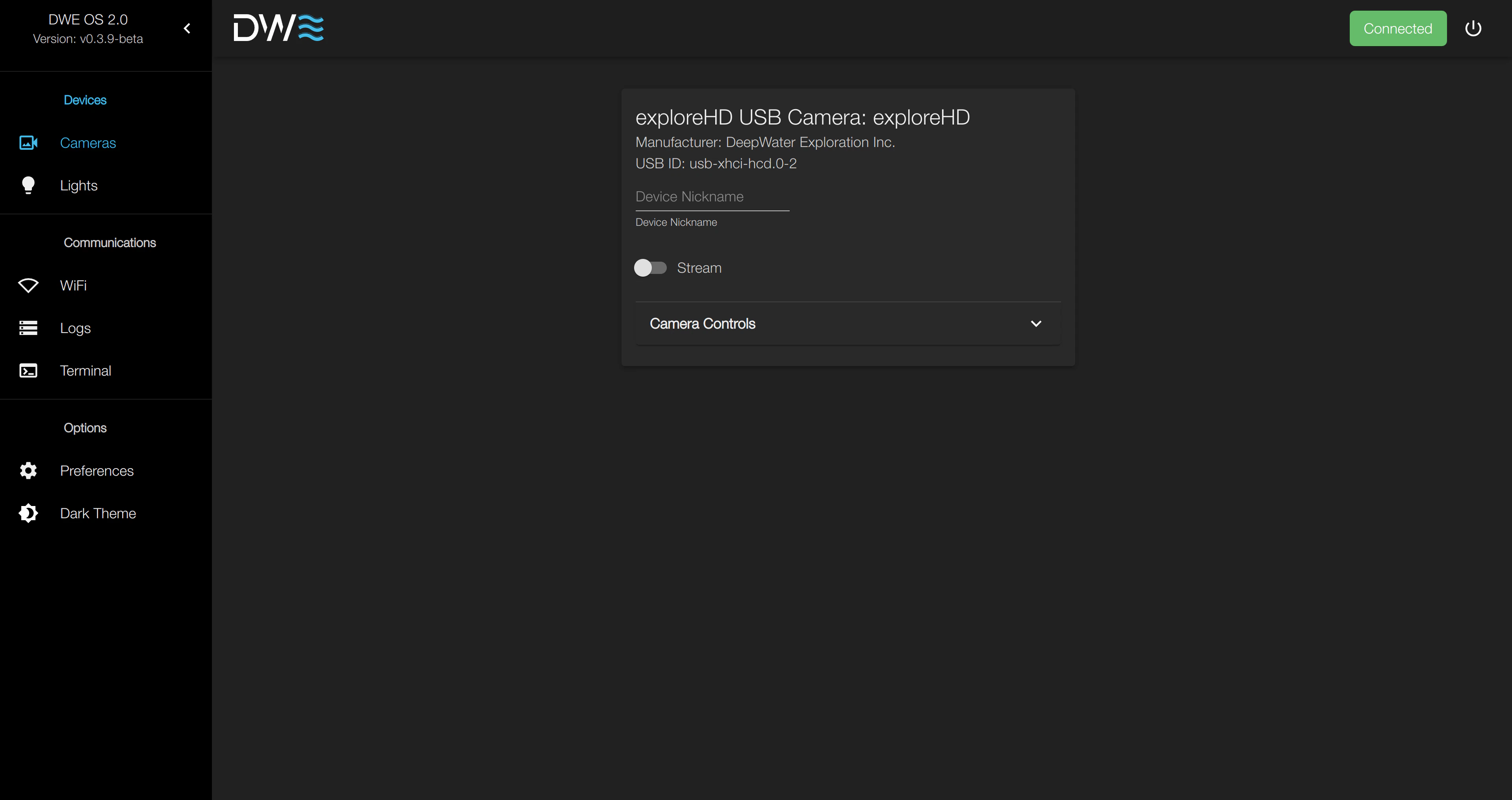
 스트림을 활성화한 후, 몇 가지 핵심 정보가 표시됩니다:
1. 해상도, FPS 및 포맷
2. 스트림 엔드포인트(RTP)
3. 새 엔드포인트용 IP 주소 및 포트
4. 카메라 컨트롤
**스트림 엔드포인트가 추가되지 않으면 스트림을 볼 수 없습니다.**
각 엔드포인트는 스트림이 전송될 위치를 나타냅니다.
원하는 경우 단일 카메라를 여러 엔드포인트로 스트리밍할 수 있습니다.
기본적으로 IP 주소는 현재 잠수용 컴퓨터에 연결된 장치로 설정됩니다.
이 동작은 [환경 설정](/ko/dwe-os/pages/preferences)에서 변경할 수 있습니다.
IP 주소와 포트를 설정하고 아래에 표시된 추가 버튼을 클릭합니다.
스트림을 활성화한 후, 몇 가지 핵심 정보가 표시됩니다:
1. 해상도, FPS 및 포맷
2. 스트림 엔드포인트(RTP)
3. 새 엔드포인트용 IP 주소 및 포트
4. 카메라 컨트롤
**스트림 엔드포인트가 추가되지 않으면 스트림을 볼 수 없습니다.**
각 엔드포인트는 스트림이 전송될 위치를 나타냅니다.
원하는 경우 단일 카메라를 여러 엔드포인트로 스트리밍할 수 있습니다.
기본적으로 IP 주소는 현재 잠수용 컴퓨터에 연결된 장치로 설정됩니다.
이 동작은 [환경 설정](/ko/dwe-os/pages/preferences)에서 변경할 수 있습니다.
IP 주소와 포트를 설정하고 아래에 표시된 추가 버튼을 클릭합니다.
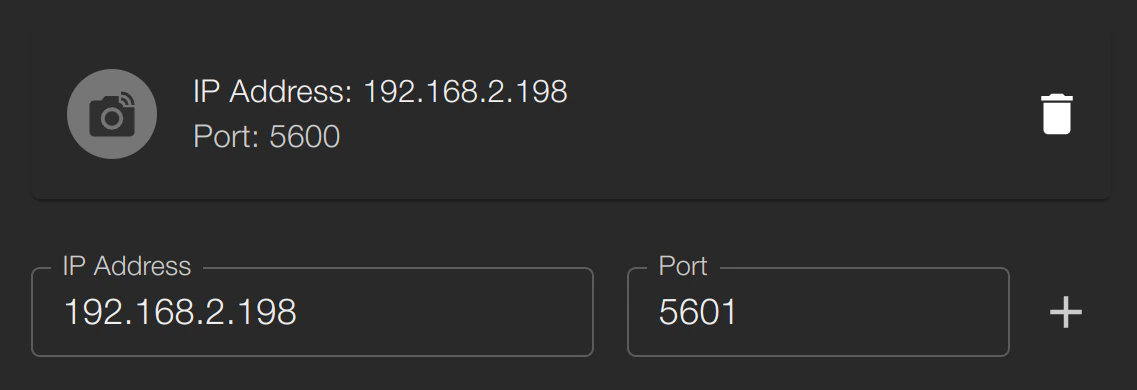
 추가한 후, 엔드포인트 목록은 다음과 같아야 합니다:
 스트림은 수정되면 자동으로 다시 시작됩니다.
엔드포인트 목록이 실제 엔드포인트 목록을 보여준다는 점을 기억하세요. IP 주소 및 포트 입력 메뉴는 추가 버튼을 누를 때 다음에 추가될 엔드포인트가 무엇인지만 지정합니다. 위 예시에서, "Add Endpoint" 메뉴에는 `5601`이 표시되지만, 실제로 스트리밍 중인 포트는 `5600`입니다.
노트북/PC용 데스크톱 Discovery를 다운로드하려면 여기를 클릭하세요.
다운로드가 완료되면, 수신하려는 스트림의 IP 주소(스트림 엔드포인트 IP)와 포트를 입력합니다.
스트림은 수정되면 자동으로 다시 시작됩니다.
엔드포인트 목록이 실제 엔드포인트 목록을 보여준다는 점을 기억하세요. IP 주소 및 포트 입력 메뉴는 추가 버튼을 누를 때 다음에 추가될 엔드포인트가 무엇인지만 지정합니다. 위 예시에서, "Add Endpoint" 메뉴에는 `5601`이 표시되지만, 실제로 스트리밍 중인 포트는 `5600`입니다.
노트북/PC용 데스크톱 Discovery를 다운로드하려면 여기를 클릭하세요.
다운로드가 완료되면, 수신하려는 스트림의 IP 주소(스트림 엔드포인트 IP)와 포트를 입력합니다.
 됐습니다! Raspberry Pi나 잠수용 컴퓨터에서 비디오 스트림이 표시되어야 합니다.
몇 분 만에 사용자 인터페이스를 배워 보세요.
dweOS는 RTSP(Real-Time Streaming Protocol) 스트리밍을 지원하지 않습니다. 당사는 RTP(Real-time Transport Protocol)라는 보다 직접적인 스트리밍 방식을 사용합니다.
RTSP는 세션을 설정하기 위한 "리모컨" 역할을 하며(이로 인해 종종 추가 부하와 지연이 발생합니다), 반면 RTP는 UDP를 통해 미디어 패킷을 최소 지연으로 신속하게 전달합니다.
됐습니다! Raspberry Pi나 잠수용 컴퓨터에서 비디오 스트림이 표시되어야 합니다.
몇 분 만에 사용자 인터페이스를 배워 보세요.
dweOS는 RTSP(Real-Time Streaming Protocol) 스트리밍을 지원하지 않습니다. 당사는 RTP(Real-time Transport Protocol)라는 보다 직접적인 스트리밍 방식을 사용합니다.
RTSP는 세션을 설정하기 위한 "리모컨" 역할을 하며(이로 인해 종종 추가 부하와 지연이 발생합니다), 반면 RTP는 UDP를 통해 미디어 패킷을 최소 지연으로 신속하게 전달합니다.