> ## Documentation Index
> Fetch the complete documentation index at: https://docs.dwe.ai/llms.txt
> Use this file to discover all available pages before exploring further.

# 카메라 컨트롤

> dweOS에서 카메라 설정을 이해하고 구성하기 위한 포괄적인 가이드입니다.

## 개요

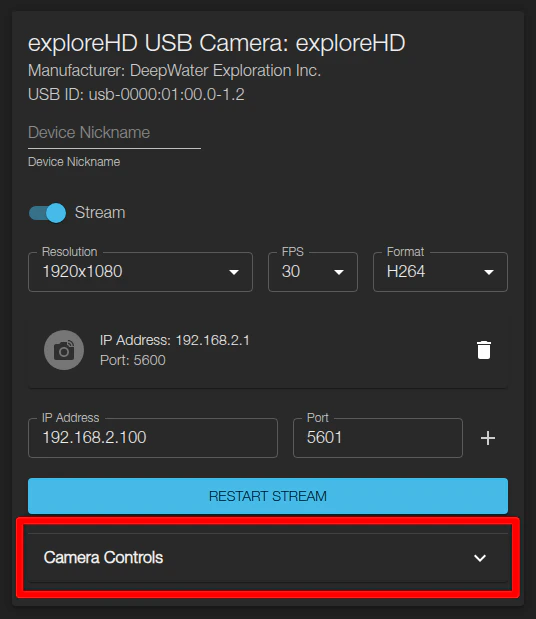
카메라의 컨트롤은 카메라 카드 하단의 드롭다운 토글을 통해 접근할 수 있습니다.
<Frame>
  <img src="https://mintcdn.com/deepwaterexplorationinc/0zWx_U3uCamdvGVk/dwe-os/pages/images/camera-controls/enter-camera-controls.png?fit=max&auto=format&n=0zWx_U3uCamdvGVk&q=85&s=b403a8a2478454ea152ac925d8ba1d11" width="536" height="619" data-path="dwe-os/pages/images/camera-controls/enter-camera-controls.png" />
</Frame>

각 카메라 카드에는 사용 사례에 더 잘 맞도록 카메라 매개변수를 조정할 수 있는 자체적인 **카메라 컨트롤**이 있습니다. 다음은 **exploreHD** 카메라 컨트롤의 예시입니다.

### 컨트롤 재설정

카메라 컨트롤 패널 하단의 **RESET CONTROLS** 버튼을 클릭하면 언제든지 모든 매개변수를 공장 출하 기본값으로 빠르게 되돌릴 수 있습니다.

<Frame>
  <img src="https://mintcdn.com/deepwaterexplorationinc/0zWx_U3uCamdvGVk/dwe-os/pages/images/camera-controls/reset-controls.png?fit=max&auto=format&n=0zWx_U3uCamdvGVk&q=85&s=3092c072627b4c8601e8a61d8c115929" width="722" height="117" data-path="dwe-os/pages/images/camera-controls/reset-controls.png" />
</Frame>

아래에서는 각 매개변수가 무엇을 제어하고, 값을 변경하면 무엇이 달라지는지 일반적으로 설명합니다.

## 인코딩 설정

### 비트레이트

비디오 1초당 처리되는 데이터의 양을 결정합니다. 값이 높을수록 비디오 품질이 향상되지만, 네트워크 대역폭을 더 많이 소비합니다.
<Frame>
  <img src="https://mintcdn.com/deepwaterexplorationinc/0zWx_U3uCamdvGVk/dwe-os/pages/images/camera-controls/bitrate.png?fit=max&auto=format&n=0zWx_U3uCamdvGVk&q=85&s=fa34b342db167fbe8aef900ba4710a55" width="722" height="181" data-path="dwe-os/pages/images/camera-controls/bitrate.png" />
</Frame>

### Group of Pictures

비디오 스트림에서 키프레임(I-프레임) 사이의 간격을 설정합니다. 값이 높을수록 압축 효율이 향상되고, 값이 낮을수록 지연 시간이 줄고 약한 연결에서도 스트림 안정성이 향상됩니다.

<Frame>
  <img src="https://mintcdn.com/deepwaterexplorationinc/0zWx_U3uCamdvGVk/dwe-os/pages/images/camera-controls/gop.png?fit=max&auto=format&n=0zWx_U3uCamdvGVk&q=85&s=2438e12e56383b46d5a817bff82afbba" width="722" height="181" data-path="dwe-os/pages/images/camera-controls/gop.png" />
</Frame>

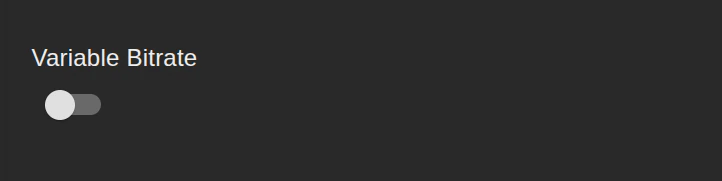
### 가변 비트레이트

활성화하면 스트림의 비트레이트가 장면의 시각적 복잡성에 따라 동적으로 조정되어(VBR), 일정한 비트레이트(CBR)를 유지하는 대신 정적인 장면에서는 대역폭을 절약합니다.

실제로는 10mbps에서 70mbps 사이의 비트레이트를 사용합니다.
<Frame>
  <img src="https://mintcdn.com/deepwaterexplorationinc/0zWx_U3uCamdvGVk/dwe-os/pages/images/camera-controls/vbr.png?fit=max&auto=format&n=0zWx_U3uCamdvGVk&q=85&s=7225ad3f632859696cc425340251c5d3" width="722" height="181" data-path="dwe-os/pages/images/camera-controls/vbr.png" />
</Frame>

## 이미지 및 색상 조정

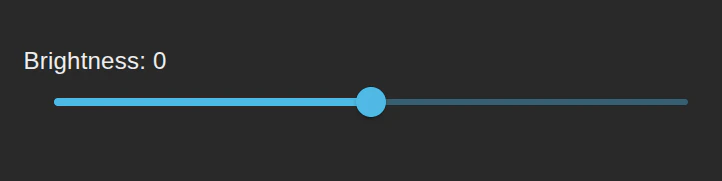
### 밝기

비디오 피드 전체의 밝기 또는 어둡기를 조정합니다.
<Frame>
  <img src="https://mintcdn.com/deepwaterexplorationinc/0zWx_U3uCamdvGVk/dwe-os/pages/images/camera-controls/brightness.png?fit=max&auto=format&n=0zWx_U3uCamdvGVk&q=85&s=13a4b22399e854fa86fa4e536e97e2df" width="722" height="181" data-path="dwe-os/pages/images/camera-controls/brightness.png" />
</Frame>

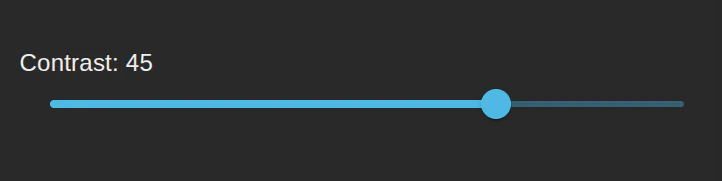
### 대비

이미지에서 가장 밝은 영역과 가장 어두운 영역의 차이를 조정합니다.
<Frame>
  <img src="https://mintcdn.com/deepwaterexplorationinc/0zWx_U3uCamdvGVk/dwe-os/pages/images/camera-controls/contrast.png?fit=max&auto=format&n=0zWx_U3uCamdvGVk&q=85&s=b1b270fbda79f6754aa9c2530b4a1732" width="722" height="181" data-path="dwe-os/pages/images/camera-controls/contrast.png" />
</Frame>

### 채도

색의 강도와 선명함을 제어합니다.

<Frame>
  <img src="https://mintcdn.com/deepwaterexplorationinc/0zWx_U3uCamdvGVk/dwe-os/pages/images/camera-controls/saturation.png?fit=max&auto=format&n=0zWx_U3uCamdvGVk&q=85&s=55142fbb96be674ec97e111345bcc2be" width="722" height="181" data-path="dwe-os/pages/images/camera-controls/saturation.png" />
</Frame>

### 색조

비디오의 전체 색상 위상(틴트)을 이동시킵니다.

<Frame>
  <img src="https://mintcdn.com/deepwaterexplorationinc/0zWx_U3uCamdvGVk/dwe-os/pages/images/camera-controls/hue.png?fit=max&auto=format&n=0zWx_U3uCamdvGVk&q=85&s=25768e1dd0e6cd44dc5d59aa9d40dd92" width="722" height="181" data-path="dwe-os/pages/images/camera-controls/hue.png" />
</Frame>

### 자동 화이트 밸런스 / AI TrueColor Technology™

수중에서의 색상 정확도와 선명도를 최적화하도록 설계된 자사 고유의 **자동 화이트 밸런스 알고리즘**을 켜고 끕니다.

<Frame>
  <img src="https://mintcdn.com/deepwaterexplorationinc/0zWx_U3uCamdvGVk/dwe-os/pages/images/camera-controls/truecolor.png?fit=max&auto=format&n=0zWx_U3uCamdvGVk&q=85&s=1d68ab3d8fa92714a204678da008c745" width="722" height="181" data-path="dwe-os/pages/images/camera-controls/truecolor.png" />
</Frame>

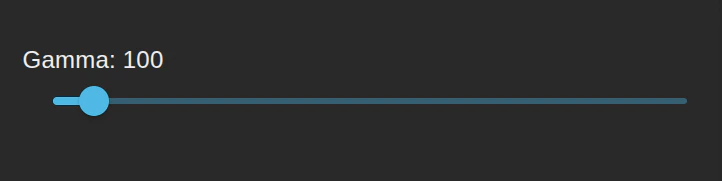
### 감마

극단적인 그림자나 밝은 하이라이트에 크게 영향을 주지 않으면서 비디오의 중간 톤 밝기를 조정합니다.
<Frame>
  <img src="https://mintcdn.com/deepwaterexplorationinc/0zWx_U3uCamdvGVk/dwe-os/pages/images/camera-controls/gamma.png?fit=max&auto=format&n=0zWx_U3uCamdvGVk&q=85&s=c2314027feed42dd50e8b70fcd7dae9d" width="722" height="181" data-path="dwe-os/pages/images/camera-controls/gamma.png" />
</Frame>

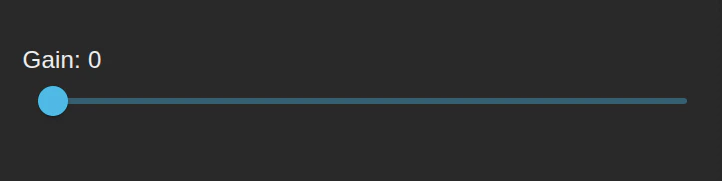
### 게인

저조도 환경에서 밝기를 높이기 위해 비디오 신호를 인위적으로 증폭합니다.

<Note>
  게인을 너무 많이 올리면, 비디오 피드에 디지털 노이즈나 "그레인"이 나타날 수 있습니다.
</Note>

<Frame>
  <img src="https://mintcdn.com/deepwaterexplorationinc/0zWx_U3uCamdvGVk/dwe-os/pages/images/camera-controls/gain.png?fit=max&auto=format&n=0zWx_U3uCamdvGVk&q=85&s=92a2b822826dc0e0a46af3aac0c09447" width="722" height="181" data-path="dwe-os/pages/images/camera-controls/gain.png" />
</Frame>

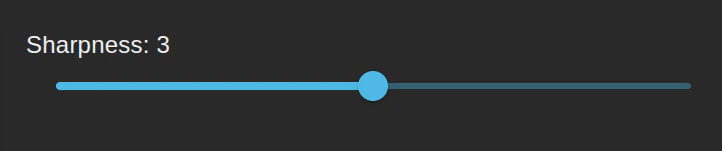
### 선명도

가장자리 디테일을 강조하여 이미지가 더 또렷하고 선명하게 보이도록 합니다.
<Frame>
  <img src="https://mintcdn.com/deepwaterexplorationinc/0zWx_U3uCamdvGVk/dwe-os/pages/images/camera-controls/sharpness.png?fit=max&auto=format&n=0zWx_U3uCamdvGVk&q=85&s=2ba11f5eb8dacd0637cca92d3afdfe70" width="722" height="151" data-path="dwe-os/pages/images/camera-controls/sharpness.png" />
</Frame>

## 노출 및 조명

### 전원 주파수

인공 조명으로 인한 비디오 깜박임을 방지합니다. 현지 전력망 주파수와 일치하도록 설정해야 합니다(예: 북미는 `60 Hz`, 유럽/아시아는 `50 Hz`).

<Frame>
  <img src="https://mintcdn.com/deepwaterexplorationinc/0zWx_U3uCamdvGVk/dwe-os/pages/images/camera-controls/powerline.png?fit=max&auto=format&n=0zWx_U3uCamdvGVk&q=85&s=9a94828dfe1dc426af05afe62a8275ed" width="722" height="271" data-path="dwe-os/pages/images/camera-controls/powerline.png" />
</Frame>

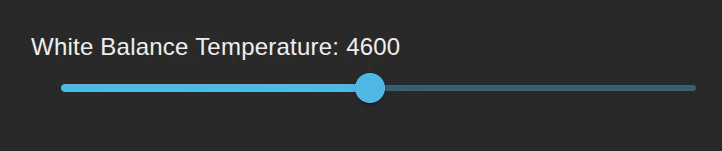
### 화이트 밸런스 온도

카메라의 색온도를 조정합니다. 값이 낮을수록 차가운(더 파란) 톤이 되고, 값이 높을수록 따뜻한(더 주황) 톤이 됩니다.
<Frame>
  <img src="https://mintcdn.com/deepwaterexplorationinc/0zWx_U3uCamdvGVk/dwe-os/pages/images/camera-controls/white-balance.png?fit=max&auto=format&n=0zWx_U3uCamdvGVk&q=85&s=c05998c62bb07737b0e73faa6bd0acc5" width="722" height="151" data-path="dwe-os/pages/images/camera-controls/white-balance.png" />
</Frame>

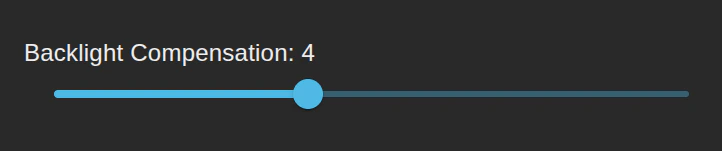
### 역광 보정

밝은 배경 앞에 있는 어두운 피사체가 실루엣처럼 보이지 않도록 노출을 조정하여 적절히 비춥니다.
<Frame>
  <img src="https://mintcdn.com/deepwaterexplorationinc/0zWx_U3uCamdvGVk/dwe-os/pages/images/camera-controls/backlight-compensation.png?fit=max&auto=format&n=0zWx_U3uCamdvGVk&q=85&s=0c798c0bbbf48efca911aceb96594faa" width="722" height="151" data-path="dwe-os/pages/images/camera-controls/backlight-compensation.png" />
</Frame>

### 자동 노출

활성화하면 카메라가 주변 환경광에 따라 자동으로 노출 설정을 계산하고 조정합니다.

<Frame>
  <img src="https://mintcdn.com/deepwaterexplorationinc/0zWx_U3uCamdvGVk/dwe-os/pages/images/camera-controls/auto-exposure.png?fit=max&auto=format&n=0zWx_U3uCamdvGVk&q=85&s=42061981b07ccfa82e5b9582e5a73dfc" width="722" height="151" data-path="dwe-os/pages/images/camera-controls/auto-exposure.png" />
</Frame>

### 노출 시간, 절대값

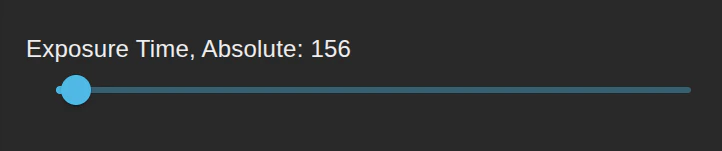
프레임당 센서가 빛에 노출되는 특정 시간을 수동으로 지정할 수 있습니다.

<Tip>
  수동 절대 노출 시간이 완전히 적용되도록 하려면 일반적으로 **자동 노출**을 꺼야 합니다.
</Tip>

<Frame>
  <img src="https://mintcdn.com/deepwaterexplorationinc/0zWx_U3uCamdvGVk/dwe-os/pages/images/camera-controls/exposure-time.png?fit=max&auto=format&n=0zWx_U3uCamdvGVk&q=85&s=65836b76d93257b6297cf1129d197a57" width="722" height="151" data-path="dwe-os/pages/images/camera-controls/exposure-time.png" />
</Frame>

### 노출, 동적 프레임레이트

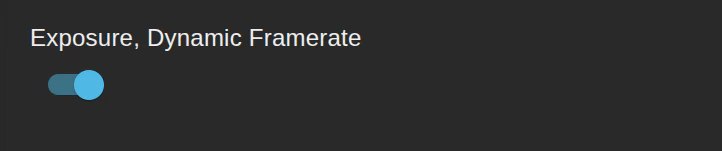
이 옵션을 켜면, 어두운 환경에서 카메라가 자동으로 프레임레이트를 낮출 수 있습니다. 이로 인해 프레임당 노출 시간이 늘어나 비디오 부드러움을 희생하는 대신 더 밝은 이미지를 얻을 수 있습니다.
<Frame>
  <img src="https://mintcdn.com/deepwaterexplorationinc/0zWx_U3uCamdvGVk/dwe-os/pages/images/camera-controls/exposure.png?fit=max&auto=format&n=0zWx_U3uCamdvGVk&q=85&s=3239ad423f89a3316c4ccac00c43362e" width="722" height="151" data-path="dwe-os/pages/images/camera-controls/exposure.png" />
</Frame>