> ## Documentation Index
> Fetch the complete documentation index at: https://docs.dwe.ai/llms.txt
> Use this file to discover all available pages before exploring further.
# dweOS에서 OBS Studio로
> 이 가이드는 dweOS에서 OBS Studio로 스트리밍을 설정하는 방법을 안내합니다.
dweOS는 OBS로의 스트리밍을 공식적으로 지원하지 않습니다. 다음 단계는 Linux와 Windows에만 적용됩니다.
dweOS 설정을 마친 후 다음 단계로 진행합니다.
스트리밍 대상 포트를 적어 두세요.
노트북/PC용 데스크톱 OBS Studio를 다운로드하려면 여기를 클릭하세요.
터미널에서 다음을 실행합니다:
```sh theme={null}
sudo apt install gstreamer1.0-plugins-base gstreamer1.0-plugins-good gstreamer1.0-plugins-ugly gstreamer1.0-libav gstreamer1.0-tools
```
플러그인 사용을 위한 개발 헤더도 설치합니다:
```sh theme={null}
sudo apt install libgstreamer1.0-dev libgstreamer-plugins-base1.0-dev
```
노트북/PC용 데스크톱 GStreamer를 다운로드하려면 여기를 클릭하세요.
반드시 MinGW 버전을 다운로드하고 runtime과 development를 모두 설치하세요.
잘 모를 경우, 더 일반적인 64비트 버전을 설치하세요.
PC에 드라이브가 두 개 이상 있는 경우, GStreamer는 자동으로 D 드라이브에 설치됩니다. 사용자 지정 설치 시 C 드라이브로 변경할 수 있습니다.
D 드라이브에 설치한 경우, 아래에서 환경 변수를 설정할 때 이 점을 유의하세요.
환경 변수를 열려면 `Win + R`을 누릅니다.
다음을 입력합니다:
```
SystemPropertiesAdvanced
```
`Enter`를 누릅니다.
`환경 변수...`를 클릭합니다.
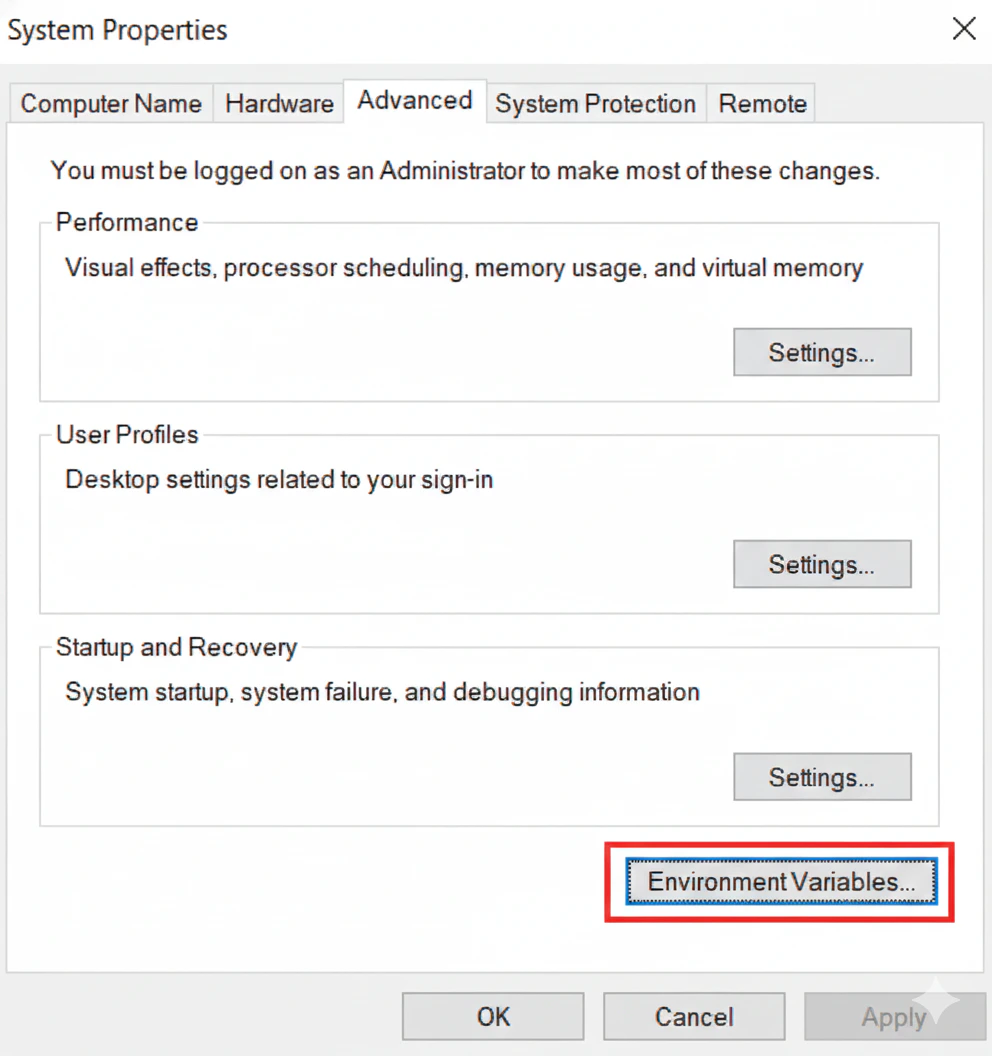 `사용자 변수`의 `Path` 변수를 클릭하여 강조 표시한 다음, `사용자 변수` 상자 아래의 `편집...`을 클릭합니다.
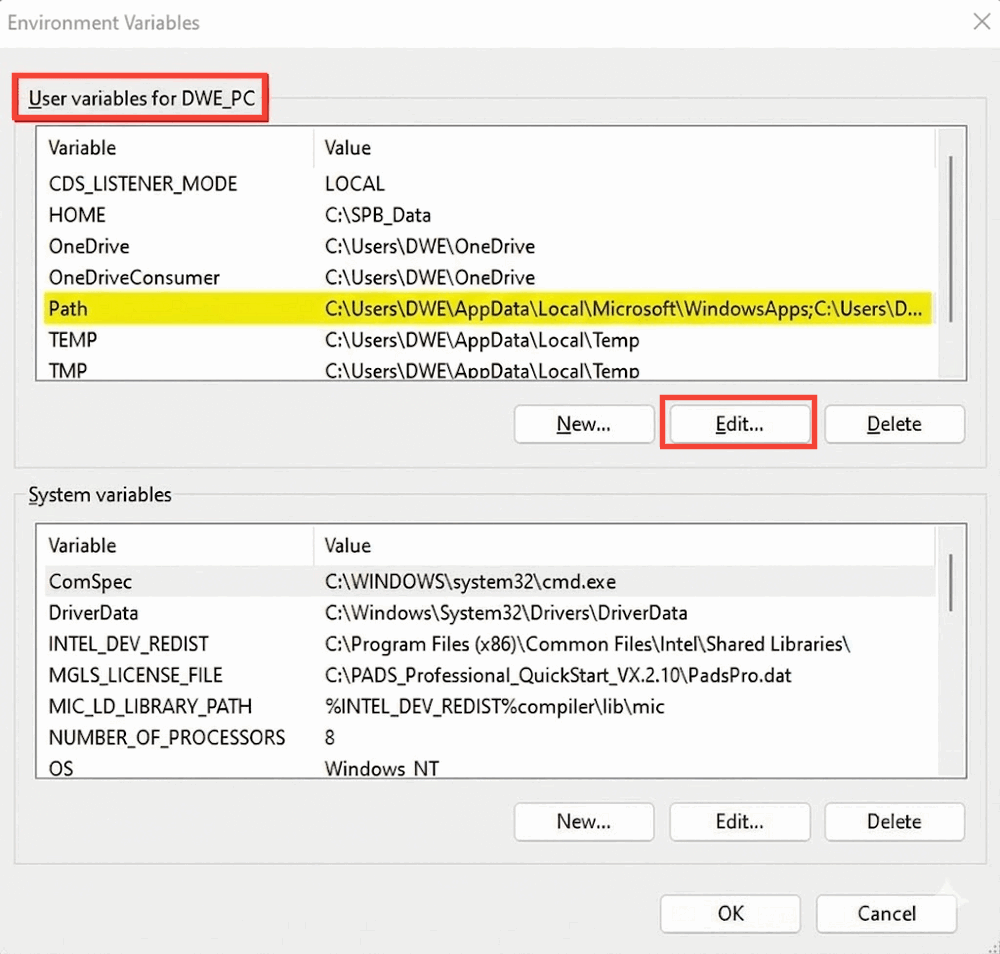 새 창이 나타나면 `새로 만들기`를 클릭하고 bin 폴더 경로를 목록에 추가합니다. 이 예시의 경우 다음과 같습니다:
```
C:\gstreamer\1.0\mingw_x86_64\bin
```
bin 경로는 다를 수 있으며, 이전 단계에서 GStreamer를 설치한 위치에서 확인할 수 있습니다.
새 창이 나타나면 `새로 만들기`를 클릭하고 bin 폴더 경로를 목록에 추가합니다. 이 예시의 경우 다음과 같습니다:
```
C:\gstreamer\1.0\mingw_x86_64\bin
```
bin 경로는 다를 수 있으며, 이전 단계에서 GStreamer를 설치한 위치에서 확인할 수 있습니다.
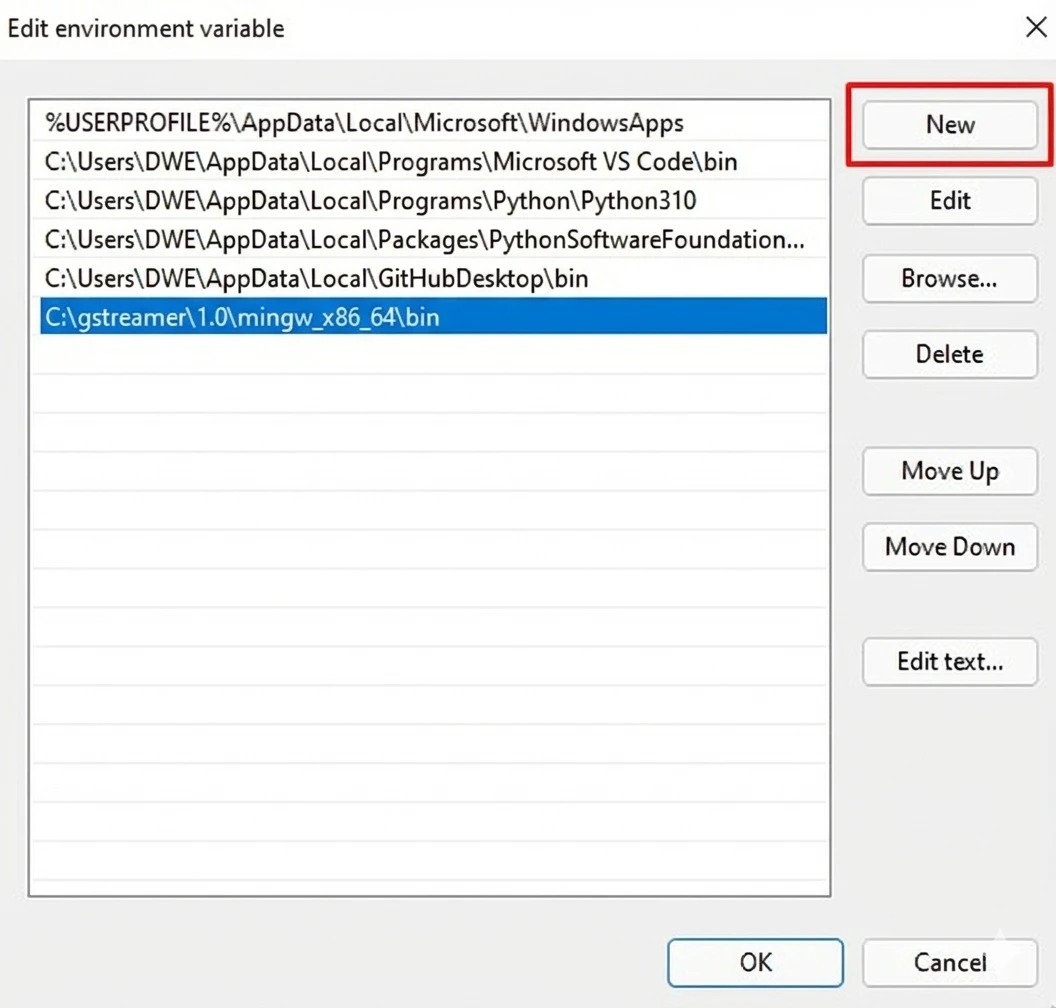 그 후, 두 창 모두에서 `확인`을 클릭하면 준비가 완료됩니다!
이제 GStreamer 설정이 완료되어 다음 단계로 진행할 준비가 되었습니다!
GStreamer 설정을 확인하려면 `CMD`를 열고 다음을 실행합니다:
```sh theme={null}
gst-launch-1.0 --version
```
다음과 같은 출력이 표시되어야 합니다:
```sh theme={null}
gst-launch-1.0 version 1.16.2
GStreamer 1.16.2
https://launchpad.net/distros/ubuntu/+source/gstreamer1.0
```
최신 플러그인 빌드를 [여기](https://github.com/fzwoch/obs-gstreamer/releases/)에서 다운로드합니다.
`.zip` 파일을 압축 해제하고, `linux` 폴더 내의 `obs-gstreamer.so` 파일을 찾습니다.
다른 파일 탐색기에서 `obs-plugins` 폴더를 찾거나, 터미널에서 다음 명령을 실행하여 경로를 확인합니다:
```sh theme={null}
sudo find /usr/lib -name "obs-plugins" -type d
```
대체로 `/usr/lib/x86../obs-plugins`와 유사한 경로입니다.
`.so` 파일을 `obs-plugins` 폴더로 이동하거나, 터미널에서 다음을 실행합니다:
```sh theme={null}
sudo mv ~/Downloads/linux/obs-gstreamer.so /usr/lib/x86_64-linux-gnu/obs-plugins/
```
이 예시에서 `obs-gstreamer.so`의 위치는 `~/Downloads/linux/obs-gstreamer.so`입니다. 실제로 `obs-gstreamer.so` 파일을 압축 해제한 경로로 반드시 바꿔주세요.
`/usr/lib/x86../obs-plugins`도 사용하는 `obs-plugin` 폴더 경로로 바꾸는 것을 잊지 마세요.
OBS Studio가 실행 중이라면 다시 시작합니다.
최신 플러그인 빌드를 [여기](https://github.com/fzwoch/obs-gstreamer/releases/)에서 다운로드합니다.
`.zip` 파일을 압축 해제하고, `windows` 폴더 내의 `obs-gstreamer.dll` 파일을 찾습니다.
다른 파일 탐색기에서 `obs-plugins\64-bit` 폴더(또는 설치한 비트 크기에 맞는 폴더)를 찾습니다.
대체로 `C:\Program Files\obs-studio\obs-plugins\64bit`와 유사한 경로입니다.
찾을 수 없는 경우, 데스크톱이나 시작 메뉴의 OBS Studio 바로 가기를 마우스 오른쪽 버튼으로 클릭하여 `파일 위치 열기`를 선택한 다음, 한 단계 위의 메인 `obs-studio` 폴더로 이동하면 그 안에 `obs-plugins` 폴더가 있습니다.
`.dll` 파일을 `obs-plugins\64-bit` 폴더로 이동합니다.
Windows는 C:\Program Files 내로 파일을 이동할 때 관리자 권한을 요청할 수 있습니다. `계속` 또는 `예`를 클릭하세요.
OBS Studio가 실행 중이라면 다시 시작합니다.
여기서부터의 과정은 운영체제와 관계없이 거의 동일합니다.
OBS Studio의 `소스` 탭에서 `+` 버튼을 눌러 GStreamer Source를 추가합니다.
그 후, 두 창 모두에서 `확인`을 클릭하면 준비가 완료됩니다!
이제 GStreamer 설정이 완료되어 다음 단계로 진행할 준비가 되었습니다!
GStreamer 설정을 확인하려면 `CMD`를 열고 다음을 실행합니다:
```sh theme={null}
gst-launch-1.0 --version
```
다음과 같은 출력이 표시되어야 합니다:
```sh theme={null}
gst-launch-1.0 version 1.16.2
GStreamer 1.16.2
https://launchpad.net/distros/ubuntu/+source/gstreamer1.0
```
최신 플러그인 빌드를 [여기](https://github.com/fzwoch/obs-gstreamer/releases/)에서 다운로드합니다.
`.zip` 파일을 압축 해제하고, `linux` 폴더 내의 `obs-gstreamer.so` 파일을 찾습니다.
다른 파일 탐색기에서 `obs-plugins` 폴더를 찾거나, 터미널에서 다음 명령을 실행하여 경로를 확인합니다:
```sh theme={null}
sudo find /usr/lib -name "obs-plugins" -type d
```
대체로 `/usr/lib/x86../obs-plugins`와 유사한 경로입니다.
`.so` 파일을 `obs-plugins` 폴더로 이동하거나, 터미널에서 다음을 실행합니다:
```sh theme={null}
sudo mv ~/Downloads/linux/obs-gstreamer.so /usr/lib/x86_64-linux-gnu/obs-plugins/
```
이 예시에서 `obs-gstreamer.so`의 위치는 `~/Downloads/linux/obs-gstreamer.so`입니다. 실제로 `obs-gstreamer.so` 파일을 압축 해제한 경로로 반드시 바꿔주세요.
`/usr/lib/x86../obs-plugins`도 사용하는 `obs-plugin` 폴더 경로로 바꾸는 것을 잊지 마세요.
OBS Studio가 실행 중이라면 다시 시작합니다.
최신 플러그인 빌드를 [여기](https://github.com/fzwoch/obs-gstreamer/releases/)에서 다운로드합니다.
`.zip` 파일을 압축 해제하고, `windows` 폴더 내의 `obs-gstreamer.dll` 파일을 찾습니다.
다른 파일 탐색기에서 `obs-plugins\64-bit` 폴더(또는 설치한 비트 크기에 맞는 폴더)를 찾습니다.
대체로 `C:\Program Files\obs-studio\obs-plugins\64bit`와 유사한 경로입니다.
찾을 수 없는 경우, 데스크톱이나 시작 메뉴의 OBS Studio 바로 가기를 마우스 오른쪽 버튼으로 클릭하여 `파일 위치 열기`를 선택한 다음, 한 단계 위의 메인 `obs-studio` 폴더로 이동하면 그 안에 `obs-plugins` 폴더가 있습니다.
`.dll` 파일을 `obs-plugins\64-bit` 폴더로 이동합니다.
Windows는 C:\Program Files 내로 파일을 이동할 때 관리자 권한을 요청할 수 있습니다. `계속` 또는 `예`를 클릭하세요.
OBS Studio가 실행 중이라면 다시 시작합니다.
여기서부터의 과정은 운영체제와 관계없이 거의 동일합니다.
OBS Studio의 `소스` 탭에서 `+` 버튼을 눌러 GStreamer Source를 추가합니다.
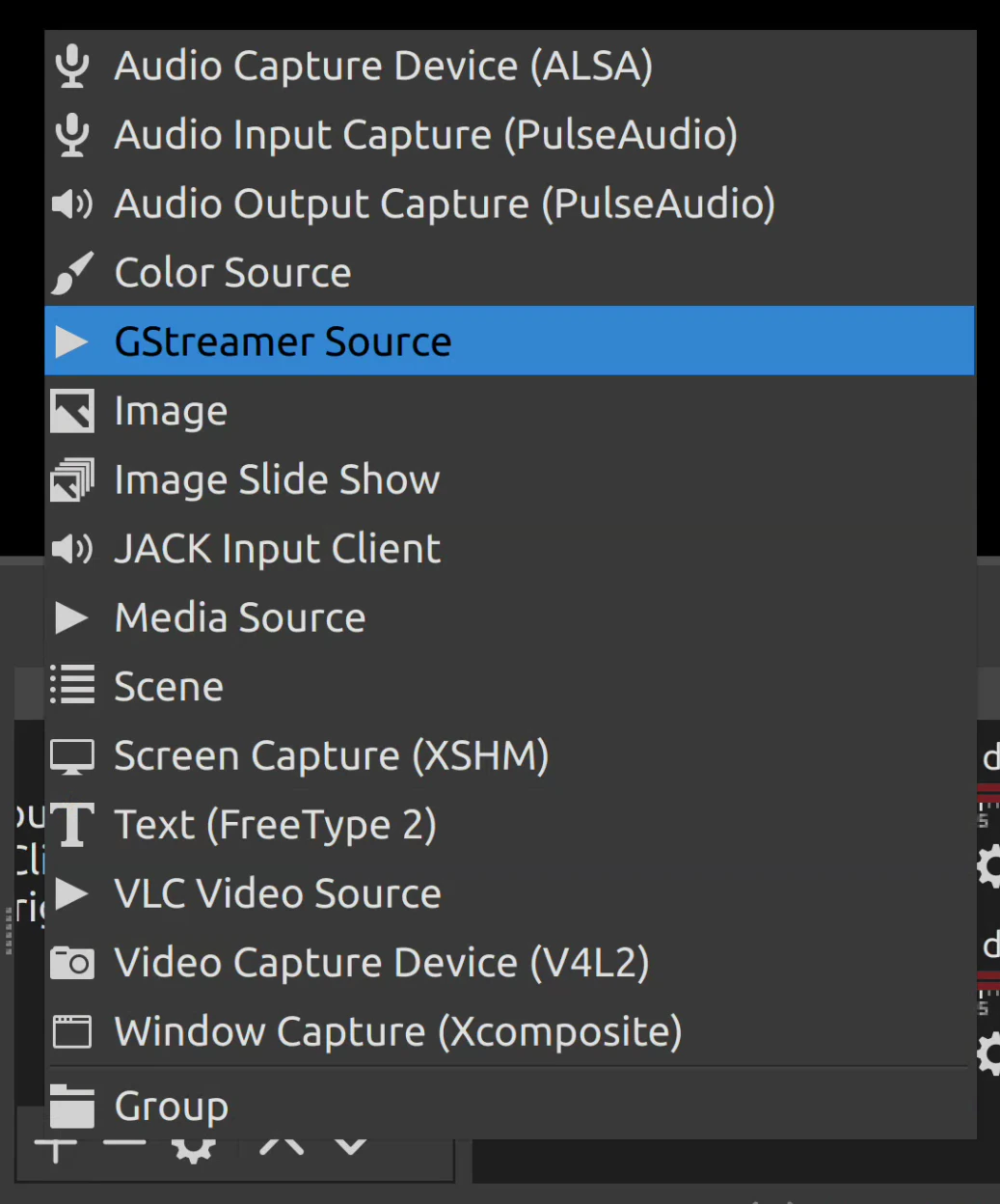 `새로 만들기`에서 원하는 이름을 지정하고 확인합니다.
이어서 다음과 같은 창이 표시됩니다:
`새로 만들기`에서 원하는 이름을 지정하고 확인합니다.
이어서 다음과 같은 창이 표시됩니다:
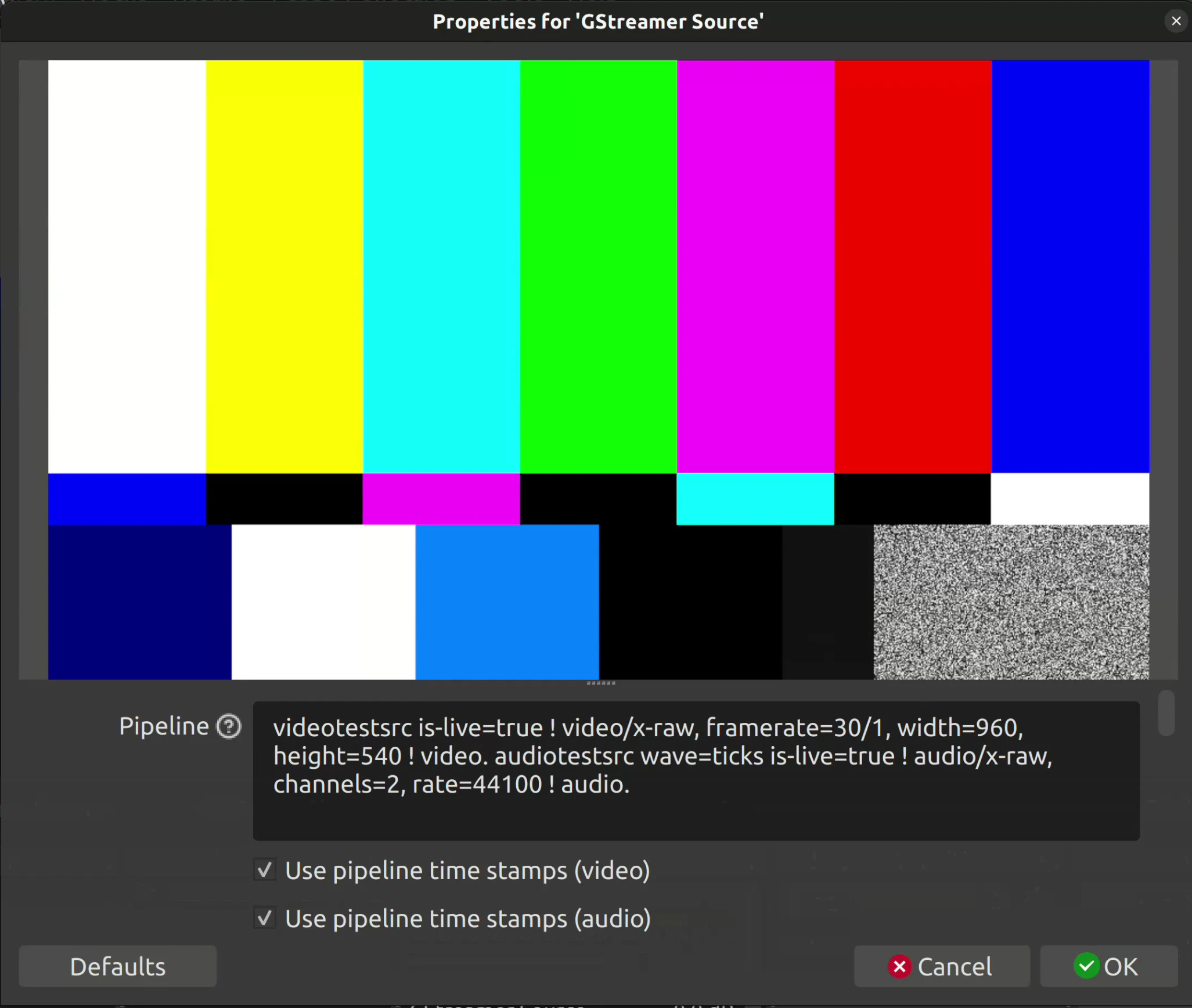 `Pipeline` 입력란에서 기존 코드를 다음으로 바꿉니다:
```sh theme={null}
udpsrc port=5600 ! application/x-rtp,media=(string)video,clock-rate=(int)90000,encoding-name=(string)H264 ! rtph264depay ! avdec_h264 output-corrupt=false ! videoconvert ! video.
```
`port=5600`의 `5600`을 dweOS 2가 스트리밍 중인 포트로 바꾸세요.
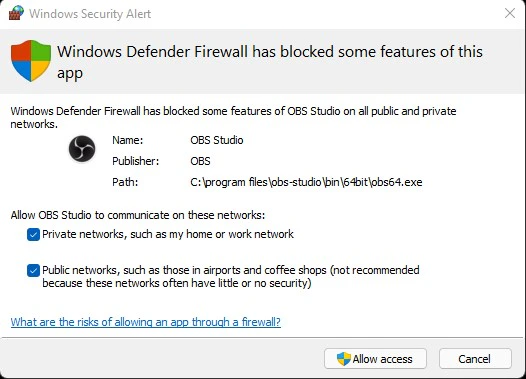
Windows에서 경고가 표시될 수 있습니다. 이 경우 개인 네트워크와 공용 네트워크 모두에서 OBS를 허용하세요.
`Pipeline` 입력란에서 기존 코드를 다음으로 바꿉니다:
```sh theme={null}
udpsrc port=5600 ! application/x-rtp,media=(string)video,clock-rate=(int)90000,encoding-name=(string)H264 ! rtph264depay ! avdec_h264 output-corrupt=false ! videoconvert ! video.
```
`port=5600`의 `5600`을 dweOS 2가 스트리밍 중인 포트로 바꾸세요.
Windows에서 경고가 표시될 수 있습니다. 이 경우 개인 네트워크와 공용 네트워크 모두에서 OBS를 허용하세요.
 두 개 이상의 스트림을 추가하려면, 단계 `5`부터 반복하면 됩니다.
이전 단계에서 설명한 대로 포트 번호를 바꾸는 것을 잊지 마세요!
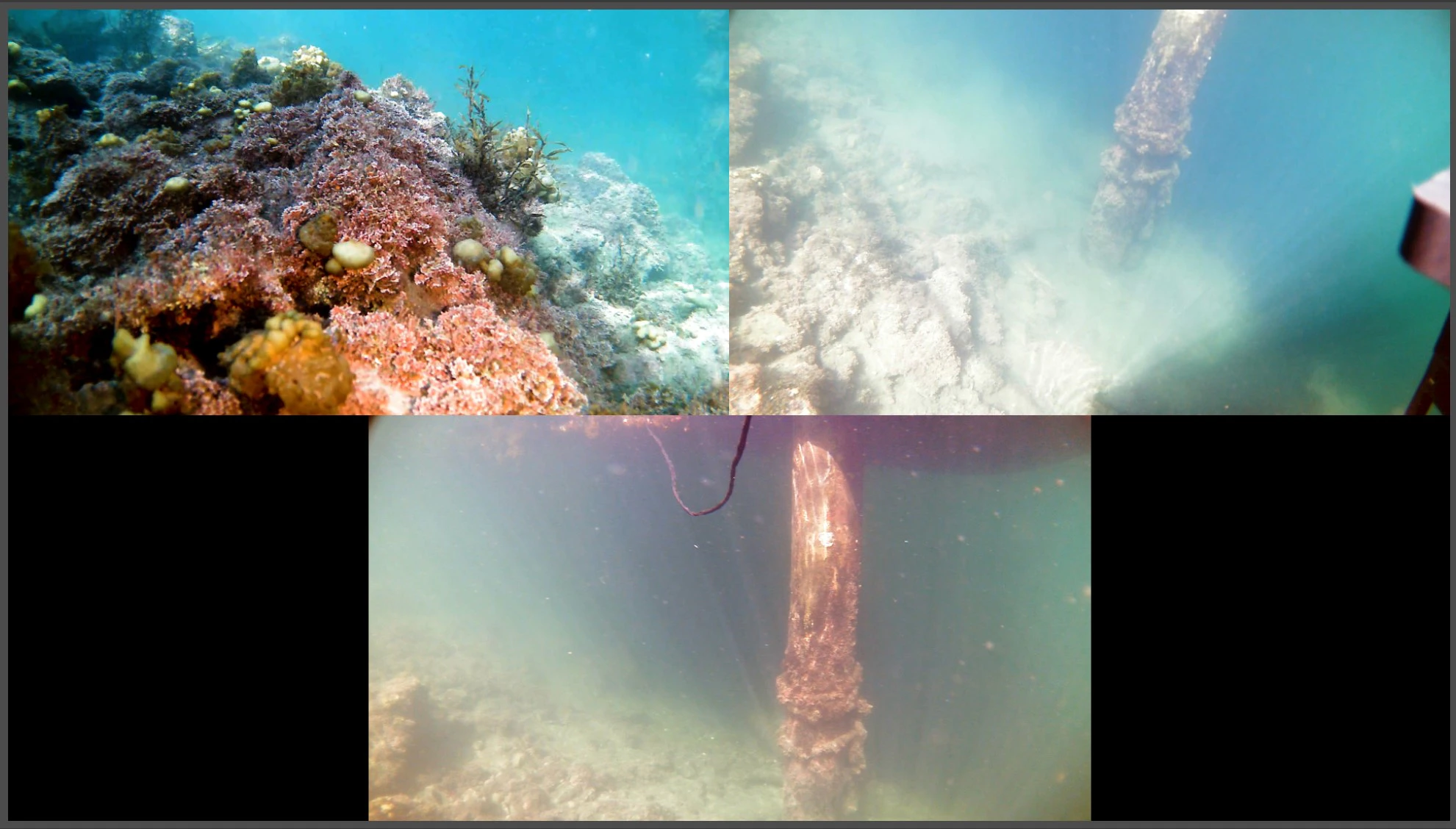
추가 스트림은 OBS 메인 창에 표시됩니다. 비디오 디스플레이를 클릭하여 원하는 크기로 조정할 수 있습니다.
다음은 exploreHD 3대를 사용한 설정 예시입니다!
두 개 이상의 스트림을 추가하려면, 단계 `5`부터 반복하면 됩니다.
이전 단계에서 설명한 대로 포트 번호를 바꾸는 것을 잊지 마세요!
추가 스트림은 OBS 메인 창에 표시됩니다. 비디오 디스플레이를 클릭하여 원하는 크기로 조정할 수 있습니다.
다음은 exploreHD 3대를 사용한 설정 예시입니다!
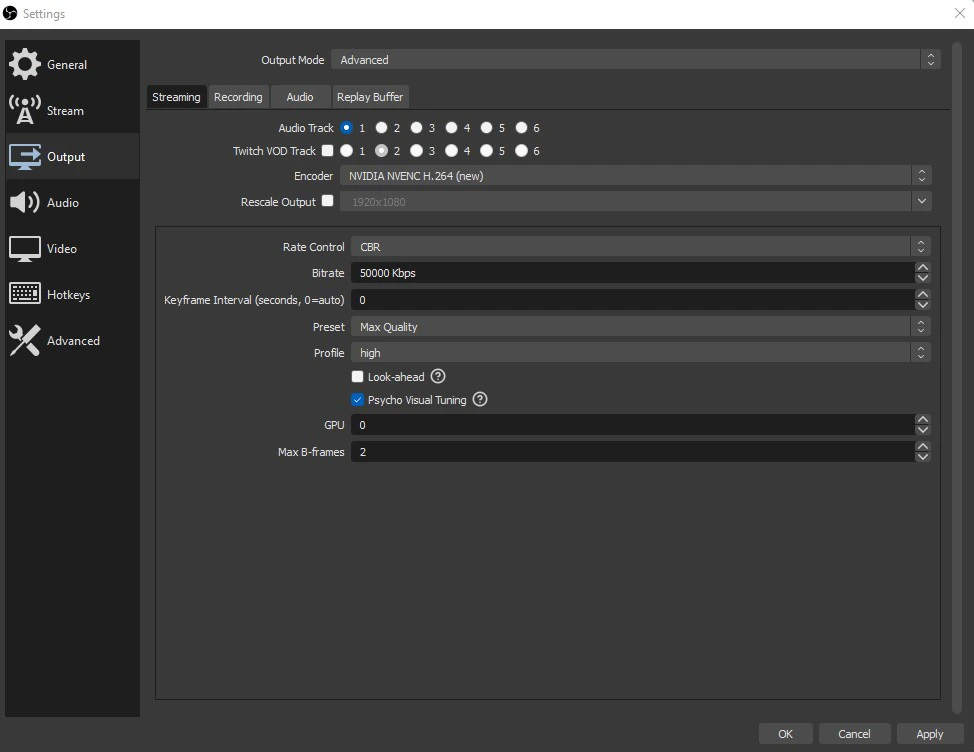
 설정을 최적화하려면 `파일 > 설정 > 출력`으로 이동하세요.
출력에서 `출력 모드`를 `고급`으로 설정하여 추가 설정에 접근합니다.
각 카메라가 기본 비트레이트로 10Mb/s로 설정되어 있다면, 스트리밍과 녹화도 그에 맞춰야 합니다. 카메라가 3대인 경우, 최소 30Mb/s의 스트리밍 및 녹화 비트레이트를 제공하면 고품질을 얻을 수 있습니다.
설정을 최적화하려면 `파일 > 설정 > 출력`으로 이동하세요.
출력에서 `출력 모드`를 `고급`으로 설정하여 추가 설정에 접근합니다.
각 카메라가 기본 비트레이트로 10Mb/s로 설정되어 있다면, 스트리밍과 녹화도 그에 맞춰야 합니다. 카메라가 3대인 경우, 최소 30Mb/s의 스트리밍 및 녹화 비트레이트를 제공하면 고품질을 얻을 수 있습니다.
 훌륭합니다! 이제 OBS Studio에 구성된 스트림이 표시될 것입니다.
경고:
훌륭합니다! 이제 OBS Studio에 구성된 스트림이 표시될 것입니다.
경고:
3 스트림 구성에서는 비디오를 원활하게 재생하기 위해 강력한 GPU에 의존합니다. OBS는 Discovery에 비해 실행 부담이 훨씬 크다는 점을 확인했습니다. 노트북이 이를 실행할 만큼 강력한지 확인하거나, 일부 스트림의 해상도를 720p로 낮출 수 있습니다.