> ## Documentation Index
> Fetch the complete documentation index at: https://docs.dwe.ai/llms.txt
> Use this file to discover all available pages before exploring further.

# 녹화

## 개요

<Warning>
  **DeepWater Desktop은 베타 제품입니다.** 적극적으로 개선하고 테스트하고 있지만,
  가끔 버그, 성능 저하 또는 예기치 않은 동작이 발생할 수 있습니다.
  버그 보고서와 기능 요청은 [support@dwe.ai](mailto:support@dwe.ai)로 보내주세요.
</Warning>

SVC Pro에 연결되어 있을 때, DeepWater Desktop은 영상을 스트리밍하면서 장치에 영상을 녹화하도록 지시할 수 있습니다.
이 과정은 나중에 <Tooltip tip="DWVO (DeepWater Video Object)는 2개 이상의 카메라에서 동기화된 일련의 JPEG를 담은 파일 형식입니다.
">**DWVO\***</Tooltip> 파일의 후처리를 가능하게 하는 데 유용합니다.

해당 파일은 SVC Pro에서 직접 다운로드할 수 있습니다.

## 요구 사항

* SVC Pro 모듈 - dweOS Pro 실행 중
* 톱사이드 컴퓨터/노트북 - DeepWater Desktop 실행 중

## DeepWater Desktop에서 녹화하는 방법

<Steps>
  <Step title="스트림 시작">
    녹화를 시도하기 전에 스트림이 시작되어 있는지 확인하세요. 아직 시작하지 않았다면 [빠른 시작 가이드](/ko/dw-desktop/quickstart)를 확인하세요.
  </Step>

  <Step title="녹화 시작">
    녹화를 시작하려면 상단의 녹화 아이콘(스트림 추가 버튼이 있던 위치)을 클릭하세요.

    <Frame caption="포인터로 표시된 녹화 버튼입니다.">
      <img src="https://mintcdn.com/deepwaterexplorationinc/UdD1I3IpEQ0TXmyO/dw-desktop/guides/images/recording/dw-desktop-recording-1.png?fit=max&auto=format&n=UdD1I3IpEQ0TXmyO&q=85&s=5b120b2342fac9bbd8f869f5ff0f3dc3" alt="녹화 버튼 이미지" width="543" height="35" data-path="dw-desktop/guides/images/recording/dw-desktop-recording-1.png" />
    </Frame>

    <br />

    <Frame caption="녹화 버튼이 사각형으로 바뀌고, 녹화 파일 크기가 표시됩니다.">
      <img src="https://mintcdn.com/deepwaterexplorationinc/UdD1I3IpEQ0TXmyO/dw-desktop/guides/images/recording/dw-desktop-recording-2.png?fit=max&auto=format&n=UdD1I3IpEQ0TXmyO&q=85&s=970696e9ae5b5c4ba299234ae8d001ad" alt="녹화 버튼 이미지" width="543" height="35" data-path="dw-desktop/guides/images/recording/dw-desktop-recording-2.png" />
    </Frame>
  </Step>

  <Step title="녹화 종료">
    충분한 분량의 영상을 녹화한 후, 사각형 정지 버튼을 클릭하여 녹화를 마무리할 수 있습니다.

    <Frame caption="체크 표시 버튼을 누르면 녹화가 중지됩니다.">
      <img src="https://mintcdn.com/deepwaterexplorationinc/UdD1I3IpEQ0TXmyO/dw-desktop/guides/images/recording/dw-desktop-recording-2.png?fit=max&auto=format&n=UdD1I3IpEQ0TXmyO&q=85&s=970696e9ae5b5c4ba299234ae8d001ad" alt="녹화 버튼 이미지" width="543" height="35" data-path="dw-desktop/guides/images/recording/dw-desktop-recording-2.png" />
    </Frame>
  </Step>

  <Step title="녹화 파일 이름 지정">
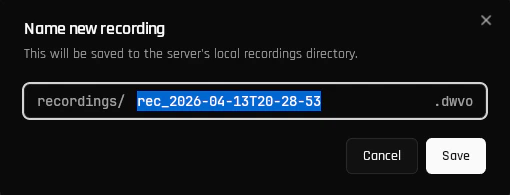
    녹화를 종료한 후 파일 이름을 입력하라는 메시지가 표시됩니다. 이 파일은 SVC Pro에 저장됩니다.
    <Frame>
      <img src="https://mintcdn.com/deepwaterexplorationinc/e9IFEnhdh_zc5r1X/dw-desktop/guides/images/recording/dw-desktop-recording-3.png?fit=max&auto=format&n=e9IFEnhdh_zc5r1X&q=85&s=6e3eca093d24f01bfcb3ed11f9acacb6" alt="이름 선택" width="510" height="195" data-path="dw-desktop/guides/images/recording/dw-desktop-recording-3.png" />
    </Frame>
  </Step>
</Steps>

## SVC Pro에서 녹화 파일을 다운로드하는 방법

<Steps>
  <Step title="dweOS Pro 열기">
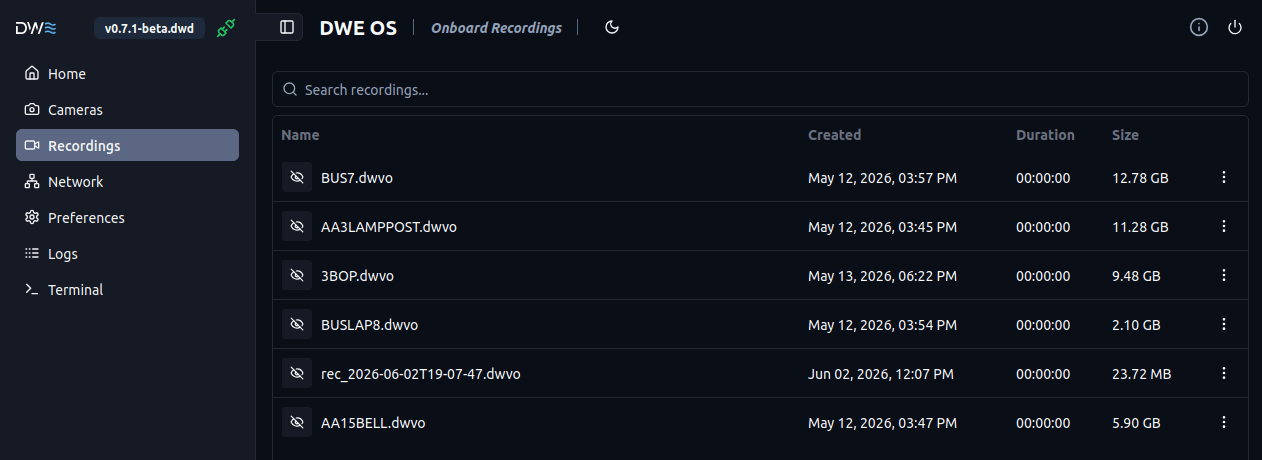
    웹 브라우저를 열고 SVC Pro의 IP 주소로 dweOS Pro에 연결하세요.
  </Step>

  <Step title="녹화 페이지 열기">
    왼쪽 메뉴를 사용하여 Recordings 메뉴로 이동하세요.

    <Frame>
      <img src="https://mintcdn.com/deepwaterexplorationinc/UdD1I3IpEQ0TXmyO/dw-desktop/guides/images/recording/dweos-pro-recordings.png?fit=max&auto=format&n=UdD1I3IpEQ0TXmyO&q=85&s=2cc0eea6a85ddc20407ad6a6ae7b1ff4" alt="dweOS Pro 녹화 페이지" width="1262" height="460" data-path="dw-desktop/guides/images/recording/dweos-pro-recordings.png" />
    </Frame>
  </Step>

  <Step title="파일 다운로드">
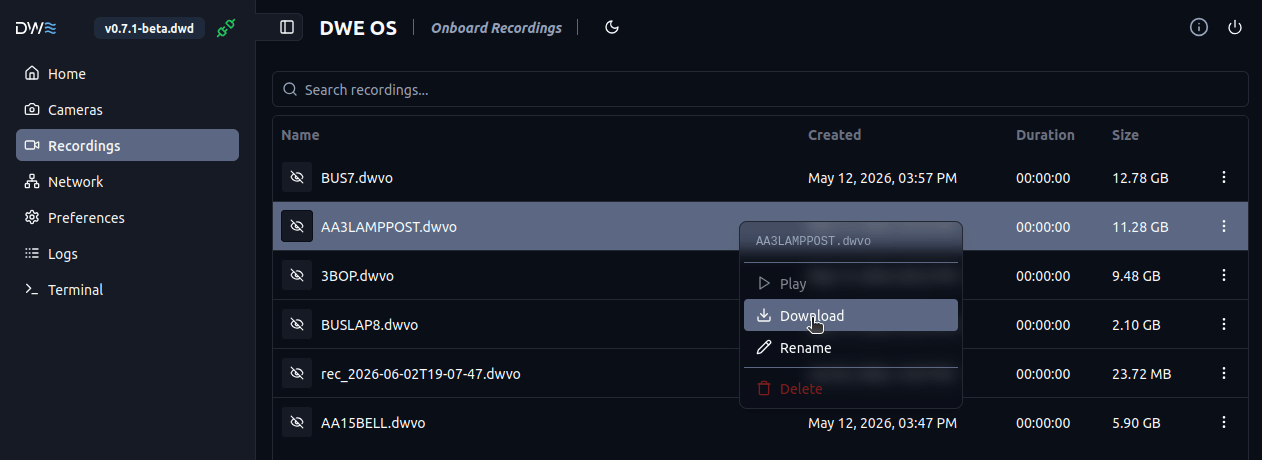
    녹화 항목을 마우스 오른쪽 버튼으로 클릭한 다음 다운로드를 클릭하여 시작하세요. 공간을 절약하기 위해 녹화를 삭제할 수도 있습니다.
    <Frame>
      <img src="https://mintcdn.com/deepwaterexplorationinc/UdD1I3IpEQ0TXmyO/dw-desktop/guides/images/recording/dweos-pro-download-recordings.png?fit=max&auto=format&n=UdD1I3IpEQ0TXmyO&q=85&s=4bb8fd54e4d440b61525557414518f89" alt="dweOS Pro 녹화 다운로드" width="1262" height="460" data-path="dw-desktop/guides/images/recording/dweos-pro-download-recordings.png" />
    </Frame>
  </Step>

  <Step title="성공!">
    DWVO 파일을 다운로드했습니다! 이 파일은 다양한 응용을 위해 동기화된 이미지를 처리하는 데 사용할 수 있습니다!
  </Step>
</Steps>