> ## Documentation Index
> Fetch the complete documentation index at: https://docs.dwe.ai/llms.txt
> Use this file to discover all available pages before exploring further.

# 비트레이트

> 스트림의 비트레이트를 확인하고 시간에 따른 비트레이트 변화를 측정합니다.

<Frame>
  <video controls={false} autoPlay loop className="h-full aspect-video" src="https://mintcdn.com/deepwaterexplorationinc/e0wVLTi_h45Y5fkF/discovery/video-card-buttons/images/animations/bitrate.webm?fit=max&auto=format&n=e0wVLTi_h45Y5fkF&q=85&s=1b0304599839eab824ac984c012c3103" data-path="discovery/video-card-buttons/images/animations/bitrate.webm" />
</Frame>

<br />

<Columns cols={2}>
  <Frame caption="이 아이콘을 클릭하여 위젯을 펼치세요.">
    <img src="https://mintcdn.com/deepwaterexplorationinc/dDpT5_8Eip43UIec/discovery/video-card-buttons/images/bitrateIcon.png?fit=max&auto=format&n=dDpT5_8Eip43UIec&q=85&s=162ebce4aecaf9df923e404ad1e8507c" width="44" height="43" data-path="discovery/video-card-buttons/images/bitrateIcon.png" />
  </Frame>

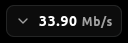
  <Frame caption="위젯을 완전히 숨기려면 숫자(**Mb/s** 주변)를 클릭하세요.">
    <img src="https://mintcdn.com/deepwaterexplorationinc/dDpT5_8Eip43UIec/discovery/video-card-buttons/images/bitrateWidget.png?fit=max&auto=format&n=dDpT5_8Eip43UIec&q=85&s=34c1436d8c0edfcf484a1bac792e17a0" width="128" height="43" data-path="discovery/video-card-buttons/images/bitrateWidget.png" />
  </Frame>
</Columns>

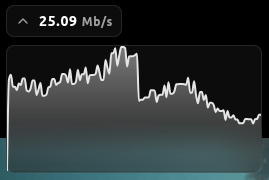
위젯 왼쪽의 <Icon icon="chevron-down" /> **Chevron**을 클릭하여 **그래프 뷰**를 열고 닫을 수 있습니다.
<Frame>
  <img src="https://mintcdn.com/deepwaterexplorationinc/dDpT5_8Eip43UIec/discovery/video-card-buttons/images/bitrateGraph.png?fit=max&auto=format&n=dDpT5_8Eip43UIec&q=85&s=ccec4e574a6894bf4377f64ff467a02b" width="269" height="180" data-path="discovery/video-card-buttons/images/bitrateGraph.png" />
</Frame>

그러면 지난 30초 동안의 추세를 볼 수 있습니다.
그래프 위에 마우스를 올리면 해당 시점의 정확한 **Mb/s**를 확인할 수 있습니다.