> ## Documentation Index
> Fetch the complete documentation index at: https://docs.dwe.ai/llms.txt
> Use this file to discover all available pages before exploring further.
# micro SVC (Subsea Vision Computer)
{/* datasheet-ignore */}
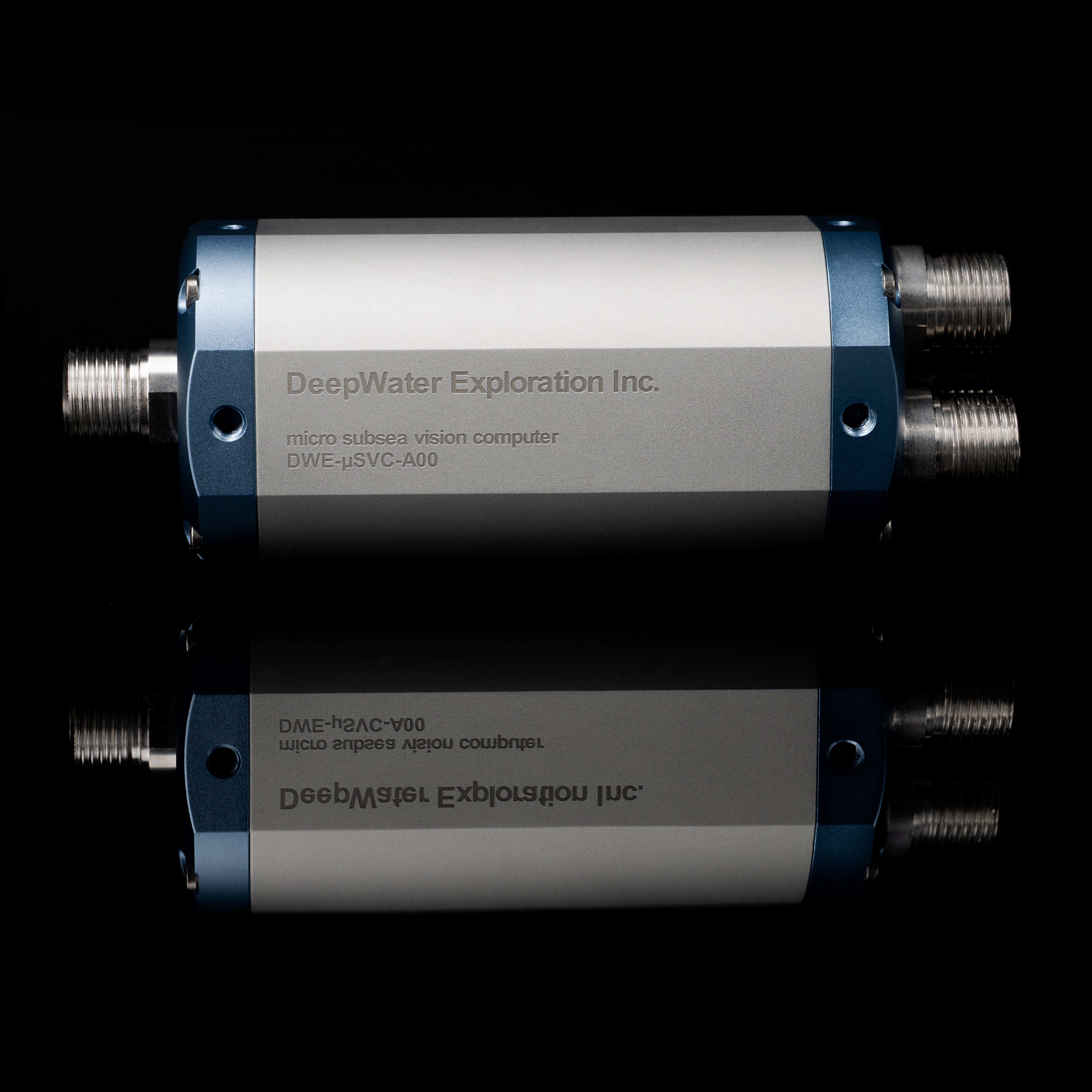 micro SVC の技術情報。
## 物理仕様
| 項目 | 値 |
| ---- | ------------------------- |
| 耐水深 | 600 |
| 保護等級 | IP69K+ 相当 |
| 空中重量 | 1.350 キログラム |
| 水中重量 | 450 グラム |
| 材質 | 航空宇宙グレード 6061-T6 合金アルミニウム |
## コンピューティング仕様
| Raspberry Pi Zero 2W | |
| -------------------- | -------------------------- |
| SDRAM | 512MB |
| 内蔵ストレージ | 64 GB |
| CPU | 64-bit ARM SoC クアッドコア |
| 無線 | 2.4GHz 802.11 b/g/n 無線 LAN |
| 動作温度 | 0-60 C |
| イーサネット速度 | 100 BaseT イーサネット |
| 起動時間 | 30 秒 |
## PoE 仕様
| Waveshare PoE/ETH/USB HAT | |
| ------------------------- | ---------------------------- |
| 入力電圧 | 40-57 V DC |
| 規格 | IEEE 802.3af 準拠 PoE |
| イーサネット速度 | 10M / 100M オートネゴシエーションイーサネット |
| 最大ケーブル長 | 100m (Cat5e) |
## 電力仕様
| 項目 | 値 |
| ---- | ------------------ |
| 入力電圧 | 40-57 V DC |
| 動作電流 | -42mA @ 48V(カメラなし) |
| 最小電力 | -2.1W |
| 動作電力 | 接続されているカメラに依存 |
| 最大電力 | 接続されているカメラに依存 |
## 入力コネクタ: USB カメラ
micro SVC の技術情報。
## 物理仕様
| 項目 | 値 |
| ---- | ------------------------- |
| 耐水深 | 600 |
| 保護等級 | IP69K+ 相当 |
| 空中重量 | 1.350 キログラム |
| 水中重量 | 450 グラム |
| 材質 | 航空宇宙グレード 6061-T6 合金アルミニウム |
## コンピューティング仕様
| Raspberry Pi Zero 2W | |
| -------------------- | -------------------------- |
| SDRAM | 512MB |
| 内蔵ストレージ | 64 GB |
| CPU | 64-bit ARM SoC クアッドコア |
| 無線 | 2.4GHz 802.11 b/g/n 無線 LAN |
| 動作温度 | 0-60 C |
| イーサネット速度 | 100 BaseT イーサネット |
| 起動時間 | 30 秒 |
## PoE 仕様
| Waveshare PoE/ETH/USB HAT | |
| ------------------------- | ---------------------------- |
| 入力電圧 | 40-57 V DC |
| 規格 | IEEE 802.3af 準拠 PoE |
| イーサネット速度 | 10M / 100M オートネゴシエーションイーサネット |
| 最大ケーブル長 | 100m (Cat5e) |
## 電力仕様
| 項目 | 値 |
| ---- | ------------------ |
| 入力電圧 | 40-57 V DC |
| 動作電流 | -42mA @ 48V(カメラなし) |
| 最小電力 | -2.1W |
| 動作電力 | 接続されているカメラに依存 |
| 最大電力 | 接続されているカメラに依存 |
## 入力コネクタ: USB カメラ
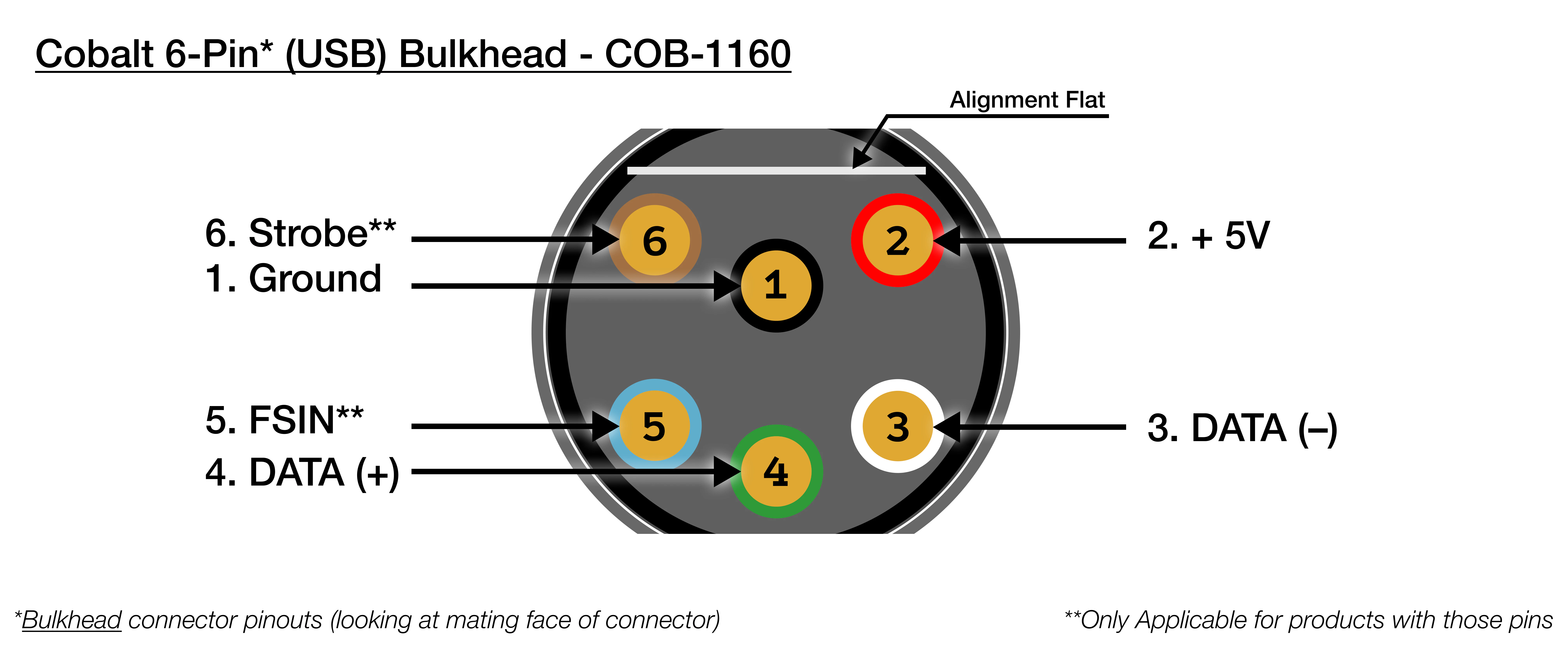 | Cobalt (6 Pin) USB Bulkhead | COB-1160 |
| --------------------------- | -------------- |
| 1 | **黒 : グランド** |
| 2 | **赤 : +5V** |
| 3 | **白 : DATA -** |
| 4 | **緑 : DATA +** |
| 5 | 青 : NC |
| 6 | 茶 : NC |
| Cobalt (6 Pin) USB Bulkhead | COB-1160 |
| --------------------------- | -------------- |
| 1 | **黒 : グランド** |
| 2 | **赤 : +5V** |
| 3 | **白 : DATA -** |
| 4 | **緑 : DATA +** |
| 5 | 青 : NC |
| 6 | 茶 : NC |
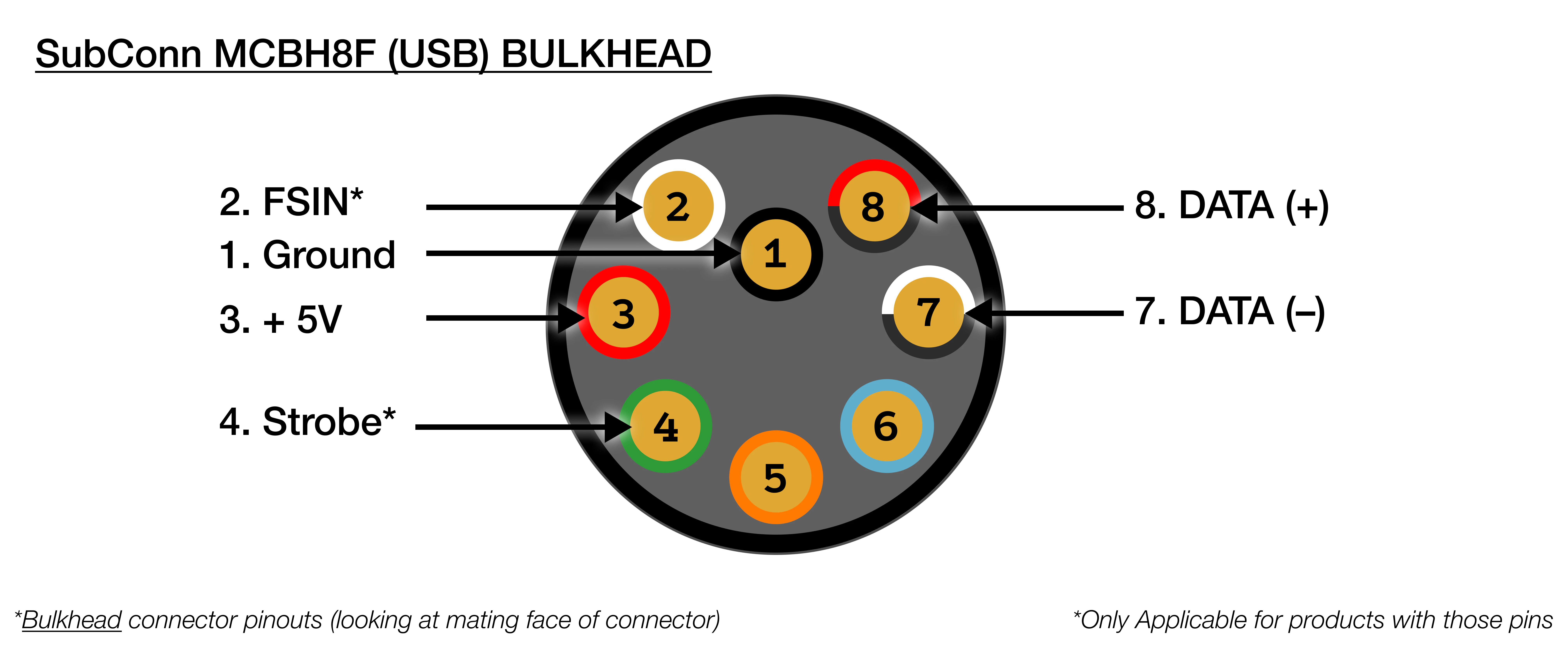 | SubConn MCBH8F (USB) Bulkhead | |
| ----------------------------- | ---------------- |
| 1 | **黒 : グランド** |
| 2 | **赤/黒 : DATA +** |
| 3 | **白/黒 : DATA -** |
| 4 | 青 : NC |
| 5 | 橙 : NC |
| 6 | 緑 : NC |
| 7 | **赤 : +5V** |
| 8 | 白 : NC |
## 出力コネクタ: PoE/イーサネット
| SubConn MCBH8F (USB) Bulkhead | |
| ----------------------------- | ---------------- |
| 1 | **黒 : グランド** |
| 2 | **赤/黒 : DATA +** |
| 3 | **白/黒 : DATA -** |
| 4 | 青 : NC |
| 5 | 橙 : NC |
| 6 | 緑 : NC |
| 7 | **赤 : +5V** |
| 8 | 白 : NC |
## 出力コネクタ: PoE/イーサネット
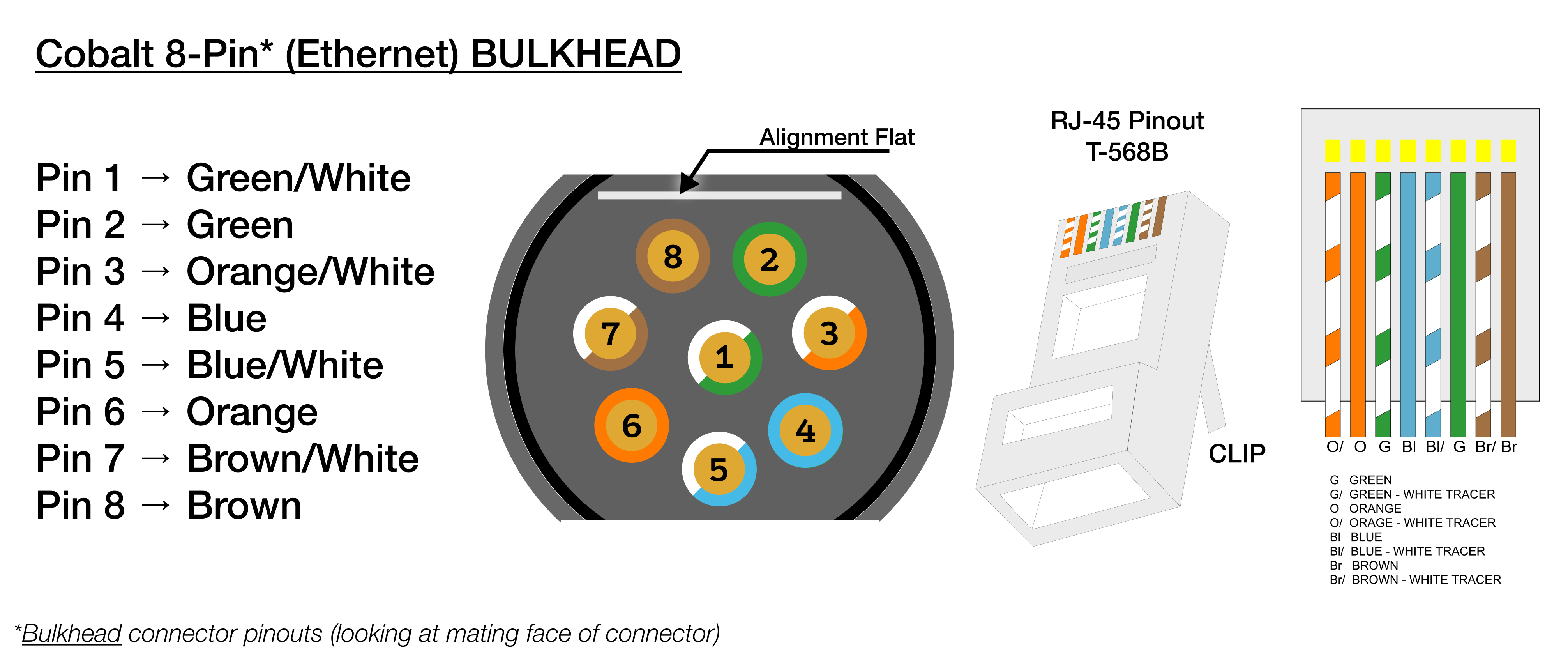 | Cobalt 8-Pin Ethernet Bulkhead | |
| ------------------------------ | --- |
| 1 | 緑/白 |
| 2 | 緑 |
| 3 | 橙/白 |
| 4 | 青 |
| 5 | 青/白 |
| 6 | 橙 |
| 7 | 茶/白 |
| 8 | 茶 |
| Cobalt 8-Pin Ethernet Bulkhead | |
| ------------------------------ | --- |
| 1 | 緑/白 |
| 2 | 緑 |
| 3 | 橙/白 |
| 4 | 青 |
| 5 | 青/白 |
| 6 | 橙 |
| 7 | 茶/白 |
| 8 | 茶 |
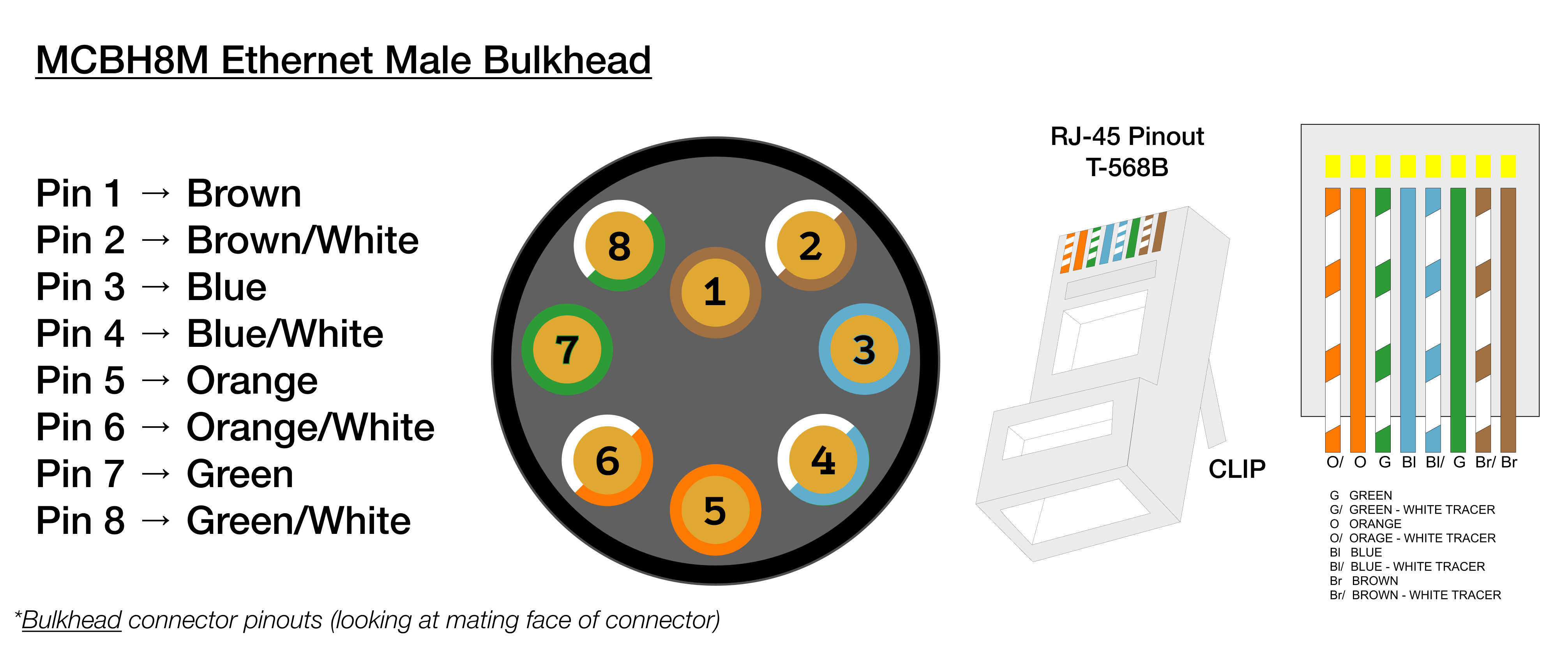 | SubConn MCBH8M (Ethernet) | |
| ------------------------- | --- |
| 1 | 茶 |
| 2 | 緑/白 |
| 3 | 緑 |
| 4 | 橙/白 |
| 5 | 橙 |
| 6 | 青/白 |
| 7 | 青 |
| 8 | 茶/白 |
## CAD ファイル
microSVC (Cobalt) STEP ファイル
microSVC (Cobalt) ドローイング (PDF)
microSVC (SubConn) STEP ファイル
microSVC (SubConn) ドローイング (PDF)
## トラブルシューティング
この修正は 2026 年 6 月より前に発注された製品にのみ適用されます。
**何が問題か?** microSVC はしばらく動作した後、突然接続が切れます。この一度きりの修正で解決することが分かっています。所要時間は約 5 分です。
各手順を順番に実行してください。コマンドは表示どおりに正確にコピーしてください。
SSH で microSVC に接続します。プロンプトが表示されたら次を入力します:
* **ユーザー名:** `dwe`
* **パスワード:** `deepwater`
手順がわからない場合は、まず [このガイド](/ja/dwe-os/pages/terminal) を参照し、それからここに戻ってください。
これにより修正が適用されます。見た目には何も起こっていないように見えますが、それで正常です。
```bash theme={null}
cmdline_path=""
for candidate in /boot/firmware/cmdline.txt /boot/cmdline.txt; do
if [ -f "$candidate" ]; then
cmdline_path="$candidate"
break
fi
done
if [ -z "$cmdline_path" ]; then
echo "Warning: cmdline.txt not found in /boot/firmware or /boot, skipping USB quirks configuration."
else
# Idempotent: only append if the quirk isn't already there
if ! grep -q 'usbcore.quirks=0bda:8152:k' "$cmdline_path"; then
sudo sed -i -e 's/$/ usbcore.autosuspend=-1 usbcore.quirks=0bda:8152:k/' "$cmdline_path"
echo "USB quirks added to $cmdline_path"
else
echo "USB quirks already present in $cmdline_path, skipping."
fi
fi
```
このコマンドは何をしますか?
`Warning: ... not found` と表示された場合は、ここで中止してサポートに連絡してください — 修正は適用されていません。
次のコマンドを入力して Enter キーを押します。デバイスが再起動し、1〜2 分かかります。
```bash theme={null}
sudo reboot
```
デバイスが再起動したら、再度ターミナルを開き(手順 1)、次のコマンドを貼り付けます:
```bash theme={null}
for d in /sys/bus/usb/devices/*/; do
vid=$(cat "$d/idVendor" 2>/dev/null)
pid=$(cat "$d/idProduct" 2>/dev/null)
[ "$vid:$pid" = "0bda:8152" ] && echo "$d" && cat "$d/quirks"
done
```
このコマンドは何をしますか?
出力に `0x400` が表示されれば、修正は成功です。これで完了です!表示されない場合は、手順を繰り返すか、サポートに連絡してください。
## CE(Conformité Européenne)
> 本製品はCE認証を取得しており、健康、安全、および環境保護に関する欧州連合の関連指令および規制への適合を示しています。
> この認証は、本製品が欧州経済領域内での販売に必要とされる高い基準を満たしていることを証明するものです。
| SubConn MCBH8M (Ethernet) | |
| ------------------------- | --- |
| 1 | 茶 |
| 2 | 緑/白 |
| 3 | 緑 |
| 4 | 橙/白 |
| 5 | 橙 |
| 6 | 青/白 |
| 7 | 青 |
| 8 | 茶/白 |
## CAD ファイル
microSVC (Cobalt) STEP ファイル
microSVC (Cobalt) ドローイング (PDF)
microSVC (SubConn) STEP ファイル
microSVC (SubConn) ドローイング (PDF)
## トラブルシューティング
この修正は 2026 年 6 月より前に発注された製品にのみ適用されます。
**何が問題か?** microSVC はしばらく動作した後、突然接続が切れます。この一度きりの修正で解決することが分かっています。所要時間は約 5 分です。
各手順を順番に実行してください。コマンドは表示どおりに正確にコピーしてください。
SSH で microSVC に接続します。プロンプトが表示されたら次を入力します:
* **ユーザー名:** `dwe`
* **パスワード:** `deepwater`
手順がわからない場合は、まず [このガイド](/ja/dwe-os/pages/terminal) を参照し、それからここに戻ってください。
これにより修正が適用されます。見た目には何も起こっていないように見えますが、それで正常です。
```bash theme={null}
cmdline_path=""
for candidate in /boot/firmware/cmdline.txt /boot/cmdline.txt; do
if [ -f "$candidate" ]; then
cmdline_path="$candidate"
break
fi
done
if [ -z "$cmdline_path" ]; then
echo "Warning: cmdline.txt not found in /boot/firmware or /boot, skipping USB quirks configuration."
else
# Idempotent: only append if the quirk isn't already there
if ! grep -q 'usbcore.quirks=0bda:8152:k' "$cmdline_path"; then
sudo sed -i -e 's/$/ usbcore.autosuspend=-1 usbcore.quirks=0bda:8152:k/' "$cmdline_path"
echo "USB quirks added to $cmdline_path"
else
echo "USB quirks already present in $cmdline_path, skipping."
fi
fi
```
このコマンドは何をしますか?
`Warning: ... not found` と表示された場合は、ここで中止してサポートに連絡してください — 修正は適用されていません。
次のコマンドを入力して Enter キーを押します。デバイスが再起動し、1〜2 分かかります。
```bash theme={null}
sudo reboot
```
デバイスが再起動したら、再度ターミナルを開き(手順 1)、次のコマンドを貼り付けます:
```bash theme={null}
for d in /sys/bus/usb/devices/*/; do
vid=$(cat "$d/idVendor" 2>/dev/null)
pid=$(cat "$d/idProduct" 2>/dev/null)
[ "$vid:$pid" = "0bda:8152" ] && echo "$d" && cat "$d/quirks"
done
```
このコマンドは何をしますか?
出力に `0x400` が表示されれば、修正は成功です。これで完了です!表示されない場合は、手順を繰り返すか、サポートに連絡してください。
## CE(Conformité Européenne)
> 本製品はCE認証を取得しており、健康、安全、および環境保護に関する欧州連合の関連指令および規制への適合を示しています。
> この認証は、本製品が欧州経済領域内での販売に必要とされる高い基準を満たしていることを証明するものです。