> ## Documentation Index
> Fetch the complete documentation index at: https://docs.dwe.ai/llms.txt
> Use this file to discover all available pages before exploring further.
# SVC Pro クイックスタートガイド
## 概要

 SVC Pro(NVIDIA Jetson を搭載)には、内部化された計算を処理する **RTPSender** と共に **dweOS** ソフトウェアが含まれています。SVC Pro は、explore3D ハードウェアエコシステムの重要な一部として設計されており、高解像度ステレオ深度マップとリアルタイムマッピングを提供します。これらは **DeepWater Desktop** で構成・表示されます。
SVC Pro 上の dweOS は、DeepWater Desktop で不足している機能を橋渡しすることのみを目的としています。カメラ、センサー、深度ストリーミングの設定はすべて DeepWater Desktop で行われます。
**1.2.0** より前のバージョンでは、センサーコントロールに dweOS が使用されます。
## 開始前に
以下を手元に用意してください:
* explore3D と 2 本のカメラケーブル
* SVC Pro、9-50V 電源、およびデスクトップコンピュータへのイーサネット接続
* DeepWater Desktop を実行する Windows または Linux のデスクトップコンピュータ
* **Complete Kit のみ:** 2 つの aquaLUX MAX ライトとそのデイジーチェーンケーブル
**aquaLUX MAX を使用する場合**: 続行する前に、必ず [aquaLUX MAX 運用ガイド](/ja/lighting/guides/aquaLUX-max-operations) をお読みください。
ペア内の各カメラには独自のケーブルがあります。それぞれを SVC Pro の **別のカメラポート** に接続してください。
お使いのコネクタバリアントを選択して、カメラポートを見つけてください。
SVC Pro(NVIDIA Jetson を搭載)には、内部化された計算を処理する **RTPSender** と共に **dweOS** ソフトウェアが含まれています。SVC Pro は、explore3D ハードウェアエコシステムの重要な一部として設計されており、高解像度ステレオ深度マップとリアルタイムマッピングを提供します。これらは **DeepWater Desktop** で構成・表示されます。
SVC Pro 上の dweOS は、DeepWater Desktop で不足している機能を橋渡しすることのみを目的としています。カメラ、センサー、深度ストリーミングの設定はすべて DeepWater Desktop で行われます。
**1.2.0** より前のバージョンでは、センサーコントロールに dweOS が使用されます。
## 開始前に
以下を手元に用意してください:
* explore3D と 2 本のカメラケーブル
* SVC Pro、9-50V 電源、およびデスクトップコンピュータへのイーサネット接続
* DeepWater Desktop を実行する Windows または Linux のデスクトップコンピュータ
* **Complete Kit のみ:** 2 つの aquaLUX MAX ライトとそのデイジーチェーンケーブル
**aquaLUX MAX を使用する場合**: 続行する前に、必ず [aquaLUX MAX 運用ガイド](/ja/lighting/guides/aquaLUX-max-operations) をお読みください。
ペア内の各カメラには独自のケーブルがあります。それぞれを SVC Pro の **別のカメラポート** に接続してください。
お使いのコネクタバリアントを選択して、カメラポートを見つけてください。
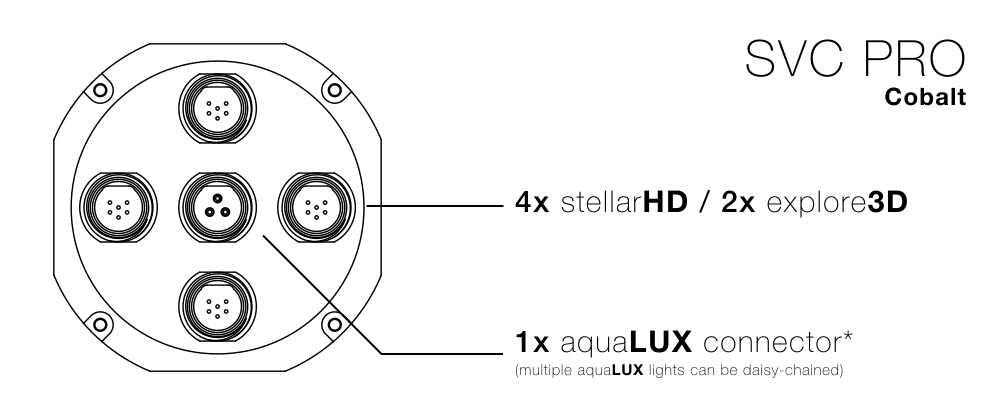
 コネクタの完全なリファレンスについては、[SVC Pro I/O コネクタ](/ja/svc-pro/specs/svc-pro#i%2Fo-%E3%82%B3%E3%83%8D%E3%82%AF%E3%82%BF) を参照してください。
**Complete Kit:** 2 つの aquaLUX MAX ライトをデイジーチェーンでまとめ、残った 1 本のライトケーブルをサイド 1 の **ライトポート** に接続します。右側の explore3D カメラが **黒インク** でマークされたコネクタに接続されていることを確認してください。
DeepWater Desktop で、カメラが別々の USB バスにあることを確認します。これが重要な理由については [画質の最大化](/ja/svc-pro/guides/maximizing-quality#バスの分割) を参照してください。
このプロセスは SVC Pro の将来のバージョンで合理化される予定です。
デバイスの片面に 2 つのコネクタがあります:
* 電源入力 (9-50V)
* イーサネット出力
コネクタの完全なリファレンスについては、[SVC Pro I/O コネクタ](/ja/svc-pro/specs/svc-pro#i%2Fo-%E3%82%B3%E3%83%8D%E3%82%AF%E3%82%BF) を参照してください。
**Complete Kit:** 2 つの aquaLUX MAX ライトをデイジーチェーンでまとめ、残った 1 本のライトケーブルをサイド 1 の **ライトポート** に接続します。右側の explore3D カメラが **黒インク** でマークされたコネクタに接続されていることを確認してください。
DeepWater Desktop で、カメラが別々の USB バスにあることを確認します。これが重要な理由については [画質の最大化](/ja/svc-pro/guides/maximizing-quality#バスの分割) を参照してください。
このプロセスは SVC Pro の将来のバージョンで合理化される予定です。
デバイスの片面に 2 つのコネクタがあります:
* 電源入力 (9-50V)
* イーサネット出力
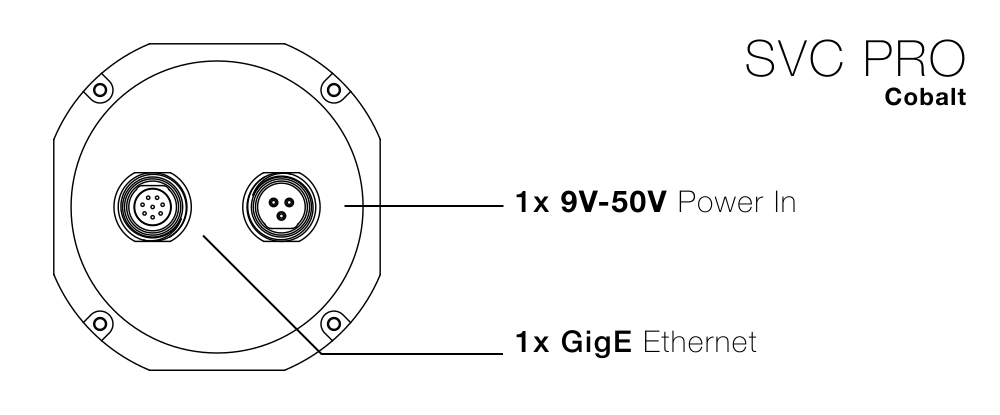
 上の画像で示されている側に 9-50V を供給します。
上の画像で示されている側でイーサネットを接続し、お使いのコネクタのピンアウトに従ってください。
イーサネットのもう一方の側をパーソナルコンピュータに接続します。
microSVC や SVC とは異なり、SVC Pro は PoE を使用**しません**。SVC Pro モジュールに PoE 接続を接続しようとしないでください。
SVC Pro に接続するには、デバイスとのネットワーク通信を許可するようにデスクトップコンピュータを設定する必要があります。
以下のガイドを使用してコンピュータを設定してください。設定が完了したら、ここに戻って続行してください。
デスクトップネットワークの設定方法に関するクイックスタートガイドはこちらをクリック。
SVC Pro のコンパニオンデスクトップアプリである **DeepWater Desktop** のガイドに進みます。
DeepWater Desktop でステレオビジョンを始めましょう!
上の画像で示されている側に 9-50V を供給します。
上の画像で示されている側でイーサネットを接続し、お使いのコネクタのピンアウトに従ってください。
イーサネットのもう一方の側をパーソナルコンピュータに接続します。
microSVC や SVC とは異なり、SVC Pro は PoE を使用**しません**。SVC Pro モジュールに PoE 接続を接続しようとしないでください。
SVC Pro に接続するには、デバイスとのネットワーク通信を許可するようにデスクトップコンピュータを設定する必要があります。
以下のガイドを使用してコンピュータを設定してください。設定が完了したら、ここに戻って続行してください。
デスクトップネットワークの設定方法に関するクイックスタートガイドはこちらをクリック。
SVC Pro のコンパニオンデスクトップアプリである **DeepWater Desktop** のガイドに進みます。
DeepWater Desktop でステレオビジョンを始めましょう!