> ## Documentation Index
> Fetch the complete documentation index at: https://docs.dwe.ai/llms.txt
> Use this file to discover all available pages before exploring further.
# stellarHD クイックスタートガイド
> このガイドでは、stellarHD をコンピューターに接続し、画像を受信する方法を説明します!**右側でコネクタを選択してください。**
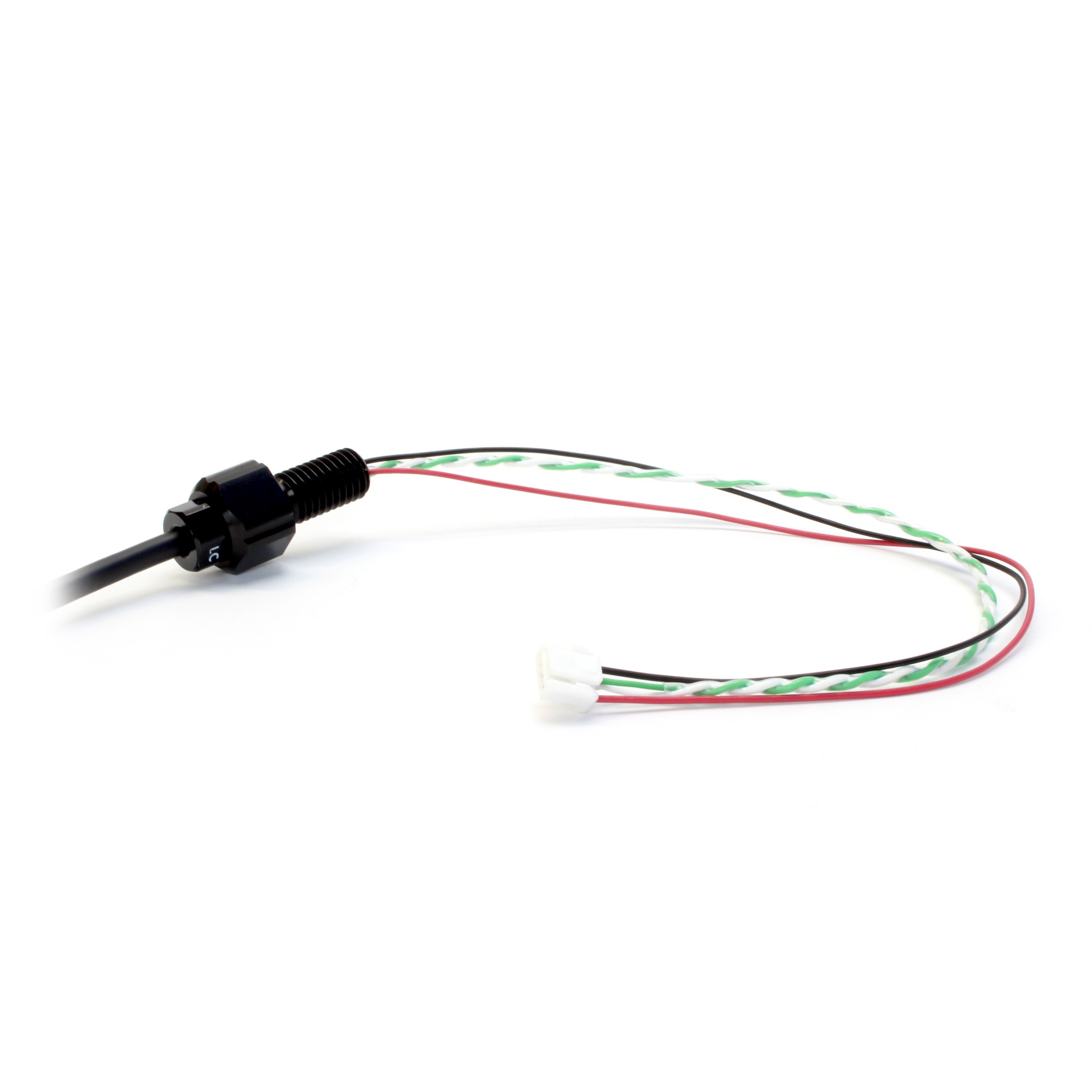
## バルクヘッドにケーブルを通す
Epoxy または WetLink モデルの場合は、お使いの stellarHD モデルの仕様ページにあるケーブルピンアウトガイドに従ってください。
以下は、露出した配線を M10 WetLink バルクヘッドに通して、車両のエンドキャップに取り付ける例です。
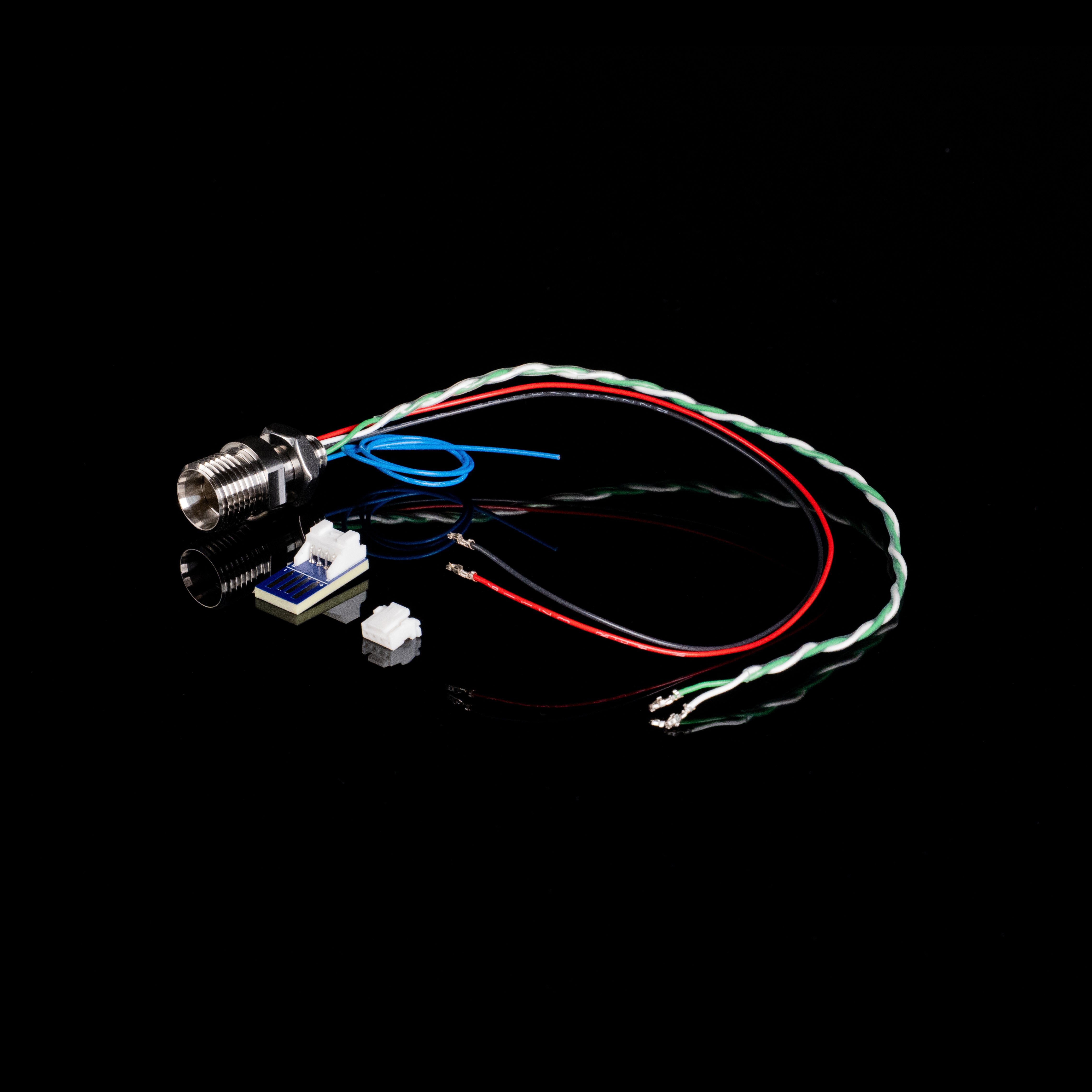
 ## カメラをバルクヘッドに接続する
Cobalt の場合は、お使いの stellarHD モデルの仕様ページにあるピンアウトガイドに従ってください。
以下は、[既製の Cobalt バルクヘッド](https://dwe.ai/collections/our-parts-and-accessories/products/cobalt-to-jst-connector)の例です。
## カメラをバルクヘッドに接続する
Cobalt の場合は、お使いの stellarHD モデルの仕様ページにあるピンアウトガイドに従ってください。
以下は、[既製の Cobalt バルクヘッド](https://dwe.ai/collections/our-parts-and-accessories/products/cobalt-to-jst-connector)の例です。
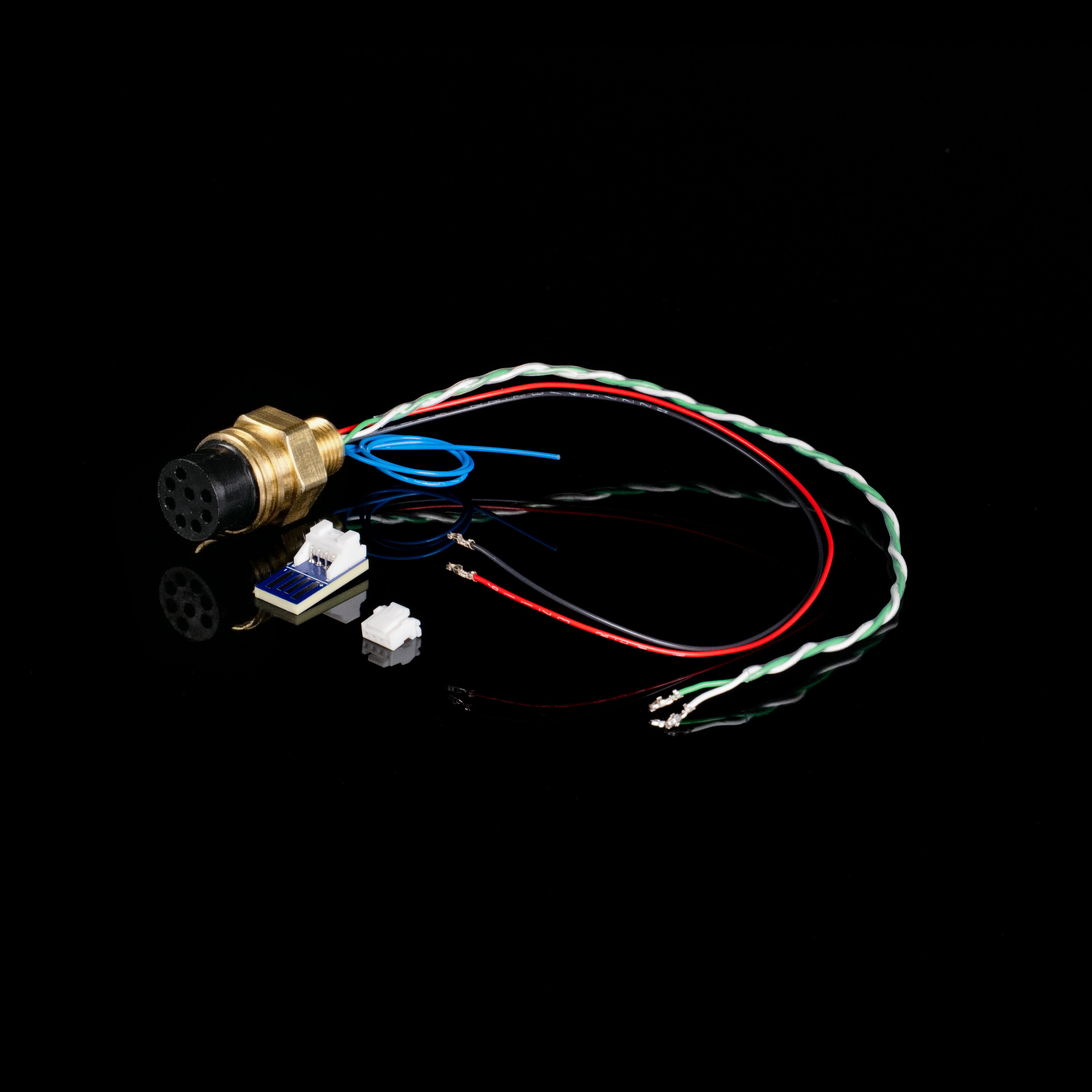
 ## カメラをバルクヘッドに接続する
SubConn の場合は、お使いの stellarHD モデルの仕様ページにあるピンアウトガイドに従ってください。
以下は、[既製の SubConn MCBH8M バルクヘッド](https://dwe.ai/collections/our-parts-and-accessories)の例です。
## カメラをバルクヘッドに接続する
SubConn の場合は、お使いの stellarHD モデルの仕様ページにあるピンアウトガイドに従ってください。
以下は、[既製の SubConn MCBH8M バルクヘッド](https://dwe.ai/collections/our-parts-and-accessories)の例です。
 ## JST ケーブル接続の準備
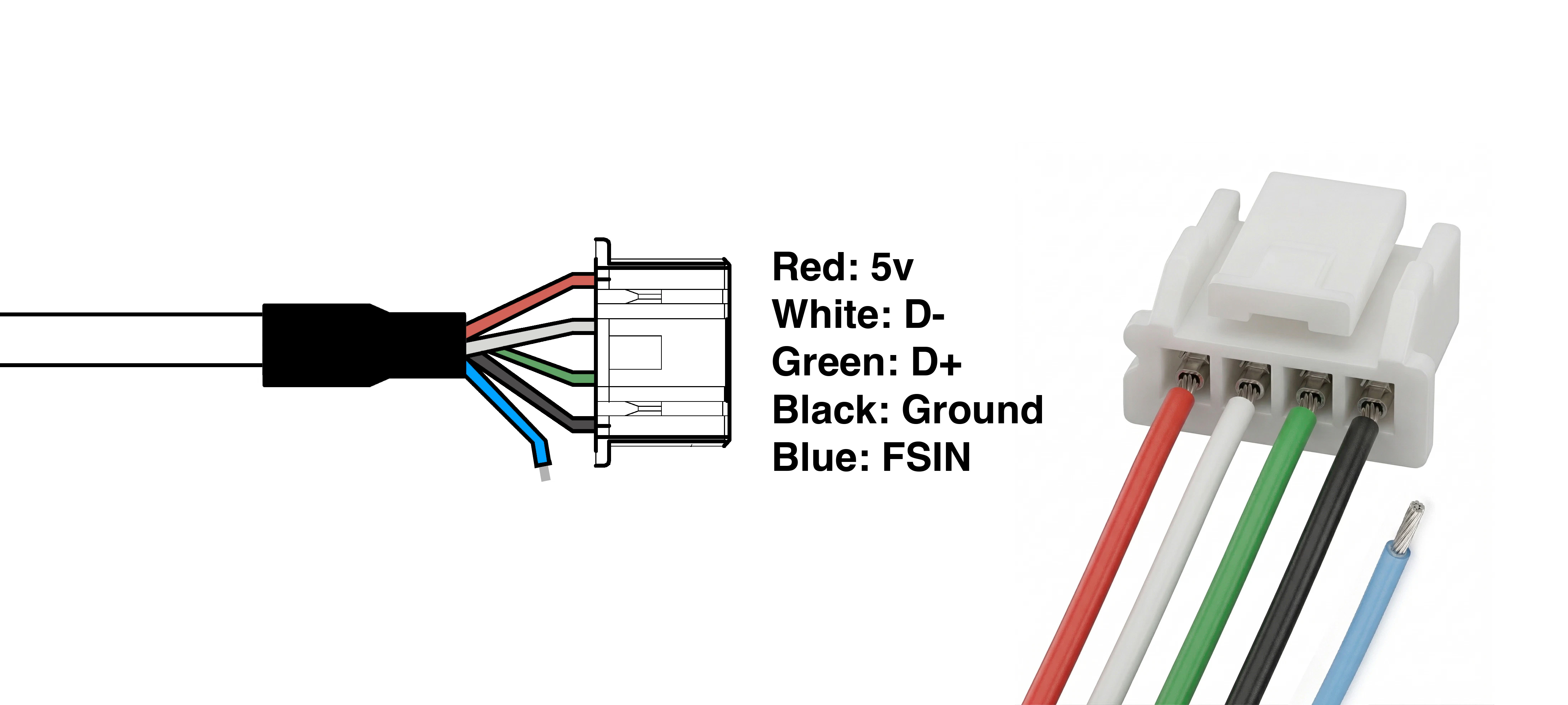 | 色 | 機能 | 線径 (AWG) |
| - | ------------------ | -------- |
| 赤 | 5V | 24 |
| 白 | D- (Data Negative) | 28 |
| 緑 | D+ (Data Positive) | 28 |
| 黒 | グランド | 24 |
| 青 | FSIN (Frame-Sync) | 28 |
**+5V 電源とグランドを混同しないようにしてください**。混同すると、デバイスが永久的に損傷し、保証が無効になる可能性があります。
| 色 | 機能 | 線径 (AWG) |
| - | ------------------ | -------- |
| 赤 | 5V | 24 |
| 白 | D- (Data Negative) | 28 |
| 緑 | D+ (Data Positive) | 28 |
| 黒 | グランド | 24 |
| 青 | FSIN (Frame-Sync) | 28 |
**+5V 電源とグランドを混同しないようにしてください**。混同すると、デバイスが永久的に損傷し、保証が無効になる可能性があります。
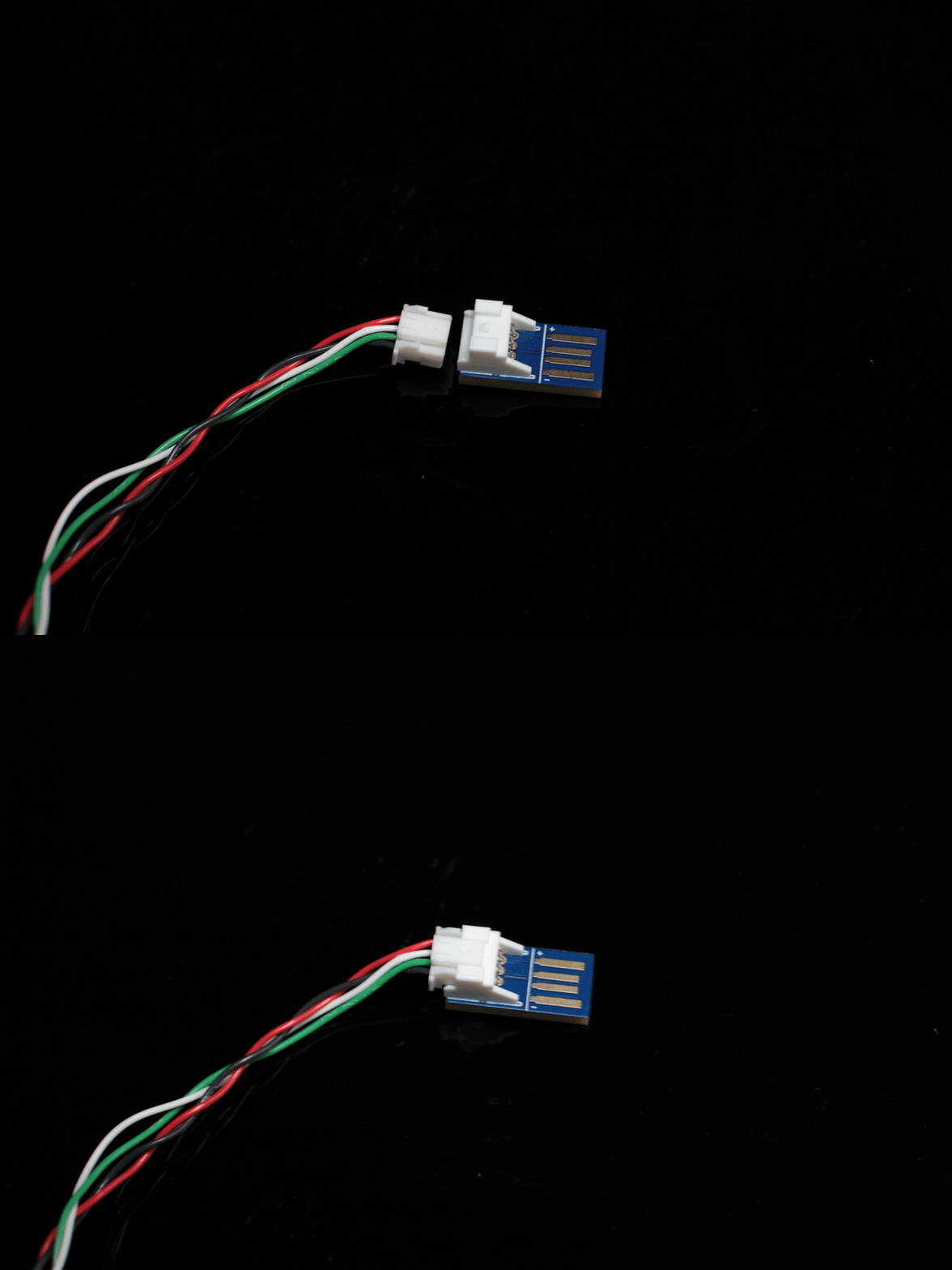
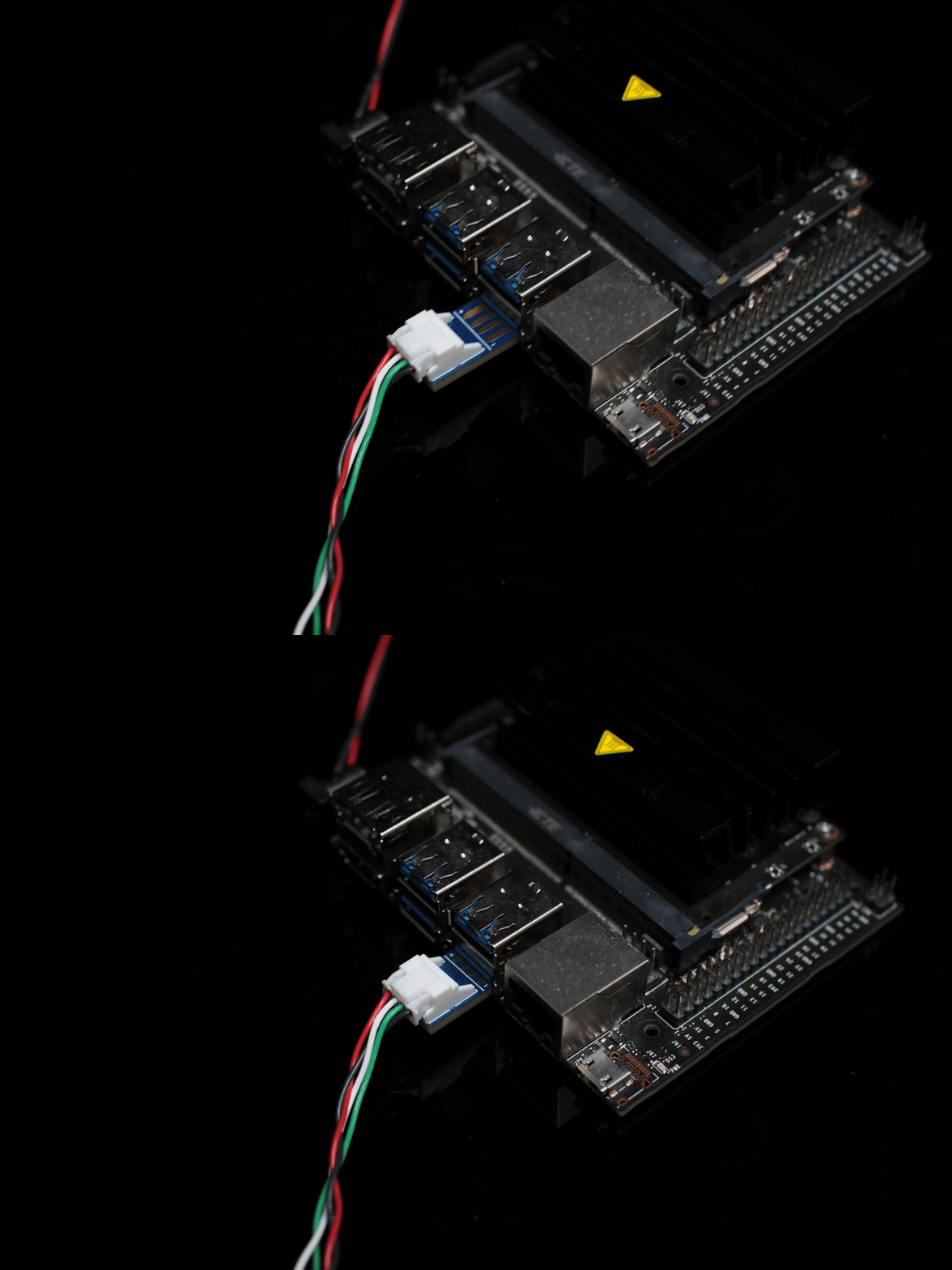 ## カメラをオンラインでテストする
USB ケーブルをコンピューターに接続して、カメラが動作しており、正しい向きであることを確認します。
以下のツールでカメラをテストできます。
USB カメラフィードをテストするための便利なツールです。
カメラがコンピューターに表示されている場合は完了です!stellarHD のより高度な機能を使い始めることができます。
問題が発生している場合は、以下の[トラブルシューティング](#トラブルシューティング)を確認してください。
## 高度な機能
フレーム同期ケーブルを備えた複数の stellarHD カメラを同期する方法のガイドはこちらをクリックしてください。
stellarHD を OpenCV で使用するためのリソースはこちらをクリックしてください。
## トラブルシューティング
### 配線セットアップを再確認する
[ワイヤーの色がそれぞれの機能と一致していることを確認してください](#jst-ケーブル接続の準備)。JST コネクタに接続するときに、1 本でも配線が交差していると、カメラは認識されません。
### データ線がツイストされていることを確認する(重要)
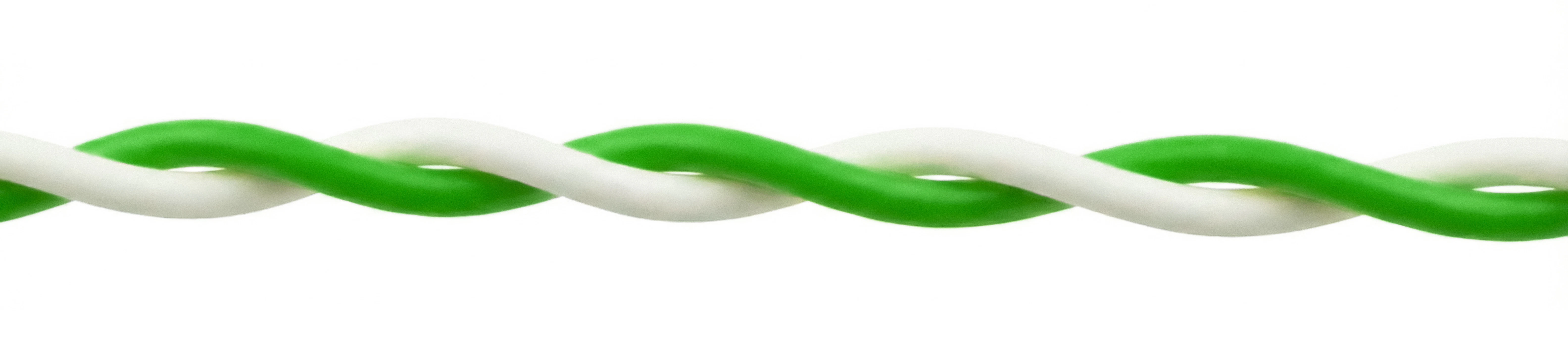
**白(D-)** と **黄/緑(D+)** のワイヤーは、必ずツイスト(より合わせ)する必要があります。これは USB 2.0 High-Speed 接続であるため、これらのペアをツイストすることで干渉を防ぎ、コンピューターがカメラを認識できるよう十分な強さのデータ信号を確保する必要があります。
### 接続と電源を確認する
ワイヤーが JST コネクタにしっかりと固定されていることを確認してください。
JST が USB アダプターに完全に押し込まれており、アダプターが USB ポートにしっかりと差し込まれていることを確認してください。
カメラは最大 260mA(5V 時)の電力を消費する可能性があります。十分な電流が供給されるように、低電力 USB ハブではなくコンピューターに直接アダプターを接続してみてください。
### OS のハードウェア検出
まだ画像が表示されていない場合でも、コンピューターのオペレーティングシステムがハードウェアレベルでカメラを検出しているかどうかを確認します。USB 経由で接続するため、USB デバイス接続を探しています。
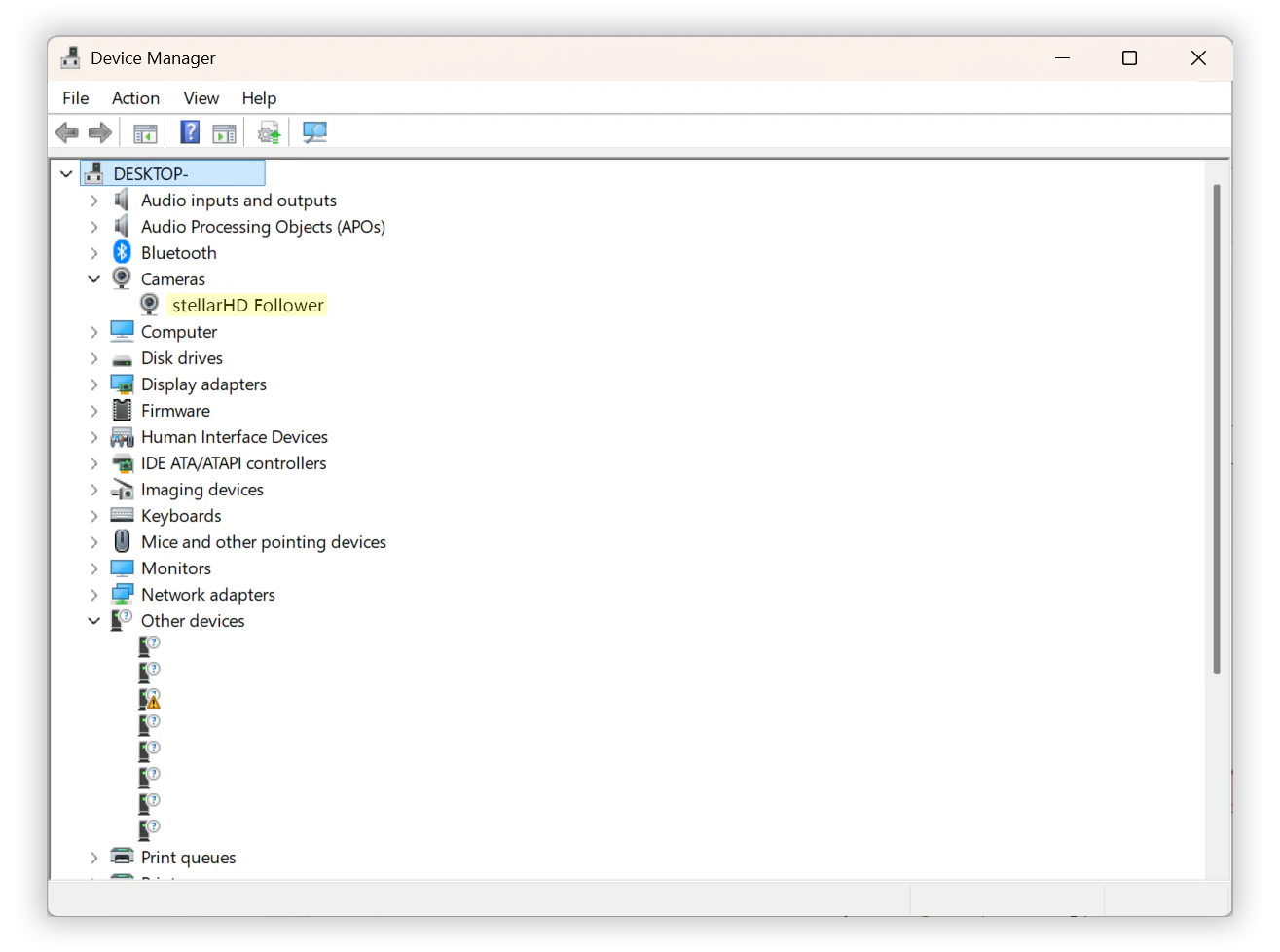
1. **スタートボタン**を右クリック(または `Win` + `X` を押す)し、**デバイスマネージャー**を選択します。
2. 以下のカテゴリを展開して、カメラ `stellarHD` を探します:
* **カメラ**
* **イメージングデバイス**
* **サウンド、ビデオ、およびゲームコントローラー**
3. 配線が少しずれていたり、データ線が正しくツイストされていない場合、Windows は*何か*を検出しても、それが何かを判別できない場合があります。**ユニバーサル シリアル バス コントローラー**を展開し、\*\*不明な USB デバイス(デバイス記述子要求の失敗)\*\*とラベル付けされたものを探してください。
デバイスマネージャーを開いたまま、USB アダプターを抜き差ししてください。リストが更新されるので、新しいデバイスが表示されたり消えたりするかを確認します。
## カメラをオンラインでテストする
USB ケーブルをコンピューターに接続して、カメラが動作しており、正しい向きであることを確認します。
以下のツールでカメラをテストできます。
USB カメラフィードをテストするための便利なツールです。
カメラがコンピューターに表示されている場合は完了です!stellarHD のより高度な機能を使い始めることができます。
問題が発生している場合は、以下の[トラブルシューティング](#トラブルシューティング)を確認してください。
## 高度な機能
フレーム同期ケーブルを備えた複数の stellarHD カメラを同期する方法のガイドはこちらをクリックしてください。
stellarHD を OpenCV で使用するためのリソースはこちらをクリックしてください。
## トラブルシューティング
### 配線セットアップを再確認する
[ワイヤーの色がそれぞれの機能と一致していることを確認してください](#jst-ケーブル接続の準備)。JST コネクタに接続するときに、1 本でも配線が交差していると、カメラは認識されません。
### データ線がツイストされていることを確認する(重要)
**白(D-)** と **黄/緑(D+)** のワイヤーは、必ずツイスト(より合わせ)する必要があります。これは USB 2.0 High-Speed 接続であるため、これらのペアをツイストすることで干渉を防ぎ、コンピューターがカメラを認識できるよう十分な強さのデータ信号を確保する必要があります。
### 接続と電源を確認する
ワイヤーが JST コネクタにしっかりと固定されていることを確認してください。
JST が USB アダプターに完全に押し込まれており、アダプターが USB ポートにしっかりと差し込まれていることを確認してください。
カメラは最大 260mA(5V 時)の電力を消費する可能性があります。十分な電流が供給されるように、低電力 USB ハブではなくコンピューターに直接アダプターを接続してみてください。
### OS のハードウェア検出
まだ画像が表示されていない場合でも、コンピューターのオペレーティングシステムがハードウェアレベルでカメラを検出しているかどうかを確認します。USB 経由で接続するため、USB デバイス接続を探しています。
1. **スタートボタン**を右クリック(または `Win` + `X` を押す)し、**デバイスマネージャー**を選択します。
2. 以下のカテゴリを展開して、カメラ `stellarHD` を探します:
* **カメラ**
* **イメージングデバイス**
* **サウンド、ビデオ、およびゲームコントローラー**
3. 配線が少しずれていたり、データ線が正しくツイストされていない場合、Windows は*何か*を検出しても、それが何かを判別できない場合があります。**ユニバーサル シリアル バス コントローラー**を展開し、\*\*不明な USB デバイス(デバイス記述子要求の失敗)\*\*とラベル付けされたものを探してください。
デバイスマネージャーを開いたまま、USB アダプターを抜き差ししてください。リストが更新されるので、新しいデバイスが表示されたり消えたりするかを確認します。
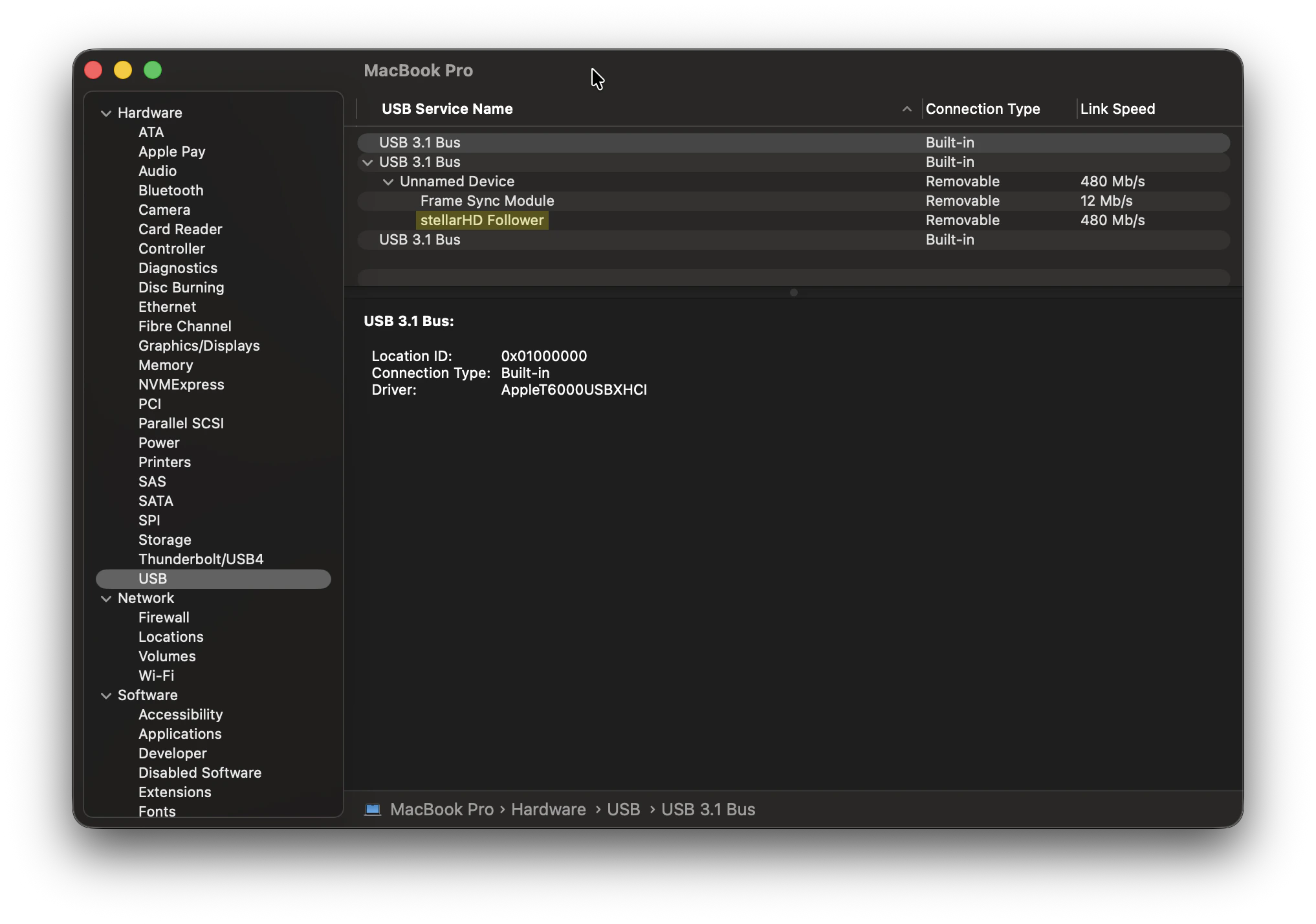
 1. キーボードの **Option** キーを押しながら、画面左上の **Apple ロゴ**() をクリックします。
2. **システム情報**を選択します(Option キーを押さない場合、通常は「この Mac について」になります)。
この画面でカメラを抜き差し(および `Cmd` + `R` を押して更新)すると、システムがハードウェア接続を登録しているかを確認できます。
3. 左側のサイドバーの「ハードウェア」セクションで、**USB** をクリックします。
4. 右側の **USB デバイスツリー**を確認します。stellarHD カメラ、または認識されていない USB デバイスを探してください。
1. キーボードの **Option** キーを押しながら、画面左上の **Apple ロゴ**() をクリックします。
2. **システム情報**を選択します(Option キーを押さない場合、通常は「この Mac について」になります)。
この画面でカメラを抜き差し(および `Cmd` + `R` を押して更新)すると、システムがハードウェア接続を登録しているかを確認できます。
3. 左側のサイドバーの「ハードウェア」セクションで、**USB** をクリックします。
4. 右側の **USB デバイスツリー**を確認します。stellarHD カメラ、または認識されていない USB デバイスを探してください。
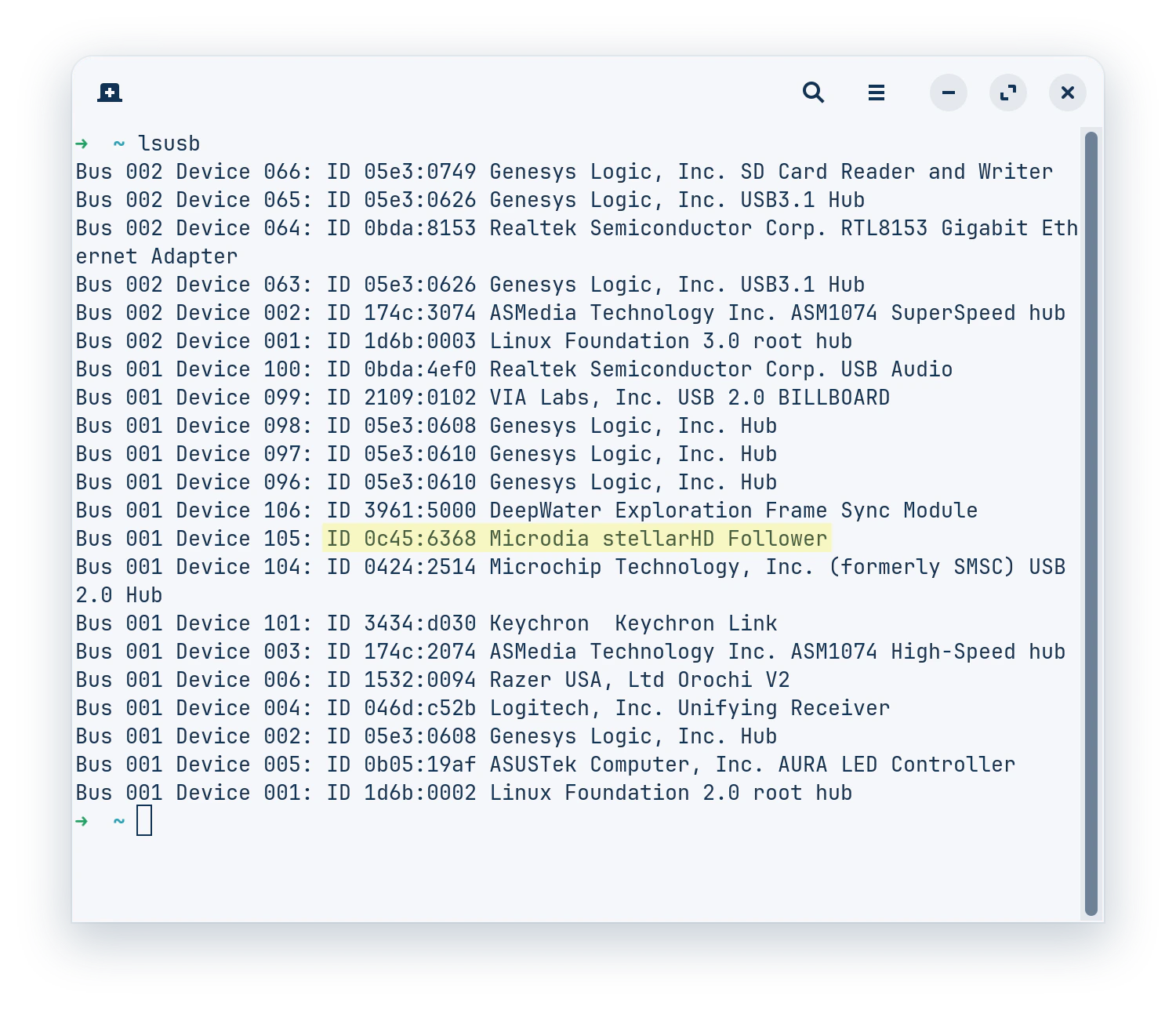
 1. ターミナルを開きます。
2. `lsusb` と入力して `Enter` を押します。これは接続されているすべての USB バスとそれらに接続されているデバイスを一覧表示します。カメラに関連するデバイス名、または接続時に表示される無名のデバイスを探します。
* 有効な stellarHD カメラを検出するために、次のワンラインコマンドを使用することもできます:
```
lsusb | grep -qiE "stellarhd|microdia|0c45" && echo "stellarHD connected!"
```
3. Linux が特にビデオデバイスとして認識しているか確認するには(V4L2 対応のため)、次のコマンドを実行します:
```bash theme={null}
ls -l /dev/video*
```
4. リアルタイムの接続ログについては、次のコマンドを実行します。カメラを接続すると、大量のテキストが表示され、USB 接続が成功したか、列挙エラー(`device descriptor read/64, error` など)があったかを示します。
```bash theme={null}
sudo dmesg -w | grep usb
```
1. ターミナルを開きます。
2. `lsusb` と入力して `Enter` を押します。これは接続されているすべての USB バスとそれらに接続されているデバイスを一覧表示します。カメラに関連するデバイス名、または接続時に表示される無名のデバイスを探します。
* 有効な stellarHD カメラを検出するために、次のワンラインコマンドを使用することもできます:
```
lsusb | grep -qiE "stellarhd|microdia|0c45" && echo "stellarHD connected!"
```
3. Linux が特にビデオデバイスとして認識しているか確認するには(V4L2 対応のため)、次のコマンドを実行します:
```bash theme={null}
ls -l /dev/video*
```
4. リアルタイムの接続ログについては、次のコマンドを実行します。カメラを接続すると、大量のテキストが表示され、USB 接続が成功したか、列挙エラー(`device descriptor read/64, error` など)があったかを示します。
```bash theme={null}
sudo dmesg -w | grep usb
```