> ## Documentation Index
> Fetch the complete documentation index at: https://docs.dwe.ai/llms.txt
> Use this file to discover all available pages before exploring further.
# exploreHD クイックスタートガイド
> このガイドでは、exploreHD をコンピュータに接続して映像を受信する方法を説明します。**右側でお使いのコネクタを選択してください。**
## ケーブルをバルクヘッドに通す
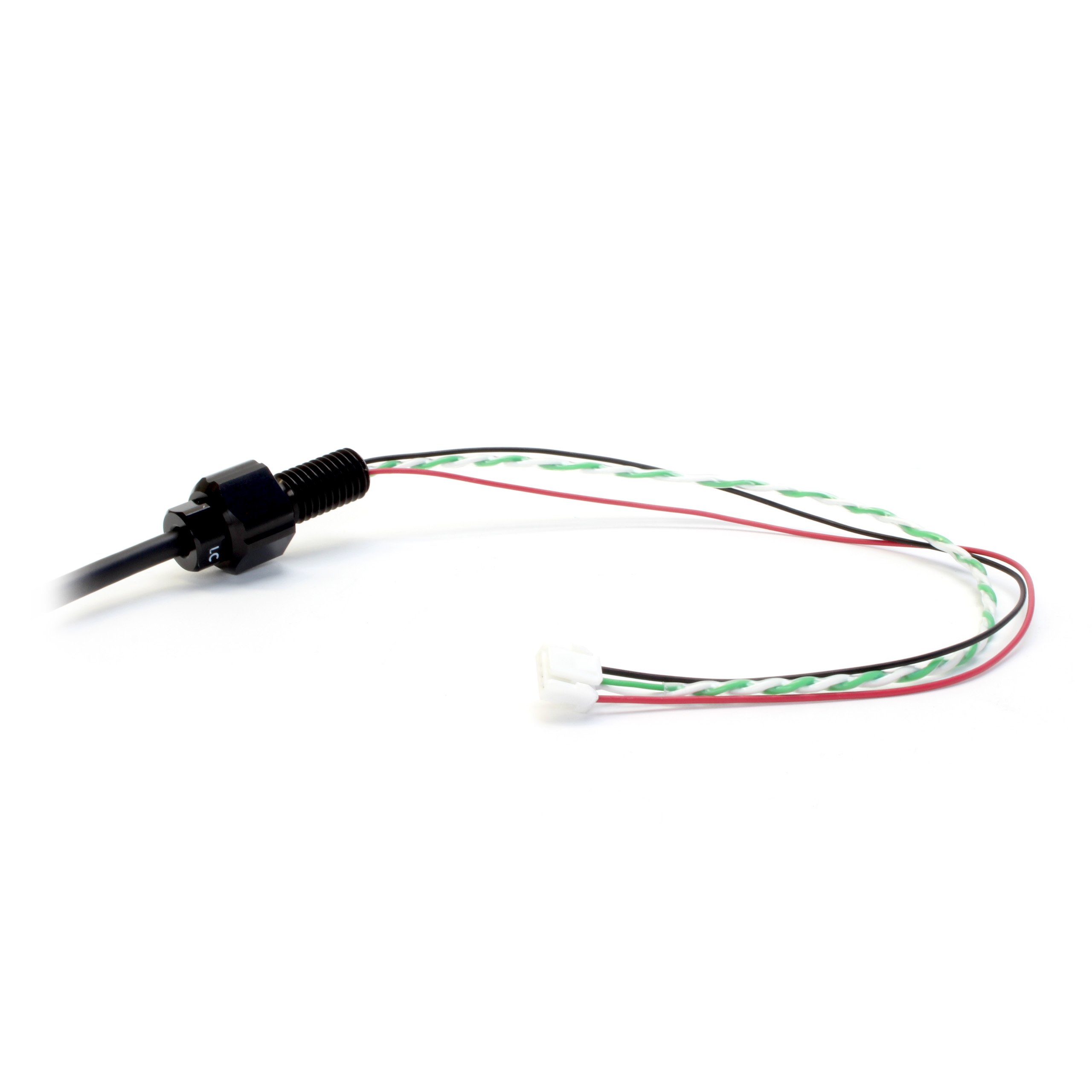
Epoxy または WetLink モデルの場合は、お使いの exploreHD モデルの仕様ページにあるケーブルピン配置ガイドに従ってください。
以下は、露出した配線を M10 WetLink バルクヘッドに通し、ビークルのエンドキャップに取り付ける例です。
 ## カメラをバルクヘッドに接続する
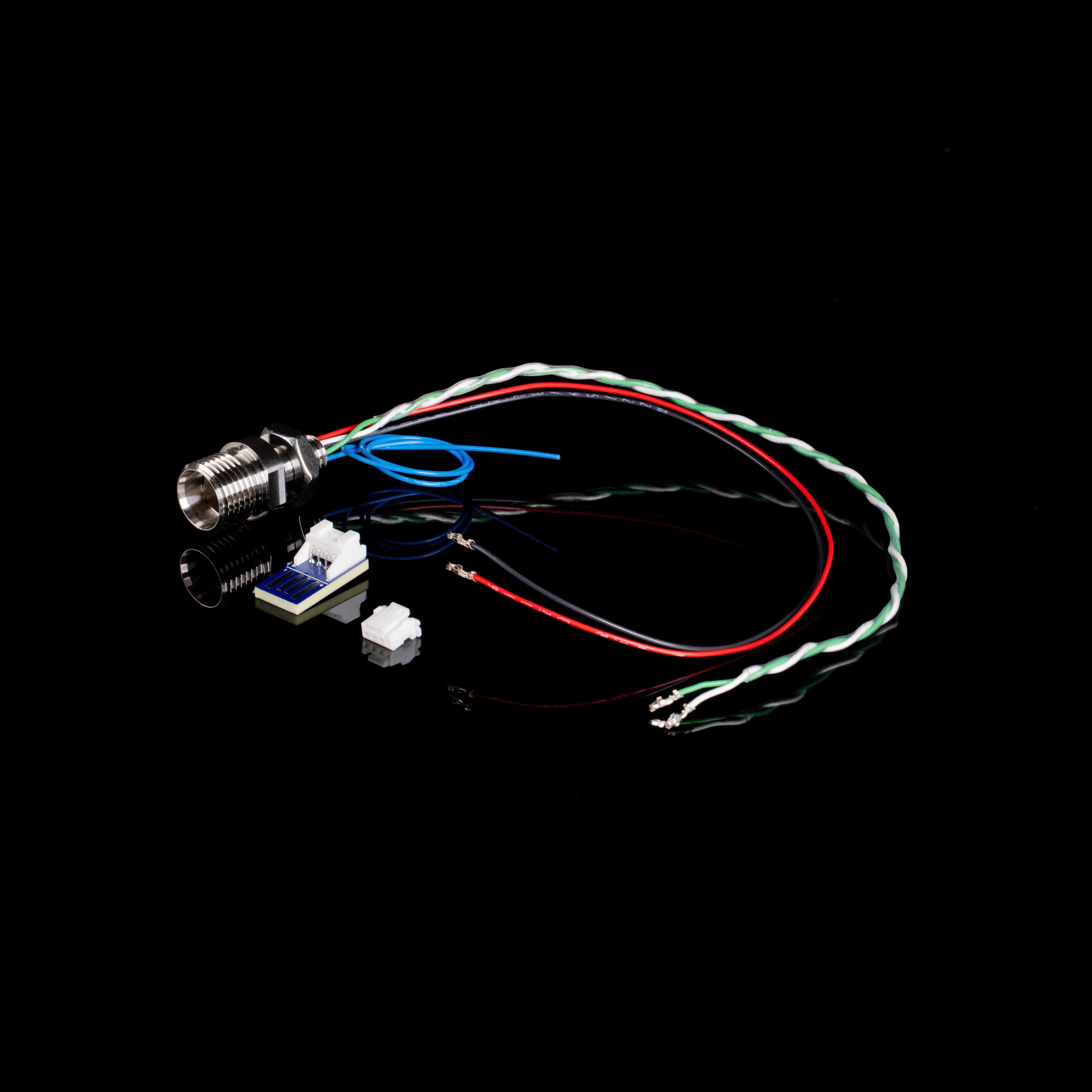
Cobalt の場合は、お使いの exploreHD モデルの仕様ページにあるピン配置ガイドに従ってください。
以下は、[既製の Cobalt バルクヘッド](https://dwe.ai/collections/our-parts-and-accessories/products/cobalt-to-jst-connector)の例です。
## カメラをバルクヘッドに接続する
Cobalt の場合は、お使いの exploreHD モデルの仕様ページにあるピン配置ガイドに従ってください。
以下は、[既製の Cobalt バルクヘッド](https://dwe.ai/collections/our-parts-and-accessories/products/cobalt-to-jst-connector)の例です。
 ## カメラをバルクヘッドに接続する
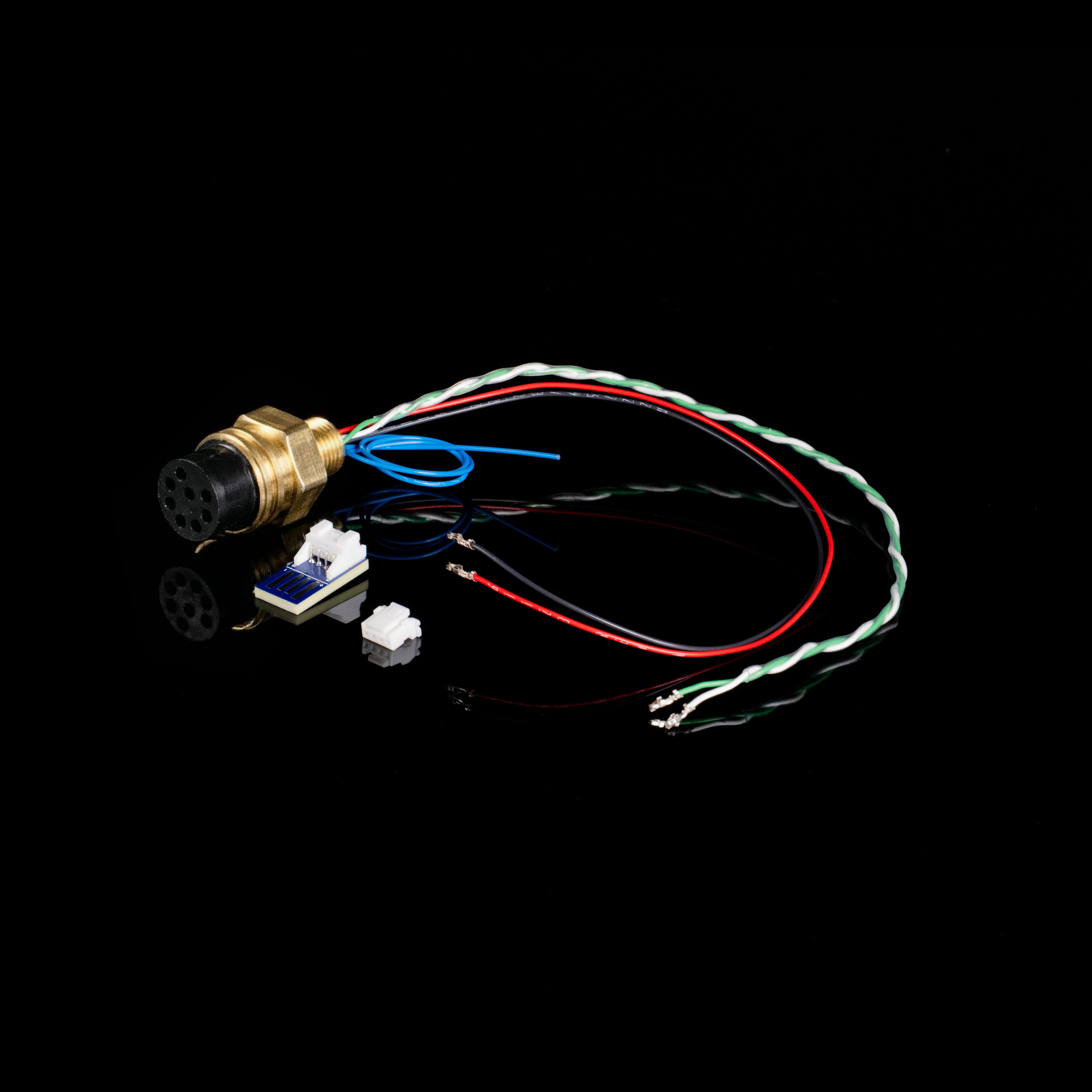
SubConn の場合は、お使いの exploreHD モデルの仕様ページにあるピン配置ガイドに従ってください。
以下は、[既製の SubConn MCBH8M バルクヘッド](https://dwe.ai/collections/our-parts-and-accessories)の例です。
## カメラをバルクヘッドに接続する
SubConn の場合は、お使いの exploreHD モデルの仕様ページにあるピン配置ガイドに従ってください。
以下は、[既製の SubConn MCBH8M バルクヘッド](https://dwe.ai/collections/our-parts-and-accessories)の例です。
 ## JST ケーブル接続の準備
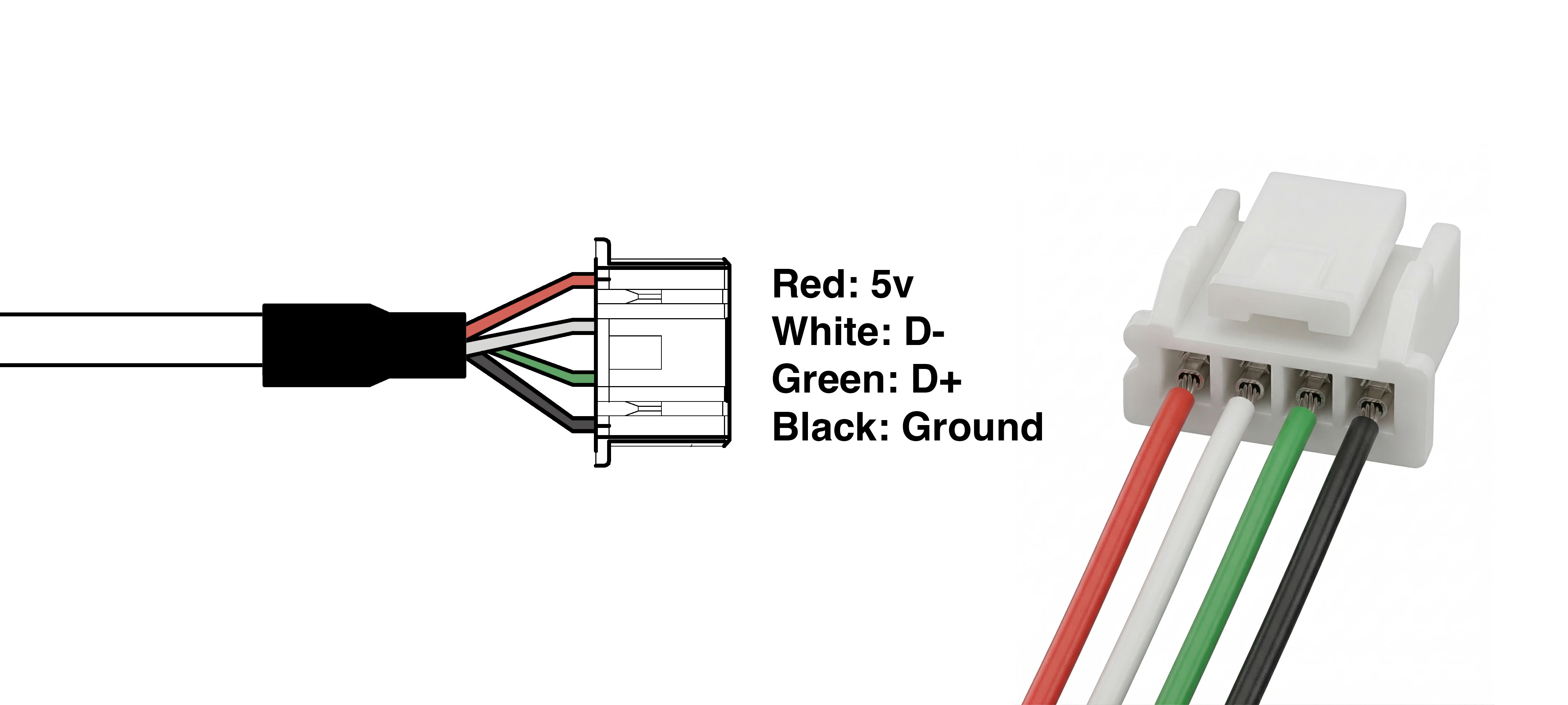 | 色 | 機能 | 線径 (AWG) |
| - | ------------------ | -------- |
| 赤 | 5V | 24 |
| 白 | D- (Data Negative) | 28 |
| 緑 | D+ (Data Positive) | 28 |
| 黒 | グランド | 24 |
**+5V 電源とグランドを取り違えない**ようにしてください。誤接続するとデバイスが恒久的に損傷し、保証対象外となります。
| 色 | 機能 | 線径 (AWG) |
| - | ------------------ | -------- |
| 赤 | 5V | 24 |
| 白 | D- (Data Negative) | 28 |
| 緑 | D+ (Data Positive) | 28 |
| 黒 | グランド | 24 |
**+5V 電源とグランドを取り違えない**ようにしてください。誤接続するとデバイスが恒久的に損傷し、保証対象外となります。
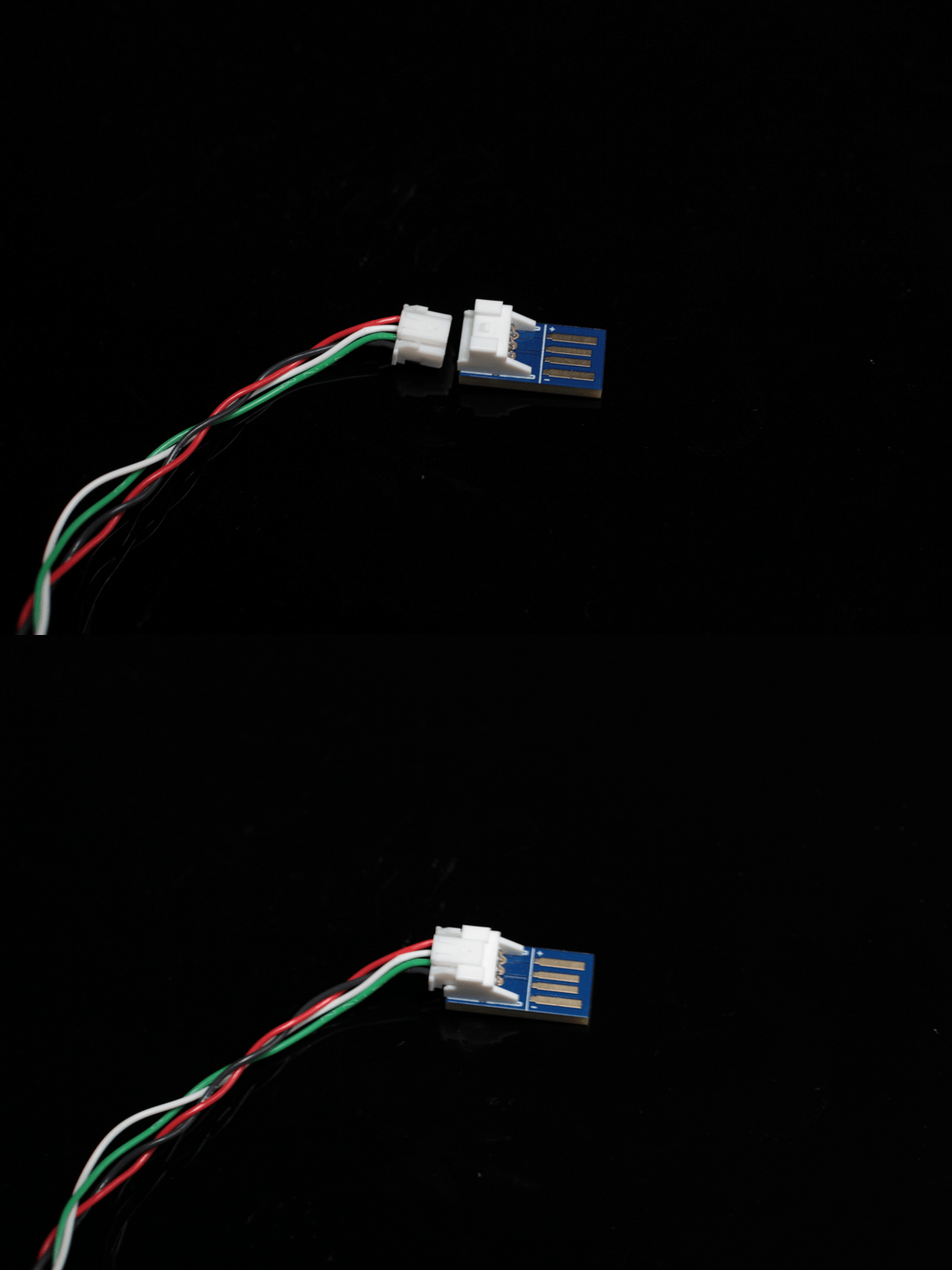
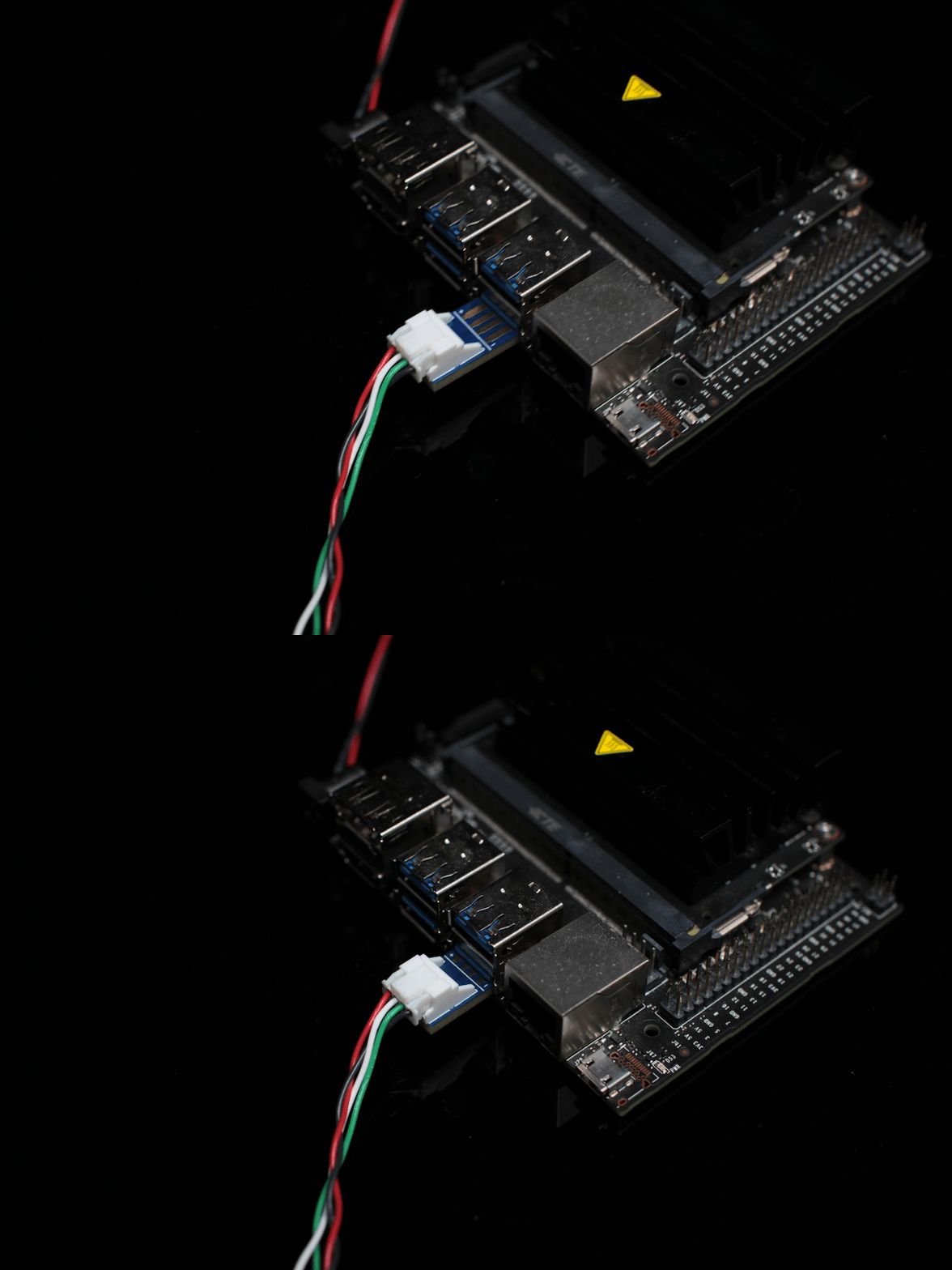 ## オンラインでカメラをテストする
USB ケーブルをコンピュータに接続し、カメラが動作し向きが正しいことを確認します。
以下のツールでカメラをテストできます。
USB カメラ映像を簡単にテストできる便利なツールです。
カメラがコンピュータ上に表示されていれば、完了です!
問題がある場合は、以下の[トラブルシューティング](#トラブルシューティング)をご確認ください。
## その他のリソース
BlueROV に exploreHD を設置する方法のガイドはこちらをクリック。
BlueBoat に exploreHD を設置する方法のガイドはこちらをクリック。
exploreHD を OpenCV と共に利用するためのリソースはこちらをクリック。
## トラブルシューティング
### 配線セットアップを再確認する
JST コネクタに接続するときに、[配線色がそれぞれの機能と一致しているか確認してください](#jst-ケーブル接続の準備)。1 本でも配線が入れ替わっていると、カメラが認識されません。
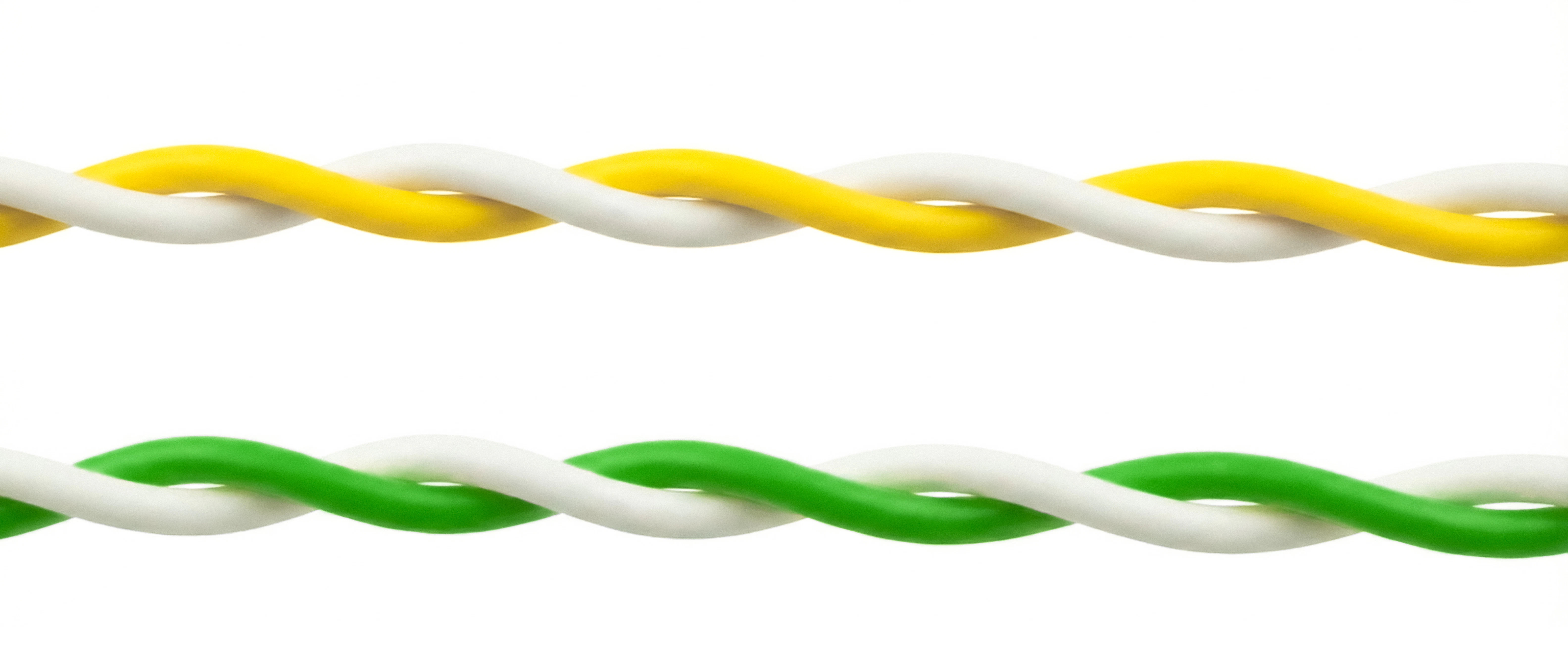
### データ線がツイストされていることを確認する(重要)
**白(D-)** と **黄/緑(D+)** の線は必ずツイスト/編み込んでください。
これは USB 2.0 High-Speed 接続のため、ペアをツイストすることで干渉を防ぎ、コンピュータがカメラを認識できるだけのデータ信号強度を確保するために必須です。
### 接続と電源を確認する
配線が JST コネクタにしっかり挿し込まれていることを確認してください。
JST が USB アダプタの奥まで押し込まれていること、アダプタが USB ポートにしっかり接続されていることを確認してください。
カメラは最大 260mA(5V 時)を消費する可能性があります。低電力 USB ハブではなく、コンピュータの USB ポートに直接アダプタを接続して、十分な電流が供給されているか確認してください。
### OS によるハードウェア検出
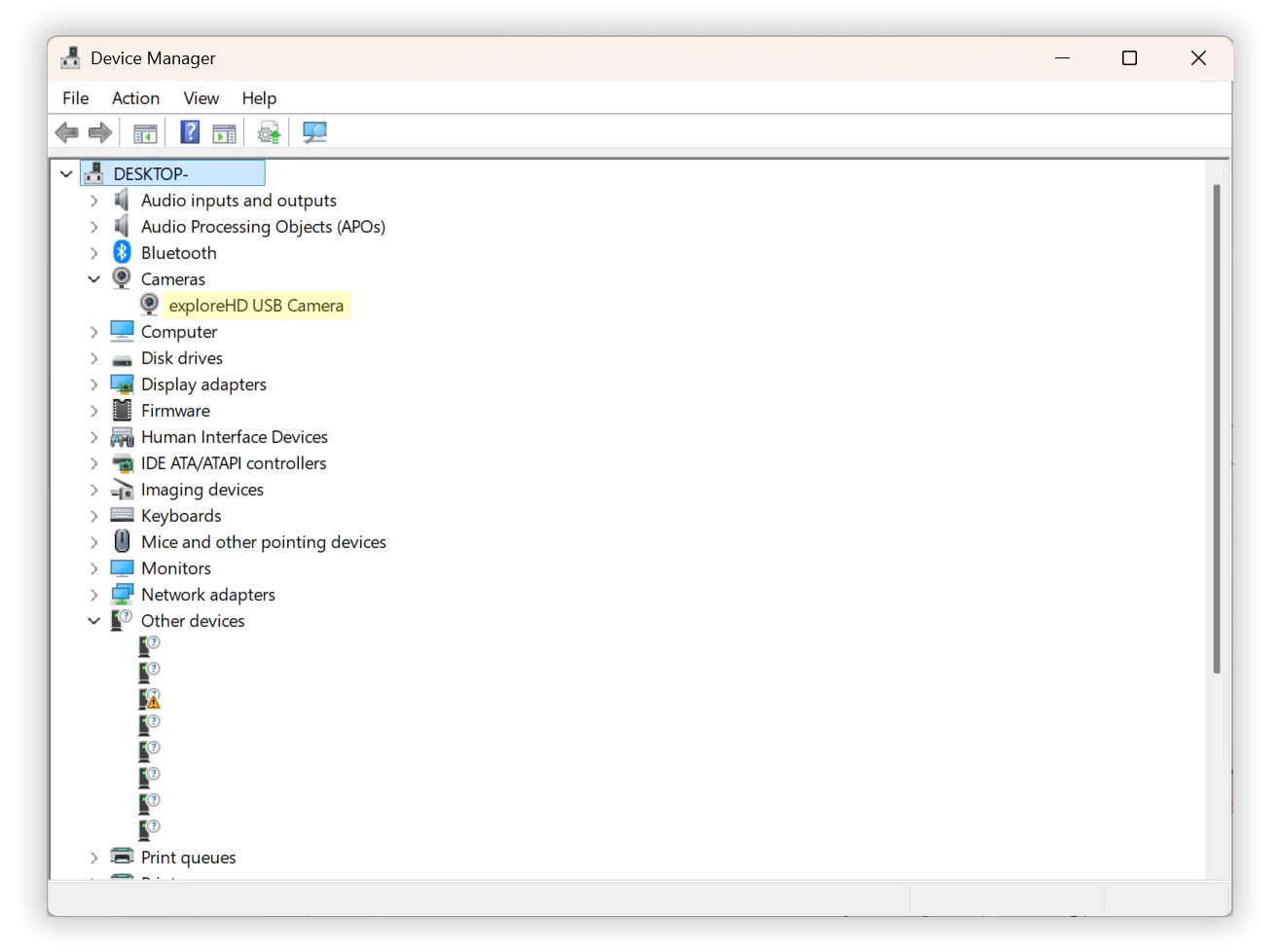
映像が表示されていない場合でも、コンピュータの OS がハードウェアレベルでカメラを検出しているか確認します。USB 経由で接続されるので、USB デバイスの接続を確認します。
1. **スタートボタン**を右クリック(または `Win` + `X`)して、**デバイスマネージャー**を選択します。
2. 以下のカテゴリを展開して、カメラ `exploreHD` を探します:
* **カメラ**
* **イメージングデバイス**
* **サウンド、ビデオ、およびゲームコントローラー**
3. 配線が少しずれていたり、データ線が正しくツイストされていなかったりすると、Windows は*何か*を検出してもそれが何かわからない場合があります。**ユニバーサルシリアルバスコントローラー**を展開し、\*\*不明な USB デバイス(デバイス記述子要求の失敗)\*\*とラベル付けされているものを探してください。
デバイスマネージャーを開いたまま、USB アダプタを抜き差ししてください。リストが更新されるので、新しいデバイスが現れたり消えたりするか確認しましょう。
## オンラインでカメラをテストする
USB ケーブルをコンピュータに接続し、カメラが動作し向きが正しいことを確認します。
以下のツールでカメラをテストできます。
USB カメラ映像を簡単にテストできる便利なツールです。
カメラがコンピュータ上に表示されていれば、完了です!
問題がある場合は、以下の[トラブルシューティング](#トラブルシューティング)をご確認ください。
## その他のリソース
BlueROV に exploreHD を設置する方法のガイドはこちらをクリック。
BlueBoat に exploreHD を設置する方法のガイドはこちらをクリック。
exploreHD を OpenCV と共に利用するためのリソースはこちらをクリック。
## トラブルシューティング
### 配線セットアップを再確認する
JST コネクタに接続するときに、[配線色がそれぞれの機能と一致しているか確認してください](#jst-ケーブル接続の準備)。1 本でも配線が入れ替わっていると、カメラが認識されません。
### データ線がツイストされていることを確認する(重要)
**白(D-)** と **黄/緑(D+)** の線は必ずツイスト/編み込んでください。
これは USB 2.0 High-Speed 接続のため、ペアをツイストすることで干渉を防ぎ、コンピュータがカメラを認識できるだけのデータ信号強度を確保するために必須です。
### 接続と電源を確認する
配線が JST コネクタにしっかり挿し込まれていることを確認してください。
JST が USB アダプタの奥まで押し込まれていること、アダプタが USB ポートにしっかり接続されていることを確認してください。
カメラは最大 260mA(5V 時)を消費する可能性があります。低電力 USB ハブではなく、コンピュータの USB ポートに直接アダプタを接続して、十分な電流が供給されているか確認してください。
### OS によるハードウェア検出
映像が表示されていない場合でも、コンピュータの OS がハードウェアレベルでカメラを検出しているか確認します。USB 経由で接続されるので、USB デバイスの接続を確認します。
1. **スタートボタン**を右クリック(または `Win` + `X`)して、**デバイスマネージャー**を選択します。
2. 以下のカテゴリを展開して、カメラ `exploreHD` を探します:
* **カメラ**
* **イメージングデバイス**
* **サウンド、ビデオ、およびゲームコントローラー**
3. 配線が少しずれていたり、データ線が正しくツイストされていなかったりすると、Windows は*何か*を検出してもそれが何かわからない場合があります。**ユニバーサルシリアルバスコントローラー**を展開し、\*\*不明な USB デバイス(デバイス記述子要求の失敗)\*\*とラベル付けされているものを探してください。
デバイスマネージャーを開いたまま、USB アダプタを抜き差ししてください。リストが更新されるので、新しいデバイスが現れたり消えたりするか確認しましょう。
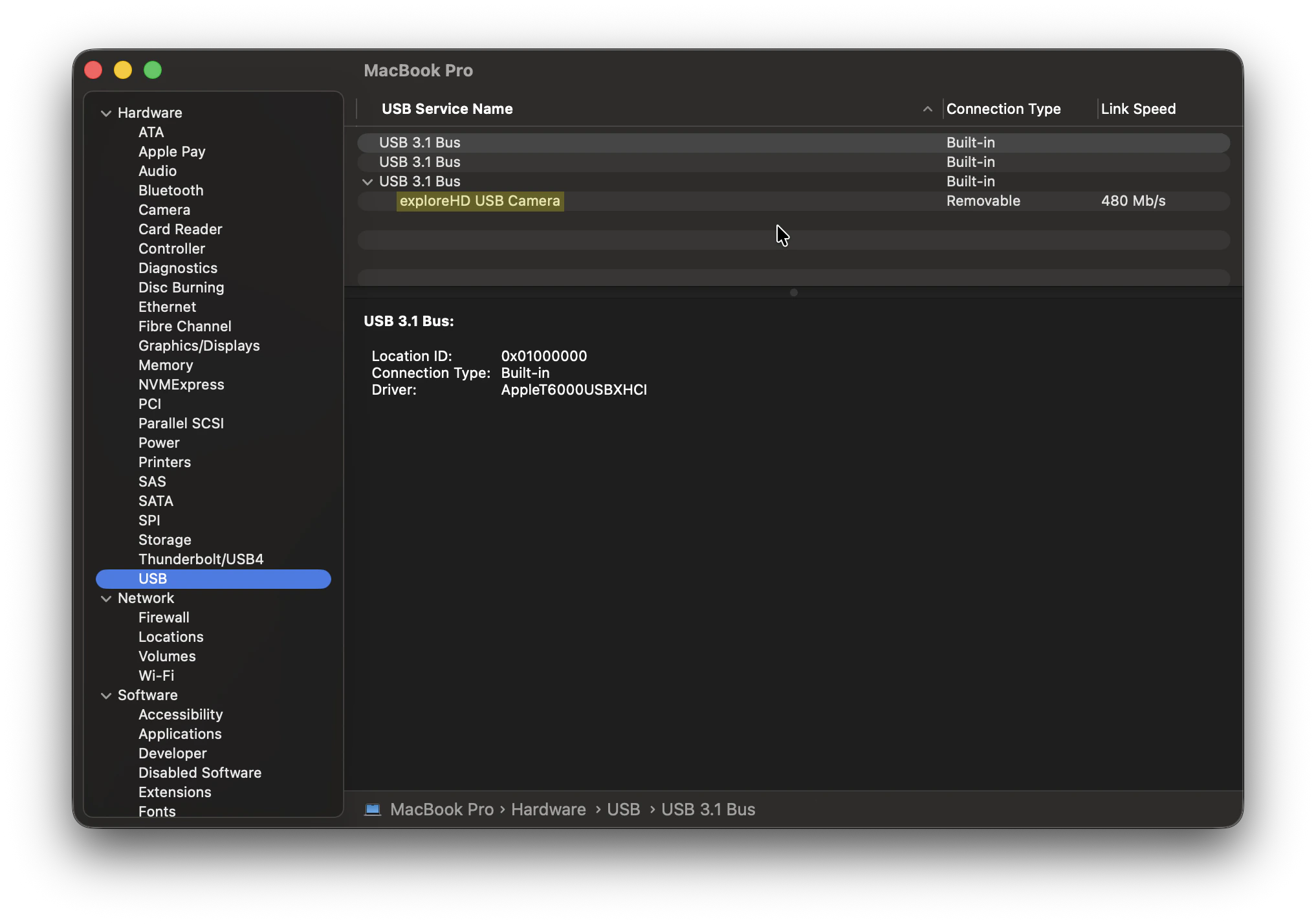
 1. キーボードの **Option** キーを押しながら、画面左上の **Apple ロゴ**() をクリックします。
2. **システム情報**を選択します(Option キーを押さない場合は通常「この Mac について」です)。
この画面でカメラを抜き差し(および `Cmd` + `R` で更新)すると、システムがハードウェア接続を認識しているか確認しやすくなります。
3. 左サイドバーの「ハードウェア」セクションで **USB** をクリックします。
4. 右側の **USB デバイスツリー** を確認します。exploreHD カメラまたは認識されていない USB デバイスを探してください。
1. キーボードの **Option** キーを押しながら、画面左上の **Apple ロゴ**() をクリックします。
2. **システム情報**を選択します(Option キーを押さない場合は通常「この Mac について」です)。
この画面でカメラを抜き差し(および `Cmd` + `R` で更新)すると、システムがハードウェア接続を認識しているか確認しやすくなります。
3. 左サイドバーの「ハードウェア」セクションで **USB** をクリックします。
4. 右側の **USB デバイスツリー** を確認します。exploreHD カメラまたは認識されていない USB デバイスを探してください。
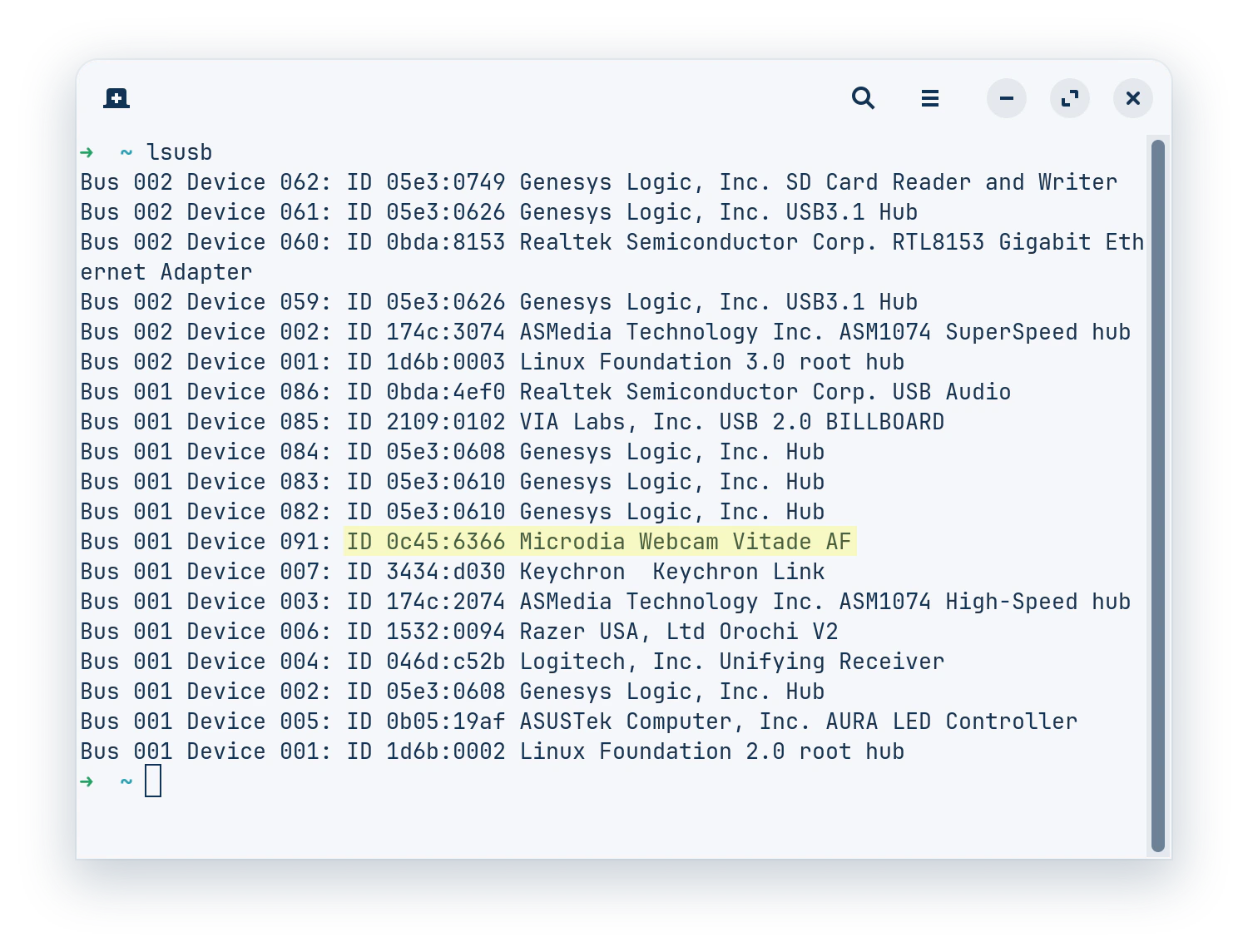
 1. ターミナルを開きます。
2. `lsusb` と入力して `Enter` を押します。これにより接続されているすべての USB バスとそれに接続されているデバイスが一覧表示されます。カメラに該当する名前のデバイスや、接続時に表示される名称のないデバイスを探してください。
* 以下のワンライナーで有効な exploreHD カメラを検出することもできます:
```
lsusb | grep -qiE "explorehd|microdia webcam vitade af|0c45" && echo "exploreHD connected!"
```
3. Linux が(V4L2 互換の)映像デバイスとして認識しているかを確認するには、次を実行します:
```bash theme={null}
ls -l /dev/video*
```
4. リアルタイムの接続ログを見るには、次のコマンドを実行します。カメラを接続すると大量のテキストが表示され、USB 接続が成功したか、列挙エラー(`device descriptor read/64, error` など)が発生したかを確認できます。
```bash theme={null}
sudo dmesg -w | grep usb
```
1. ターミナルを開きます。
2. `lsusb` と入力して `Enter` を押します。これにより接続されているすべての USB バスとそれに接続されているデバイスが一覧表示されます。カメラに該当する名前のデバイスや、接続時に表示される名称のないデバイスを探してください。
* 以下のワンライナーで有効な exploreHD カメラを検出することもできます:
```
lsusb | grep -qiE "explorehd|microdia webcam vitade af|0c45" && echo "exploreHD connected!"
```
3. Linux が(V4L2 互換の)映像デバイスとして認識しているかを確認するには、次を実行します:
```bash theme={null}
ls -l /dev/video*
```
4. リアルタイムの接続ログを見るには、次のコマンドを実行します。カメラを接続すると大量のテキストが表示され、USB 接続が成功したか、列挙エラー(`device descriptor read/64, error` など)が発生したかを確認できます。
```bash theme={null}
sudo dmesg -w | grep usb
```