> ## Documentation Index
> Fetch the complete documentation index at: https://docs.dwe.ai/llms.txt
> Use this file to discover all available pages before exploring further.

# exploreHD ファームウェア更新ガイド

> exploreHD カメラのファームウェアを更新する方法のガイド。

<Note>
  お使いの製品に更新が必要かどうかは、[製品変更履歴](/ja/product-update-log)をご確認ください。
</Note>

<Warning>
  **誤ったカメラに誤ったファームウェアを適用すると、デバイスが永久に使用不能(ブリック)になります。よくお読みください。**
</Warning>

<Info>
  現在、ファームウェアの書き込みは **Windows 10/11** でのみ可能です。
</Info>

## 必要要件

### Visual C++ 再頒布可能パッケージ

ファームウェア更新ツールを実行するには、いくつかの Visual C++ 再頒布可能パッケージをインストールする必要があります。

ダウンロード後は必ずコンピュータを再起動してください。

<AccordionGroup>
  <Accordion title="Ninite からワンクリックでダウンロード">
    <Card title="VCRedist-13/15 のダウンロード" icon="microsoft" href="https://ninite.com/vcredist13-vcredist15-vcredistx13-vcredistx15">
      Ninite を使えば、必要なパッケージをすべてワンクリックでインストールできます。
    </Card>
  </Accordion>

  <Accordion title="Microsoft からの手動ダウンロード手順">
    <Steps>
      <Step title="2013 年版再頒布可能パッケージをダウンロード">
        [2013 Microsoft ダウンロードセンター](https://learn.microsoft.com/en-us/cpp/windows/latest-supported-vc-redist?view=msvc-170#visual-studio-2013-vc-120-no-longer-supported)にアクセスします。
      </Step>

      <Step>
        ダウンロードをクリックし、`vcredist_x86.exe` と `vcredist_x64.exe` の両方を選択します。
      </Step>

      <Step>
        **両方のインストーラー**を実行し、画面の指示に従ってください。
      </Step>

      <Step>
        2013 年版再頒布可能パッケージのインストールが完了しました。続いて最新の再頒布可能パッケージをインストールします。
      </Step>

      <Step title="2015 年版再頒布可能パッケージをダウンロード">
        [2015 Microsoft ダウンロードセンター](https://learn.microsoft.com/en-us/cpp/windows/latest-supported-vc-redist?view=msvc-170#visual-studio-2015-vc-140-no-longer-supported)にアクセスします。
      </Step>

      <Step>
        ダウンロードをクリックし、`vc_redist.x86.exe` と `vc_redist.x64.exe` の両方を選択します。
      </Step>

      <Step>
        **両方のインストーラー**を実行し、画面の指示に従ってください。
      </Step>

      <Step>
        2015 年版再頒布可能パッケージのインストールが完了しました!
      </Step>

      <Step>
        コンピュータを再起動します。
      </Step>
    </Steps>
  </Accordion>
</AccordionGroup>

## ファームウェア更新ツールの入手

[お使いの製品](/ja/exploreHD/specs/exploreHD)のページにアクセスし、ファームウェア更新ユーティリティのダウンロードボタン(通常はページ下部にあります)を探してください。

## ファームウェア更新手順

<Frame>
  <iframe src="https://www.youtube.com/embed/JfQI7enmOPM" title="exploreHD Firmware Update Guide" frameborder="0" allow="accelerometer; autoplay; clipboard-write; encrypted-media; gyroscope; picture-in-picture" allowfullscreen />
</Frame>

<Steps>
  <Step>
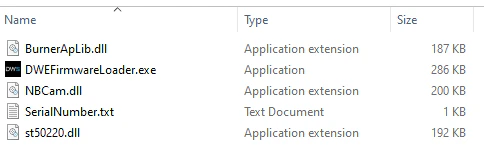
    プログラムフォルダを含む zip ファイルを展開します。

    <img src="https://mintcdn.com/deepwaterexplorationinc/NrWVR9Qe6FWmBE6d/exploreHD/guides/images/firmware-update/Firmware_Loader_Step_1-1.png?fit=max&auto=format&n=NrWVR9Qe6FWmBE6d&q=85&s=a986e47d09270f05085c2b6c62d3ddf6" alt="Zip ファイルを展開する" width="484" height="24" data-path="exploreHD/guides/images/firmware-update/Firmware_Loader_Step_1-1.png" />

    <img src="https://mintcdn.com/deepwaterexplorationinc/NrWVR9Qe6FWmBE6d/exploreHD/guides/images/firmware-update/Firmware_Loader_Step_1-2.png?fit=max&auto=format&n=NrWVR9Qe6FWmBE6d&q=85&s=94c4b2685499077d8ba591ceacc953db" alt="フォルダの中身" width="484" height="152" data-path="exploreHD/guides/images/firmware-update/Firmware_Loader_Step_1-2.png" />
  </Step>

  <Step>
    すべてのカメラ/Web カメラデバイスを取り外し、**1 台のみ**カメラを接続します。

    ```mermaid theme={null}
    flowchart LR
        camera --> computer
    ```
  </Step>

  <Step>
    **続行する前に、カメラを使用するすべてのアプリケーションを必ず閉じてください。**

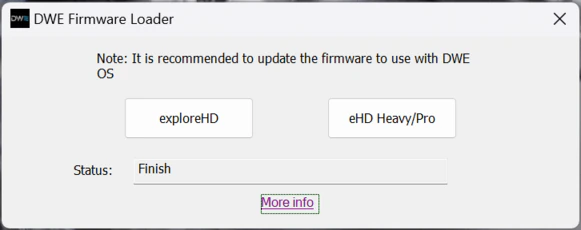
    `DWEFirmwareLoader.exe` を実行します。
    <img src="https://mintcdn.com/deepwaterexplorationinc/NrWVR9Qe6FWmBE6d/exploreHD/guides/images/firmware-update/Firmware_Loader_Step_3.png?fit=max&auto=format&n=NrWVR9Qe6FWmBE6d&q=85&s=f09f9c3a663749cad0fce35e43d4d89f" alt="DWE Firmware Loader" width="581" height="230" data-path="exploreHD/guides/images/firmware-update/Firmware_Loader_Step_3.png" />
  </Step>

  <Step>
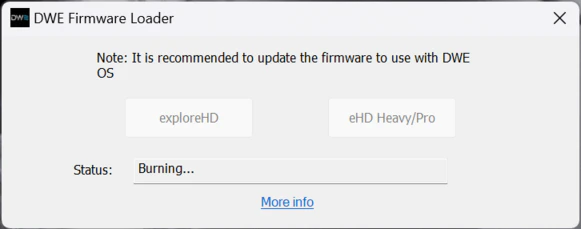
    お使いのカメラに合った正しいファームウェアオプションを選択します。

    <Warning>
      更新が完了するまで、アプリケーションを閉じたり、カメラを取り外したり、カメラを使用する可能性のあるアプリケーションを開いたりしないでください。
    </Warning>

    <img src="https://mintcdn.com/deepwaterexplorationinc/NrWVR9Qe6FWmBE6d/exploreHD/guides/images/firmware-update/Firmware_Loader_Step_4.png?fit=max&auto=format&n=NrWVR9Qe6FWmBE6d&q=85&s=11b695669d0659561f1e2c3cc4aefa28" alt="ファームウェアを更新" width="581" height="229" data-path="exploreHD/guides/images/firmware-update/Firmware_Loader_Step_4.png" />
  </Step>

  <Step>
    約 1 分後にカメラの使用準備が整います!

    アプリケーションを閉じて構いません。

    以下のツールでカメラをテストできます。

    <Card title="オンラインカメラテストユーティリティ" icon="video" href="https://dwe.ai/testcam">
      USB カメラ映像を簡単にテストできる便利なツールです。
    </Card>
  </Step>
</Steps>

## トラブルシューティング

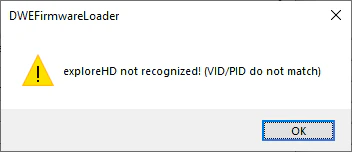
アップグレード処理中にエラーが表示された場合は、以下のガイドを参照してください。
<AccordionGroup>
  <Accordion title="エラー: exploreHD が認識されません!">
    <img src="https://mintcdn.com/deepwaterexplorationinc/NrWVR9Qe6FWmBE6d/exploreHD/guides/images/firmware-update/Firmware_Loader_Error_Not_Recognized.png?fit=max&auto=format&n=NrWVR9Qe6FWmBE6d&q=85&s=4b8b846d6d974d6311a0467128db1992" alt="エラーメッセージ" width="352" height="152" data-path="exploreHD/guides/images/firmware-update/Firmware_Loader_Error_Not_Recognized.png" />

    1. exploreHD のみが接続されていることを確認してください。
    2. ノート PC をお使いの場合は、デバイスマネージャーから内蔵 Web カメラを一時的に無効化してください。
    3. zip ファイル内のすべてを展開していることを確認してください。dll ファイルはメインの exe と同じフォルダディレクトリにある必要があります。
  </Accordion>

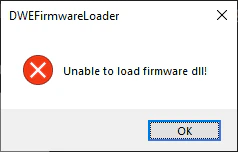
  <Accordion title="エラー: ファームウェア DLL を読み込めません!">
    <img src="https://mintcdn.com/deepwaterexplorationinc/NrWVR9Qe6FWmBE6d/exploreHD/guides/images/firmware-update/Firmware_Loader_Error_No_dll.png?fit=max&auto=format&n=NrWVR9Qe6FWmBE6d&q=85&s=f19f98c4439aff7dc047b0d36bc20ee0" alt="エラーメッセージ" width="238" height="152" data-path="exploreHD/guides/images/firmware-update/Firmware_Loader_Error_No_dll.png" />

    1. zip ファイル内のすべてを展開していることを確認してください。dll ファイルはメインの exe と同じフォルダディレクトリにある必要があります。
  </Accordion>
</AccordionGroup>