> ## Documentation Index
> Fetch the complete documentation index at: https://docs.dwe.ai/llms.txt
> Use this file to discover all available pages before exploring further.
# dweOS でのストリーミング
> このガイドでは、dweOS でストリーミングをセットアップする方法を説明します。
exploreHD カメラはハードウェアの [H.264 圧縮](https://youtu.be/qbGQBT2Vwvc?si=CUPvp6QpM2MiYpJz\&t=164) を備えており、複数カメラのストリーム時のパフォーマンスを向上させます。
イメージからインストールした場合、初回起動には数分かかることがあります。
次の URL で dweOS を開きます:
```
http://dweos.local
```
v0.4.0-beta(2024/11/1)より前の dweOS 2 バージョンは、次の URL でアクセスできます:
```
http://dweos.local:5000
```
dweOS は `http://IP_ADDRESS_OF_DEVICE` で開きます。
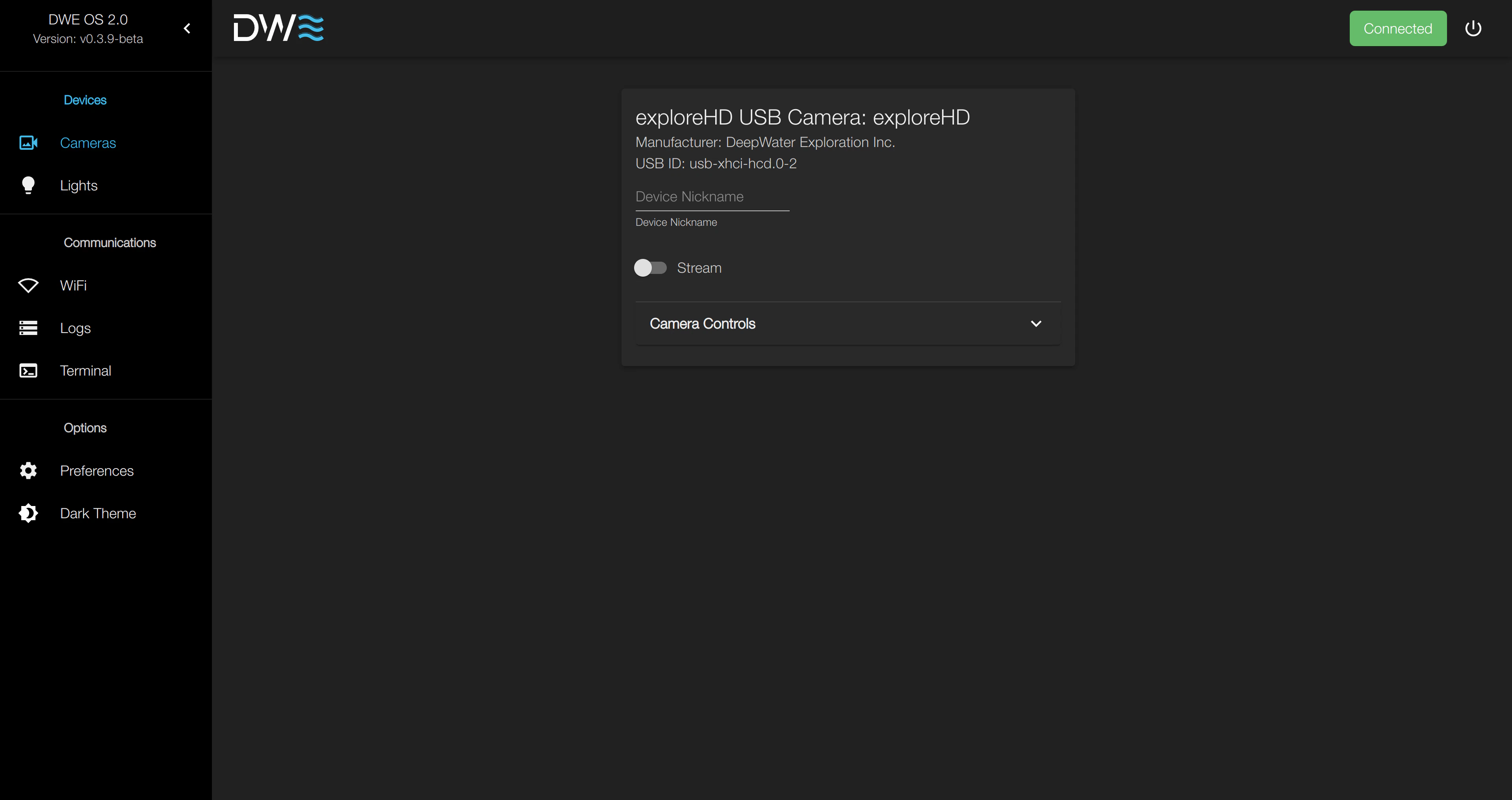
 ストリームを有効にすると、いくつかの重要な情報が表示されます:
1. 解像度、FPS、フォーマット
2. ストリームエンドポイント(RTP)
3. 新規エンドポイント用の IP アドレスとポート
4. カメラコントロール
**ストリームエンドポイントが追加されない限り、ストリームを表示することはできません。**
各エンドポイントは、ストリームの送信先を表します。
必要に応じて、1 台のカメラから複数のエンドポイントへストリームを送ることもできます。
デフォルトでは、IP アドレスはサブシーコンピュータに現在接続されているデバイスがデフォルトになります。
この動作は[環境設定](/ja/dwe-os/pages/preferences)で変更できます。
IP アドレスとポートを設定し、以下に示す追加ボタンをクリックします。
ストリームを有効にすると、いくつかの重要な情報が表示されます:
1. 解像度、FPS、フォーマット
2. ストリームエンドポイント(RTP)
3. 新規エンドポイント用の IP アドレスとポート
4. カメラコントロール
**ストリームエンドポイントが追加されない限り、ストリームを表示することはできません。**
各エンドポイントは、ストリームの送信先を表します。
必要に応じて、1 台のカメラから複数のエンドポイントへストリームを送ることもできます。
デフォルトでは、IP アドレスはサブシーコンピュータに現在接続されているデバイスがデフォルトになります。
この動作は[環境設定](/ja/dwe-os/pages/preferences)で変更できます。
IP アドレスとポートを設定し、以下に示す追加ボタンをクリックします。
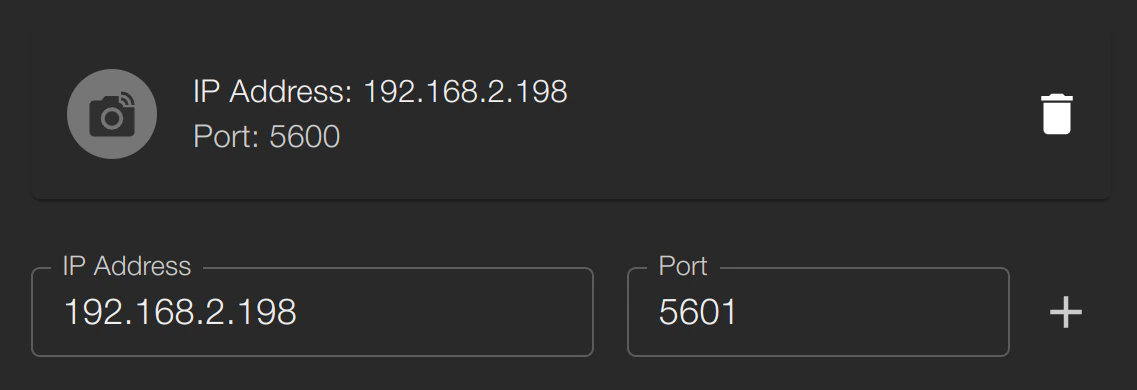
 追加後、エンドポイント一覧は以下のようになります:
 変更されると、ストリームは自動的に再起動されます。
エンドポイント一覧こそが、実際のエンドポイントのリストを示しています。IP アドレスとポートの入力メニューは、追加ボタンが押されたときに次に追加されるエンドポイントを指定するだけです。上の例ではストリーミング先のポートは `5600` ですが、「Add Endpoint」メニューには `5601` が表示されています。
ノートパソコン/PC 用のデスクトップ版 Discovery をダウンロードするにはこちらをクリックしてください。
ダウンロードが完了したら、受信したいストリームの IP アドレス(ストリームエンドポイントの IP)とポートを入力します。
変更されると、ストリームは自動的に再起動されます。
エンドポイント一覧こそが、実際のエンドポイントのリストを示しています。IP アドレスとポートの入力メニューは、追加ボタンが押されたときに次に追加されるエンドポイントを指定するだけです。上の例ではストリーミング先のポートは `5600` ですが、「Add Endpoint」メニューには `5601` が表示されています。
ノートパソコン/PC 用のデスクトップ版 Discovery をダウンロードするにはこちらをクリックしてください。
ダウンロードが完了したら、受信したいストリームの IP アドレス(ストリームエンドポイントの IP)とポートを入力します。
 おめでとうございます! Raspberry Pi またはサブシーコンピュータからの動画ストリームが表示されているはずです。
数分でユーザーインターフェイスを習得できます。
dweOS は RTSP(Real-Time Streaming Protocol)ストリーミングをサポートしていません。当社では、RTP(Real-time Transport Protocol)というより直接的なストリーミング方式を使用しています。
RTSP はセッションを確立するための「リモコン」のように働き(余分なオーバーヘッドや遅延を含むことがよくあります)、一方 RTP は UDP 上でメディアパケットを最小の遅延で高速に配信します。
おめでとうございます! Raspberry Pi またはサブシーコンピュータからの動画ストリームが表示されているはずです。
数分でユーザーインターフェイスを習得できます。
dweOS は RTSP(Real-Time Streaming Protocol)ストリーミングをサポートしていません。当社では、RTP(Real-time Transport Protocol)というより直接的なストリーミング方式を使用しています。
RTSP はセッションを確立するための「リモコン」のように働き(余分なオーバーヘッドや遅延を含むことがよくあります)、一方 RTP は UDP 上でメディアパケットを最小の遅延で高速に配信します。