> ## Documentation Index
> Fetch the complete documentation index at: https://docs.dwe.ai/llms.txt
> Use this file to discover all available pages before exploring further.
# ログの表示
> このガイドでは、dweOS のログページの見方と内容を理解する方法を説明します。
ログページは、dweOS に問題が検出されてサポートが必要な場合にのみ使用してください。dweOS についてサポートに連絡する場合は、必ずログをご用意ください。
## ページへのアクセス
ログページはナビゲーションバーの **Communications/Logs** にあります。
## ログの構成
ログはシステム再起動時に消去され、保存されません。
### ログには 6 つの重要な情報が含まれます:
1. ログのタイムスタンプ
2. ログレベル
3. ログの発生元の名前
4. ファイルの発生元
5. 関数の発生元
6. メッセージ
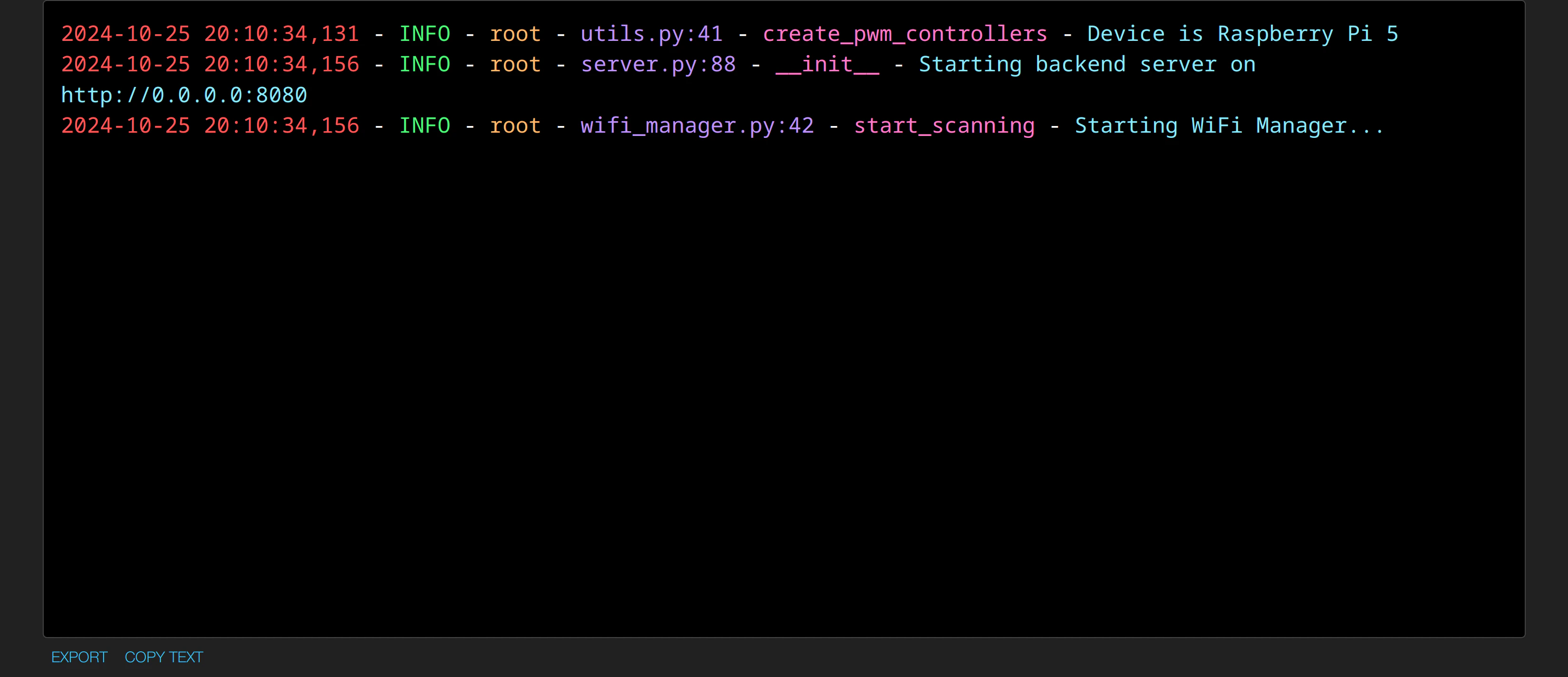
以下はログエントリの例です:
```
2024-10-25 20:10:34,131 - INFO - root - utils.py:41 - create_pwm_controllers - Device is Raspberry Pi 5
```
1. `2024-10-25 20:10:34,131` - ログエントリのタイムスタンプを示します
タイムスタンプはインターネット時計と同期していない限り、現実世界の時刻を反映しません。
2. `INFO` - ログレベルを INFO として示します
3. `root` - 発生元がプログラムのルートであることを示します
4. `utils.py:41` - ログが utils.py ファイルの 41 行目に由来することを示します
5. `create_pwm_controllers` - ログ元の関数が PWM コントローラを作成するためのものであることを示します
6. `Device is Raspberry Pi 5` - ここで記録されているのがデバイスの種類であることをメッセージが示します
## ログのエクスポート
ログをエクスポートするには 2 つの方法があります:
1. ファイルにエクスポートする
2. テキストを直接コピーする
 ## ファイルへのエクスポート
左下のエクスポートボタンを選択します。
## ファイルへのエクスポート
左下のエクスポートボタンを選択します。
 ## テキストのコピー
左下のコピーボタンを選択します。これによりテキストがクリップボードにコピーされます。
## テキストのコピー
左下のコピーボタンを選択します。これによりテキストがクリップボードにコピーされます。