> ## Documentation Index
> Fetch the complete documentation index at: https://docs.dwe.ai/llms.txt
> Use this file to discover all available pages before exploring further.

# カメラコントロール

> dweOS でカメラ設定を理解し、構成するための包括的なガイド。

## 概要

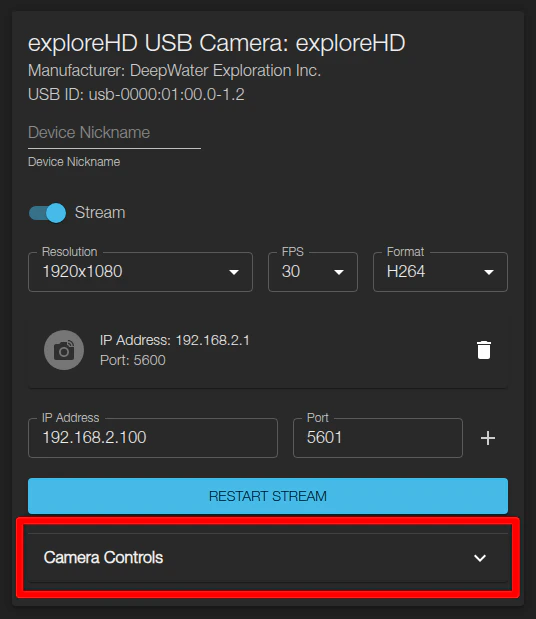
カメラのコントロールには、カメラカード下部のドロップダウントグルからアクセスできます。
<Frame>
  <img src="https://mintcdn.com/deepwaterexplorationinc/0zWx_U3uCamdvGVk/dwe-os/pages/images/camera-controls/enter-camera-controls.png?fit=max&auto=format&n=0zWx_U3uCamdvGVk&q=85&s=b403a8a2478454ea152ac925d8ba1d11" width="536" height="619" data-path="dwe-os/pages/images/camera-controls/enter-camera-controls.png" />
</Frame>

各カメラカードには、用途に合わせてカメラパラメータを調整できる独自の **カメラコントロール** があります。以下は **exploreHD** カメラのコントロールの例です。

### コントロールをリセット

カメラコントロールパネル下部の **RESET CONTROLS** ボタンをクリックすれば、いつでもすべてのパラメータを工場出荷時の既定値にすばやく戻せます。

<Frame>
  <img src="https://mintcdn.com/deepwaterexplorationinc/0zWx_U3uCamdvGVk/dwe-os/pages/images/camera-controls/reset-controls.png?fit=max&auto=format&n=0zWx_U3uCamdvGVk&q=85&s=3092c072627b4c8601e8a61d8c115929" width="722" height="117" data-path="dwe-os/pages/images/camera-controls/reset-controls.png" />
</Frame>

以下では、各パラメータが何を制御するか、値を変えると何が変わるかを概説します。

## エンコード設定

### ビットレート

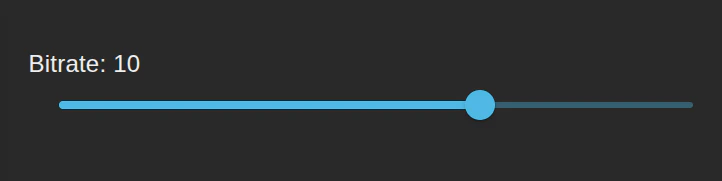
動画 1 秒あたりに処理されるデータ量を決定します。値が大きいほど画質は向上しますが、ネットワーク帯域を多く消費します。
<Frame>
  <img src="https://mintcdn.com/deepwaterexplorationinc/0zWx_U3uCamdvGVk/dwe-os/pages/images/camera-controls/bitrate.png?fit=max&auto=format&n=0zWx_U3uCamdvGVk&q=85&s=fa34b342db167fbe8aef900ba4710a55" width="722" height="181" data-path="dwe-os/pages/images/camera-controls/bitrate.png" />
</Frame>

### Group of Pictures

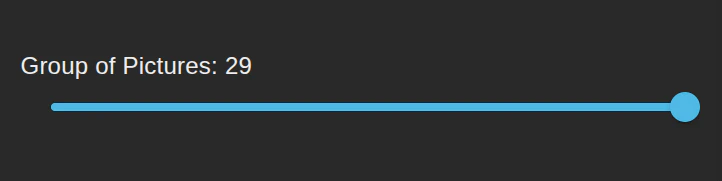
動画ストリーム内のキーフレーム(I フレーム)間隔を設定します。値を大きくすると圧縮効率が向上し、小さくすると低レイテンシ化や回線が弱いときのストリーム安定性向上が期待できます。
<Frame>
  <img src="https://mintcdn.com/deepwaterexplorationinc/0zWx_U3uCamdvGVk/dwe-os/pages/images/camera-controls/gop.png?fit=max&auto=format&n=0zWx_U3uCamdvGVk&q=85&s=2438e12e56383b46d5a817bff82afbba" width="722" height="181" data-path="dwe-os/pages/images/camera-controls/gop.png" />
</Frame>

### 可変ビットレート

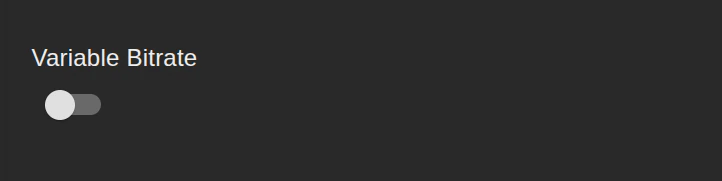
有効にすると、シーンの視覚的な複雑さに応じてストリームのビットレートが動的に変化し(VBR)、一定のビットレート(CBR)を維持する代わりに、静止したショットでは帯域を節約します。

実際には、10mbps から 70mbps の間のビットレートを使用します。
<Frame>
  <img src="https://mintcdn.com/deepwaterexplorationinc/0zWx_U3uCamdvGVk/dwe-os/pages/images/camera-controls/vbr.png?fit=max&auto=format&n=0zWx_U3uCamdvGVk&q=85&s=7225ad3f632859696cc425340251c5d3" width="722" height="181" data-path="dwe-os/pages/images/camera-controls/vbr.png" />
</Frame>

## イメージ & 色調整

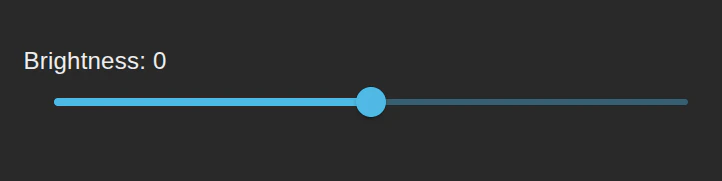
### 明るさ

映像全体の明暗を調整します。

<Frame>
  <img src="https://mintcdn.com/deepwaterexplorationinc/0zWx_U3uCamdvGVk/dwe-os/pages/images/camera-controls/brightness.png?fit=max&auto=format&n=0zWx_U3uCamdvGVk&q=85&s=13a4b22399e854fa86fa4e536e97e2df" width="722" height="181" data-path="dwe-os/pages/images/camera-controls/brightness.png" />
</Frame>

### コントラスト

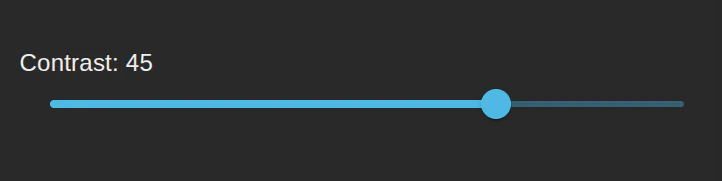
画像内で最も明るい部分と最も暗い部分の差を調整します。
<Frame>
  <img src="https://mintcdn.com/deepwaterexplorationinc/0zWx_U3uCamdvGVk/dwe-os/pages/images/camera-controls/contrast.png?fit=max&auto=format&n=0zWx_U3uCamdvGVk&q=85&s=b1b270fbda79f6754aa9c2530b4a1732" width="722" height="181" data-path="dwe-os/pages/images/camera-controls/contrast.png" />
</Frame>

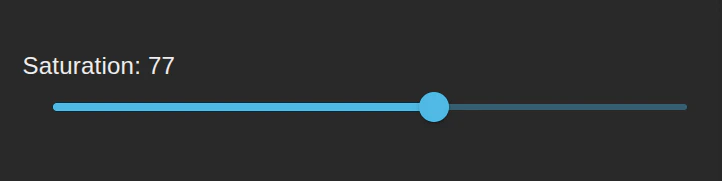
### 彩度

色の強さと鮮やかさを制御します。

<Frame>
  <img src="https://mintcdn.com/deepwaterexplorationinc/0zWx_U3uCamdvGVk/dwe-os/pages/images/camera-controls/saturation.png?fit=max&auto=format&n=0zWx_U3uCamdvGVk&q=85&s=55142fbb96be674ec97e111345bcc2be" width="722" height="181" data-path="dwe-os/pages/images/camera-controls/saturation.png" />
</Frame>

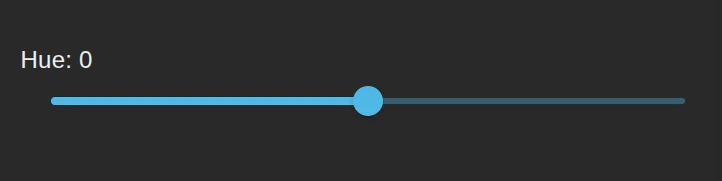
### 色相

映像全体の色相(ティント)を変化させます。

<Frame>
  <img src="https://mintcdn.com/deepwaterexplorationinc/0zWx_U3uCamdvGVk/dwe-os/pages/images/camera-controls/hue.png?fit=max&auto=format&n=0zWx_U3uCamdvGVk&q=85&s=25768e1dd0e6cd44dc5d59aa9d40dd92" width="722" height="181" data-path="dwe-os/pages/images/camera-controls/hue.png" />
</Frame>

### オートホワイトバランス / AI TrueColor Technology™

水中での色精度と鮮明さを最適化するために設計された、当社独自の **オートホワイトバランスアルゴリズム** をオン/オフします。

<Frame>
  <img src="https://mintcdn.com/deepwaterexplorationinc/0zWx_U3uCamdvGVk/dwe-os/pages/images/camera-controls/truecolor.png?fit=max&auto=format&n=0zWx_U3uCamdvGVk&q=85&s=1d68ab3d8fa92714a204678da008c745" width="722" height="181" data-path="dwe-os/pages/images/camera-controls/truecolor.png" />
</Frame>

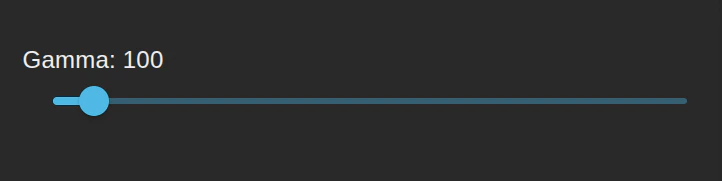
### ガンマ

映像のミッドトーンの明るさを、暗部や明部のハイライトに大きな影響を与えずに調整します。
<Frame>
  <img src="https://mintcdn.com/deepwaterexplorationinc/0zWx_U3uCamdvGVk/dwe-os/pages/images/camera-controls/gamma.png?fit=max&auto=format&n=0zWx_U3uCamdvGVk&q=85&s=c2314027feed42dd50e8b70fcd7dae9d" width="722" height="181" data-path="dwe-os/pages/images/camera-controls/gamma.png" />
</Frame>

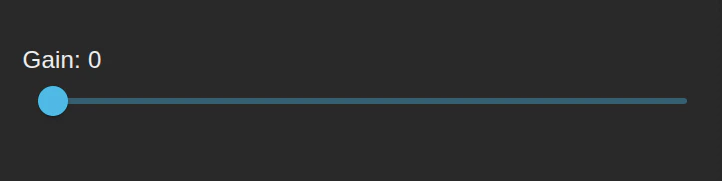
### ゲイン

低照度のシーンで明るさを上げるために、映像信号を人工的に増幅します。

<Note>
  ゲインを上げすぎると、映像にデジタルノイズや「ザラつき」が現れることがあります。
</Note>

<Frame>
  <img src="https://mintcdn.com/deepwaterexplorationinc/0zWx_U3uCamdvGVk/dwe-os/pages/images/camera-controls/gain.png?fit=max&auto=format&n=0zWx_U3uCamdvGVk&q=85&s=92a2b822826dc0e0a46af3aac0c09447" width="722" height="181" data-path="dwe-os/pages/images/camera-controls/gain.png" />
</Frame>

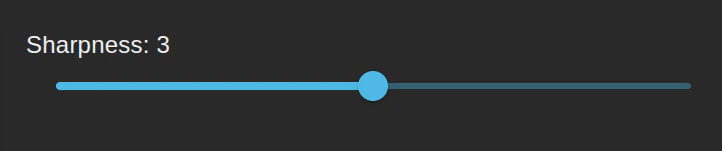
### シャープネス

エッジディテールを強調して、画像をよりくっきりと際立たせます。
<Frame>
  <img src="https://mintcdn.com/deepwaterexplorationinc/0zWx_U3uCamdvGVk/dwe-os/pages/images/camera-controls/sharpness.png?fit=max&auto=format&n=0zWx_U3uCamdvGVk&q=85&s=2ba11f5eb8dacd0637cca92d3afdfe70" width="722" height="151" data-path="dwe-os/pages/images/camera-controls/sharpness.png" />
</Frame>

## 露出 & ライティング

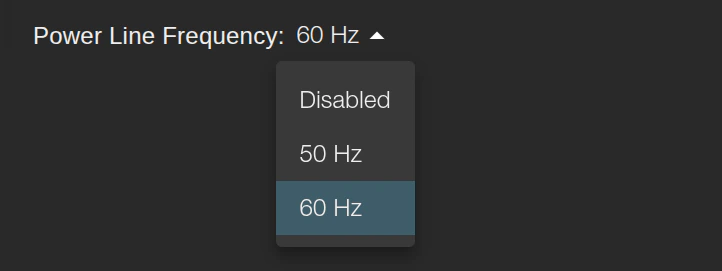
### 電源周波数

人工照明によって生じる映像のちらつきを防ぎます。お住まいの地域の電力網周波数に合わせて設定してください(例: 北米では `60 Hz`、ヨーロッパ/アジアでは `50 Hz`)。
<Frame>
  <img src="https://mintcdn.com/deepwaterexplorationinc/0zWx_U3uCamdvGVk/dwe-os/pages/images/camera-controls/powerline.png?fit=max&auto=format&n=0zWx_U3uCamdvGVk&q=85&s=9a94828dfe1dc426af05afe62a8275ed" width="722" height="271" data-path="dwe-os/pages/images/camera-controls/powerline.png" />
</Frame>

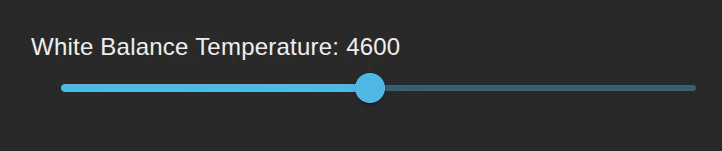
### ホワイトバランス温度

カメラの色温度を調整します。値が低いほど寒色系(青み)が強く、値が高いほど暖色系(オレンジ)が強くなります。
<Frame>
  <img src="https://mintcdn.com/deepwaterexplorationinc/0zWx_U3uCamdvGVk/dwe-os/pages/images/camera-controls/white-balance.png?fit=max&auto=format&n=0zWx_U3uCamdvGVk&q=85&s=c05998c62bb07737b0e73faa6bd0acc5" width="722" height="151" data-path="dwe-os/pages/images/camera-controls/white-balance.png" />
</Frame>

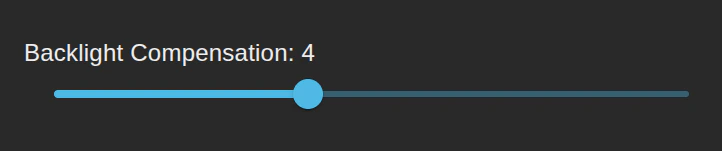
### 逆光補正

明るい背景の前にある暗い被写体が適切に照らされるよう露出を調整し、シルエットのように写るのを防ぎます。
<Frame>
  <img src="https://mintcdn.com/deepwaterexplorationinc/0zWx_U3uCamdvGVk/dwe-os/pages/images/camera-controls/backlight-compensation.png?fit=max&auto=format&n=0zWx_U3uCamdvGVk&q=85&s=0c798c0bbbf48efca911aceb96594faa" width="722" height="151" data-path="dwe-os/pages/images/camera-controls/backlight-compensation.png" />
</Frame>

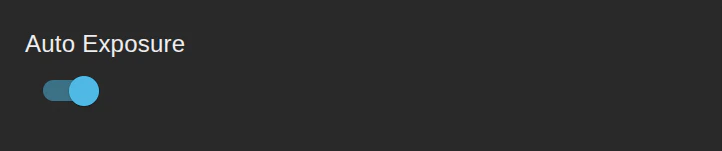
### 自動露出

有効にすると、周囲の環境光に基づいてカメラが自動的に露出設定を計算・調整します。
<Frame>
  <img src="https://mintcdn.com/deepwaterexplorationinc/0zWx_U3uCamdvGVk/dwe-os/pages/images/camera-controls/auto-exposure.png?fit=max&auto=format&n=0zWx_U3uCamdvGVk&q=85&s=42061981b07ccfa82e5b9582e5a73dfc" width="722" height="151" data-path="dwe-os/pages/images/camera-controls/auto-exposure.png" />
</Frame>

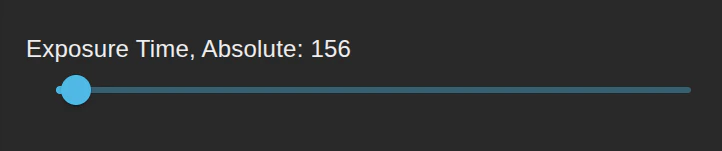
### 露出時間(絶対値)

フレームごとにセンサーが光にさらされる時間を手動で指定できます。

<Tip>
  手動の絶対露出時間を完全に反映させるには、通常 **自動露出** をオフにする必要があります。
</Tip>

<Frame>
  <img src="https://mintcdn.com/deepwaterexplorationinc/0zWx_U3uCamdvGVk/dwe-os/pages/images/camera-controls/exposure-time.png?fit=max&auto=format&n=0zWx_U3uCamdvGVk&q=85&s=65836b76d93257b6297cf1129d197a57" width="722" height="151" data-path="dwe-os/pages/images/camera-controls/exposure-time.png" />
</Frame>

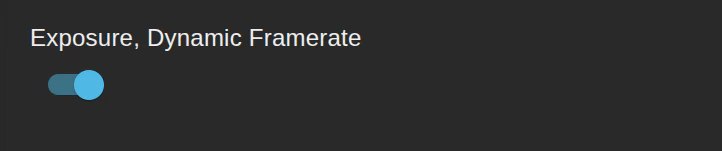
### 露出、動的フレームレート

オンにすると、暗い環境でカメラが自動的にフレームレートを下げられます。これによりフレームあたりの露出時間が長くなり、動画のなめらかさと引き換えに画像が明るくなります。
<Frame>
  <img src="https://mintcdn.com/deepwaterexplorationinc/0zWx_U3uCamdvGVk/dwe-os/pages/images/camera-controls/exposure.png?fit=max&auto=format&n=0zWx_U3uCamdvGVk&q=85&s=3239ad423f89a3316c4ccac00c43362e" width="722" height="151" data-path="dwe-os/pages/images/camera-controls/exposure.png" />
</Frame>