> ## Documentation Index
> Fetch the complete documentation index at: https://docs.dwe.ai/llms.txt
> Use this file to discover all available pages before exploring further.
# dweOS + BlueOS インストール
> dweOS を BlueOS の拡張機能としてインストールするためのステップバイステップガイド。
## 概要
この拡張機能は、BlueOS エコシステム内で DWE カメラを直接ストリーミング・設定するために設計された **最小構成の dweOS ベース** を提供します。
dweOS で管理されたすべてのカメラ設定は **再起動後も保持され**、BlueOS のストリームに直接影響します。この統合により、ハードウェアレベルでの H.264 ビットレート調整など、dweOS 固有の機能を Cockpit やその他の BlueOS 対応ストリーミングアプリケーションで活用できます。
***
## インストール
dweOS は BlueOS Extension Manager から直接利用でき、手動でのターミナル設定は不要です。
2025 年 5 月時点で、dweOS は公式の BlueOS 拡張機能です。手動インストールは不要になりました。
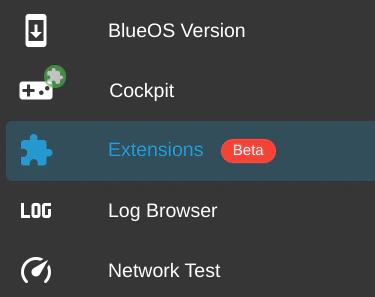
BlueOS のサイドバーで **Extensions** ページに移動します。
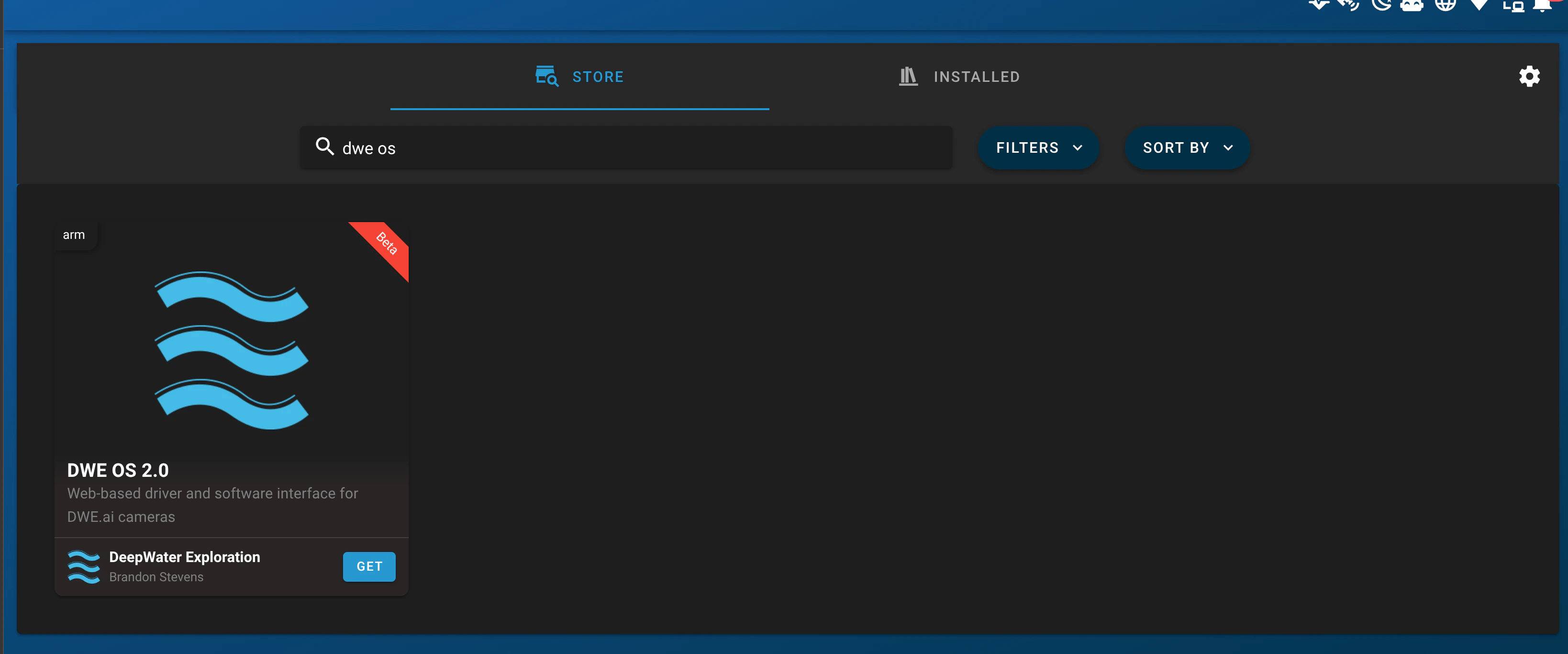
 **Store** タブを選択し、`dwe os` を検索します。
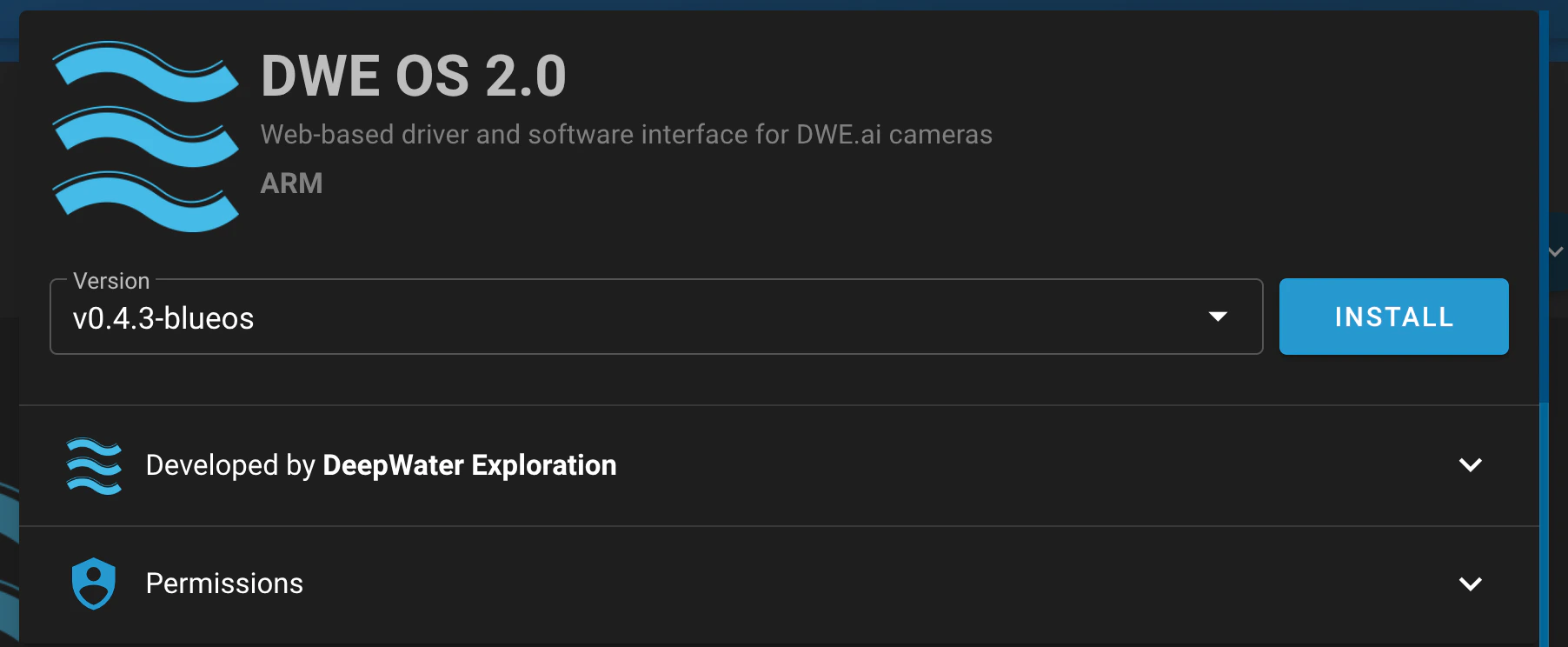
 **GET** をクリックし、その後 **INSTALL** をクリックします。`-blueos` というラベルの付いたバージョンを選択していることを確認してください。
インストールが完了し、アイコンがサイドバーに表示されるまで **30〜60 秒** お待ちください。
**GET** をクリックし、その後 **INSTALL** をクリックします。`-blueos` というラベルの付いたバージョンを選択していることを確認してください。
インストールが完了し、アイコンがサイドバーに表示されるまで **30〜60 秒** お待ちください。
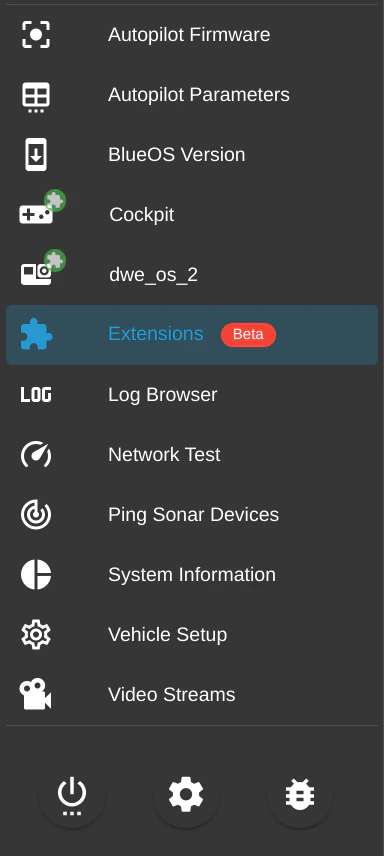
 ナビゲーションバーに新しく作成された **dwe\_os\_2** タブを選択します。
 BlueOS のフレーム内で dweOS インターフェイスが動作しているのが確認できるはずです!
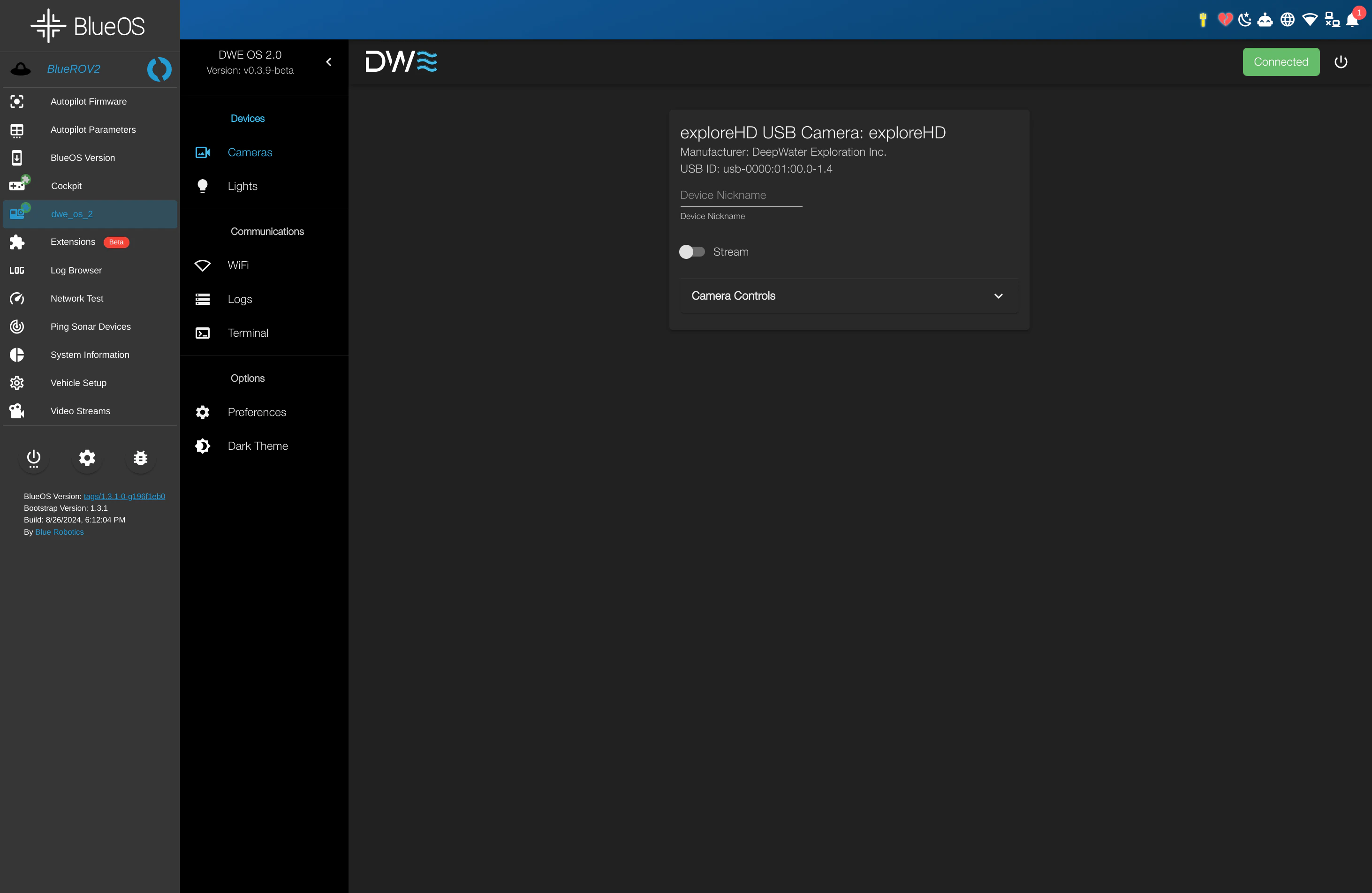 ほとんどの機能は同等ですが、拡張機能として dweOS を実行する場合は、スタンドアロンインストールに比べて一部の高度な OS レベル設定が制限されることがあります。
***
## サポートと制約
**動画ストリーミングのサポート:** **Cockpit** 内での動画ストリーミングの問題について、当社では直接サポートを提供できません。Cockpit でストリーミングのアーティファクトや接続の問題が発生した場合は、[BlueRobotics サポートチーム](https://bluerobotics.com/support/) にお問い合わせください。
ほとんどの機能は同等ですが、拡張機能として dweOS を実行する場合は、スタンドアロンインストールに比べて一部の高度な OS レベル設定が制限されることがあります。
***
## サポートと制約
**動画ストリーミングのサポート:** **Cockpit** 内での動画ストリーミングの問題について、当社では直接サポートを提供できません。Cockpit でストリーミングのアーティファクトや接続の問題が発生した場合は、[BlueRobotics サポートチーム](https://bluerobotics.com/support/) にお問い合わせください。