> ## Documentation Index
> Fetch the complete documentation index at: https://docs.dwe.ai/llms.txt
> Use this file to discover all available pages before exploring further.
# dweOS から OBS Studio へ
> このガイドでは、dweOS から OBS Studio へのストリーミングをセットアップする方法を説明します。
dweOS は OBS へのストリーミングを公式にサポートしていません。以下の手順は Linux と Windows のみが対象です。
dweOS のセットアップが完了したら、次のステップに進みます。
ストリーミング先のポートを控えておいてください。
ノートパソコン/PC 用のデスクトップ版 OBS Studio をダウンロードするにはこちらをクリックしてください。
ターミナル内で次を実行します:
```sh theme={null}
sudo apt install gstreamer1.0-plugins-base gstreamer1.0-plugins-good gstreamer1.0-plugins-ugly gstreamer1.0-libav gstreamer1.0-tools
```
プラグイン利用のために開発用ヘッダもインストールします:
```sh theme={null}
sudo apt install libgstreamer1.0-dev libgstreamer-plugins-base1.0-dev
```
ノートパソコン/PC 用のデスクトップ版 GStreamer をダウンロードするにはこちらをクリックしてください。
必ず MinGW 版をダウンロードし、runtime と development の両方をインストールしてください。
迷ったときは、より一般的な 64 ビット版をインストールしてください。
PC に複数のドライブがある場合、GStreamer は自動的に D ドライブにインストールされます。カスタムインストールで C ドライブに変更できます。
D ドライブにインストールした場合は、後で環境変数を設定するときにその点に注意してください。
環境変数を開くには、`Win + R` を押します。
次のように入力します:
```
SystemPropertiesAdvanced
```
`Enter` を押します。
`環境変数...` をクリックします。
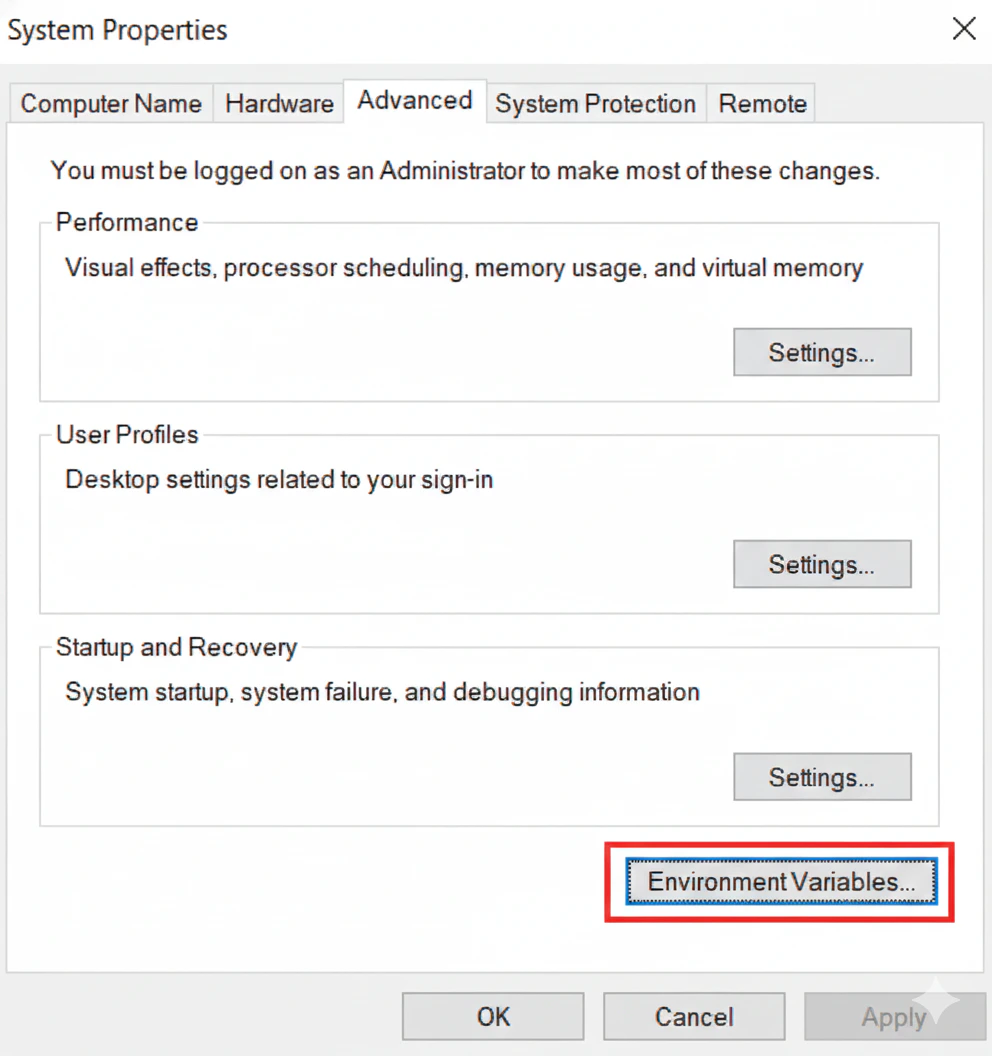 `ユーザー環境変数` の `Path` 変数をクリックして強調表示し、`ユーザー環境変数` ボックスの下にある `編集...` をクリックします。
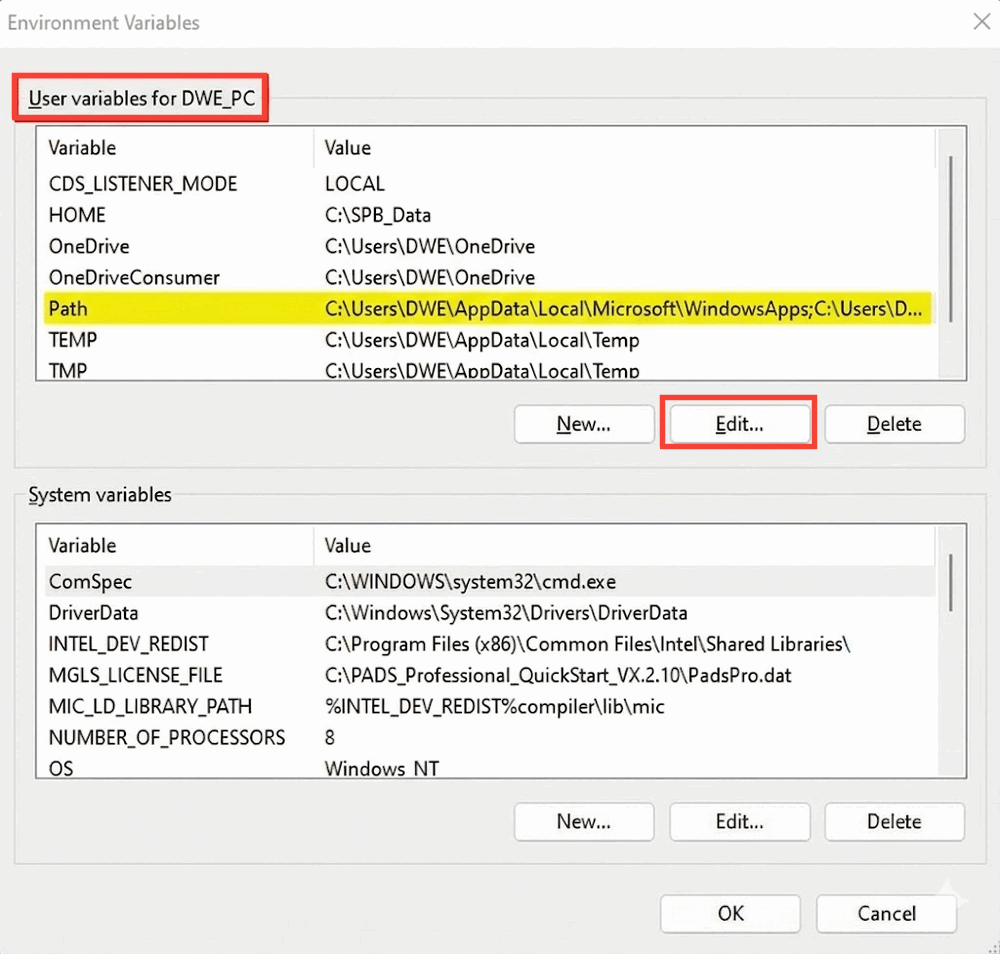 新しいウィンドウが開くので、`新規` をクリックして、bin フォルダへのパスをリストに追加します。この例では次のパスです:
```
C:\gstreamer\1.0\mingw_x86_64\bin
```
bin へのパスは異なる場合があります。前の手順で GStreamer をインストールした場所から確認できます。
新しいウィンドウが開くので、`新規` をクリックして、bin フォルダへのパスをリストに追加します。この例では次のパスです:
```
C:\gstreamer\1.0\mingw_x86_64\bin
```
bin へのパスは異なる場合があります。前の手順で GStreamer をインストールした場所から確認できます。
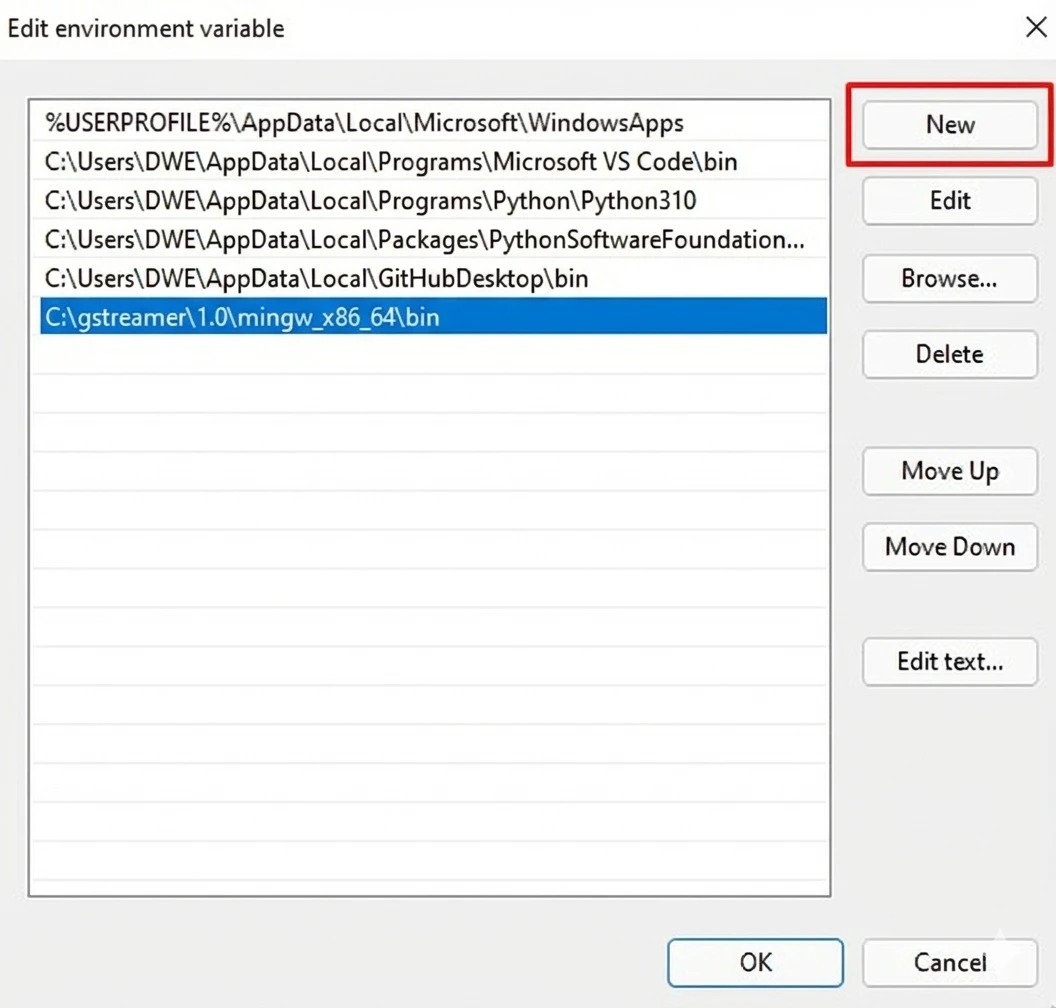 その後、両方のウィンドウで `OK` をクリックすれば準備完了です!
これで GStreamer のセットアップが完了し、次のステップに進む準備ができました!
GStreamer のセットアップを確認するには、`CMD` を開いて次を実行します:
```sh theme={null}
gst-launch-1.0 --version
```
次のような出力が得られるはずです:
```sh theme={null}
gst-launch-1.0 version 1.16.2
GStreamer 1.16.2
https://launchpad.net/distros/ubuntu/+source/gstreamer1.0
```
最新のプラグインビルドを[こちら](https://github.com/fzwoch/obs-gstreamer/releases/)からダウンロードします。
`.zip` ファイルを解凍し、`linux` フォルダ内の `obs-gstreamer.so` ファイルを探します。
別のファイルエクスプローラで `obs-plugins` フォルダを探すか、ターミナルで次のコマンドを実行してパスを取得します:
```sh theme={null}
sudo find /usr/lib -name "obs-plugins" -type d
```
おそらく `/usr/lib/x86../obs-plugins` のようなパスになります。
`.so` ファイルを `obs-plugins` フォルダに移動するか、ターミナルから次のコマンドを実行します:
```sh theme={null}
sudo mv ~/Downloads/linux/obs-gstreamer.so /usr/lib/x86_64-linux-gnu/obs-plugins/
```
この例では `obs-gstreamer.so` の場所は `~/Downloads/linux/obs-gstreamer.so` です。実際に `obs-gstreamer.so` を解凍した場所のパスに置き換えてください。
`/usr/lib/x86../obs-plugins` も、お使いの `obs-plugin` フォルダのパスに置き換えるのを忘れないでください。
OBS Studio が起動している場合は再起動します。
最新のプラグインビルドを[こちら](https://github.com/fzwoch/obs-gstreamer/releases/)からダウンロードします。
`.zip` ファイルを解凍し、`windows` フォルダ内の `obs-gstreamer.dll` ファイルを探します。
別のファイルエクスプローラで `obs-plugins\64-bit` フォルダ(またはインストールしたビットサイズに該当するフォルダ)を探します。
おそらく `C:\Program Files\obs-studio\obs-plugins\64bit` のようなパスになります。
見つからない場合は、デスクトップやスタートメニューの OBS Studio のショートカットを右クリックして `ファイルの場所を開く` を選択し、1 階層上の `obs-studio` フォルダに移動すると、その中に `obs-plugins` フォルダが見つかります。
`.dll` ファイルを `obs-plugins\64-bit` フォルダに移動します。
Windows は `C:\Program Files` 内へのファイル移動に管理者権限を求めることがあります。`続行` または `はい` をクリックしてください。
OBS Studio が起動している場合は再起動します。
ここからの流れは、OS をまたいでほぼ同じです。
OBS Studio で `ソース` タブの `+` ボタンを押し、GStreamer Source を追加します。
その後、両方のウィンドウで `OK` をクリックすれば準備完了です!
これで GStreamer のセットアップが完了し、次のステップに進む準備ができました!
GStreamer のセットアップを確認するには、`CMD` を開いて次を実行します:
```sh theme={null}
gst-launch-1.0 --version
```
次のような出力が得られるはずです:
```sh theme={null}
gst-launch-1.0 version 1.16.2
GStreamer 1.16.2
https://launchpad.net/distros/ubuntu/+source/gstreamer1.0
```
最新のプラグインビルドを[こちら](https://github.com/fzwoch/obs-gstreamer/releases/)からダウンロードします。
`.zip` ファイルを解凍し、`linux` フォルダ内の `obs-gstreamer.so` ファイルを探します。
別のファイルエクスプローラで `obs-plugins` フォルダを探すか、ターミナルで次のコマンドを実行してパスを取得します:
```sh theme={null}
sudo find /usr/lib -name "obs-plugins" -type d
```
おそらく `/usr/lib/x86../obs-plugins` のようなパスになります。
`.so` ファイルを `obs-plugins` フォルダに移動するか、ターミナルから次のコマンドを実行します:
```sh theme={null}
sudo mv ~/Downloads/linux/obs-gstreamer.so /usr/lib/x86_64-linux-gnu/obs-plugins/
```
この例では `obs-gstreamer.so` の場所は `~/Downloads/linux/obs-gstreamer.so` です。実際に `obs-gstreamer.so` を解凍した場所のパスに置き換えてください。
`/usr/lib/x86../obs-plugins` も、お使いの `obs-plugin` フォルダのパスに置き換えるのを忘れないでください。
OBS Studio が起動している場合は再起動します。
最新のプラグインビルドを[こちら](https://github.com/fzwoch/obs-gstreamer/releases/)からダウンロードします。
`.zip` ファイルを解凍し、`windows` フォルダ内の `obs-gstreamer.dll` ファイルを探します。
別のファイルエクスプローラで `obs-plugins\64-bit` フォルダ(またはインストールしたビットサイズに該当するフォルダ)を探します。
おそらく `C:\Program Files\obs-studio\obs-plugins\64bit` のようなパスになります。
見つからない場合は、デスクトップやスタートメニューの OBS Studio のショートカットを右クリックして `ファイルの場所を開く` を選択し、1 階層上の `obs-studio` フォルダに移動すると、その中に `obs-plugins` フォルダが見つかります。
`.dll` ファイルを `obs-plugins\64-bit` フォルダに移動します。
Windows は `C:\Program Files` 内へのファイル移動に管理者権限を求めることがあります。`続行` または `はい` をクリックしてください。
OBS Studio が起動している場合は再起動します。
ここからの流れは、OS をまたいでほぼ同じです。
OBS Studio で `ソース` タブの `+` ボタンを押し、GStreamer Source を追加します。
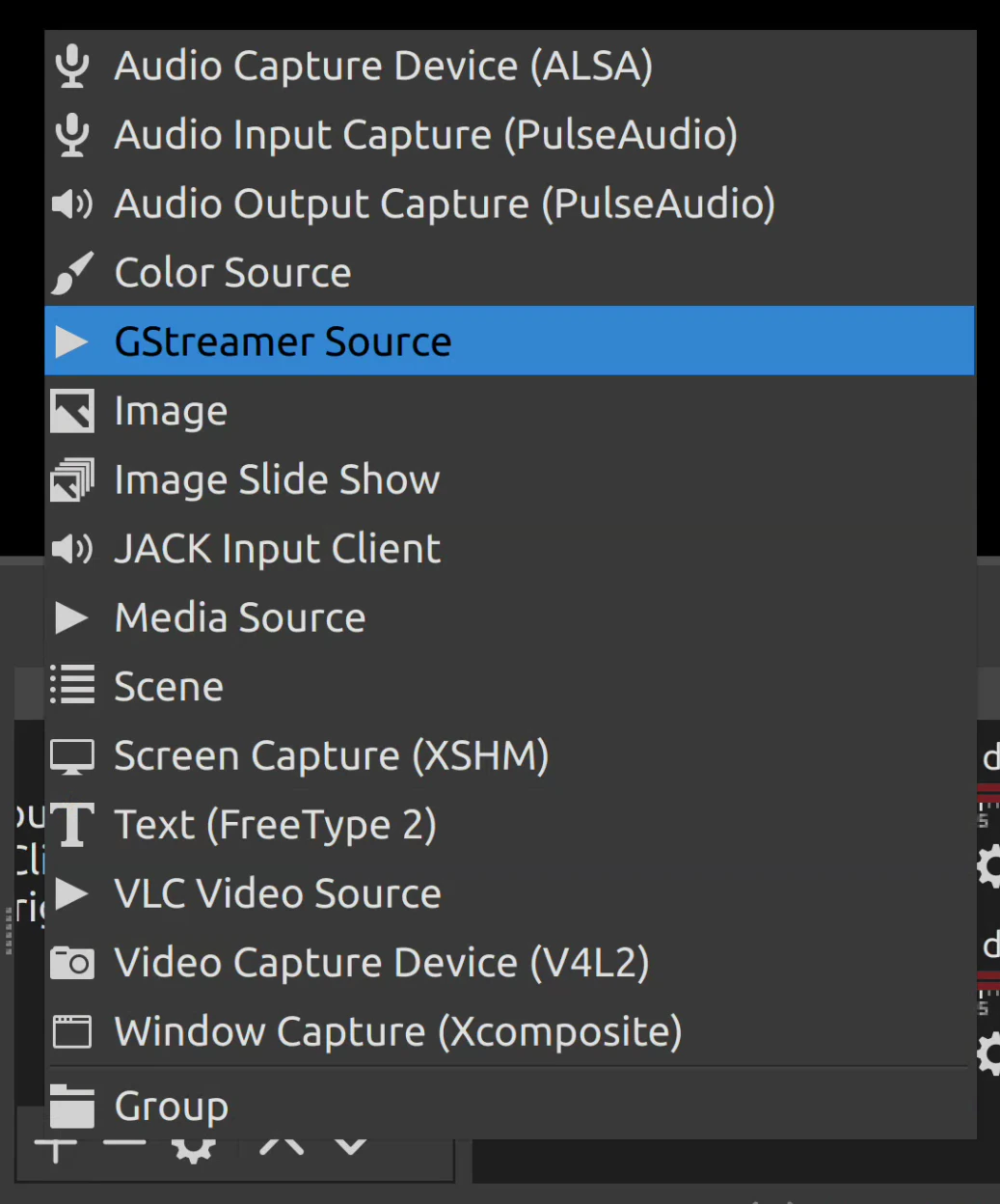 `新規作成` で任意の名前を付けて確定します。
次のようなウィンドウが表示されます:
`新規作成` で任意の名前を付けて確定します。
次のようなウィンドウが表示されます:
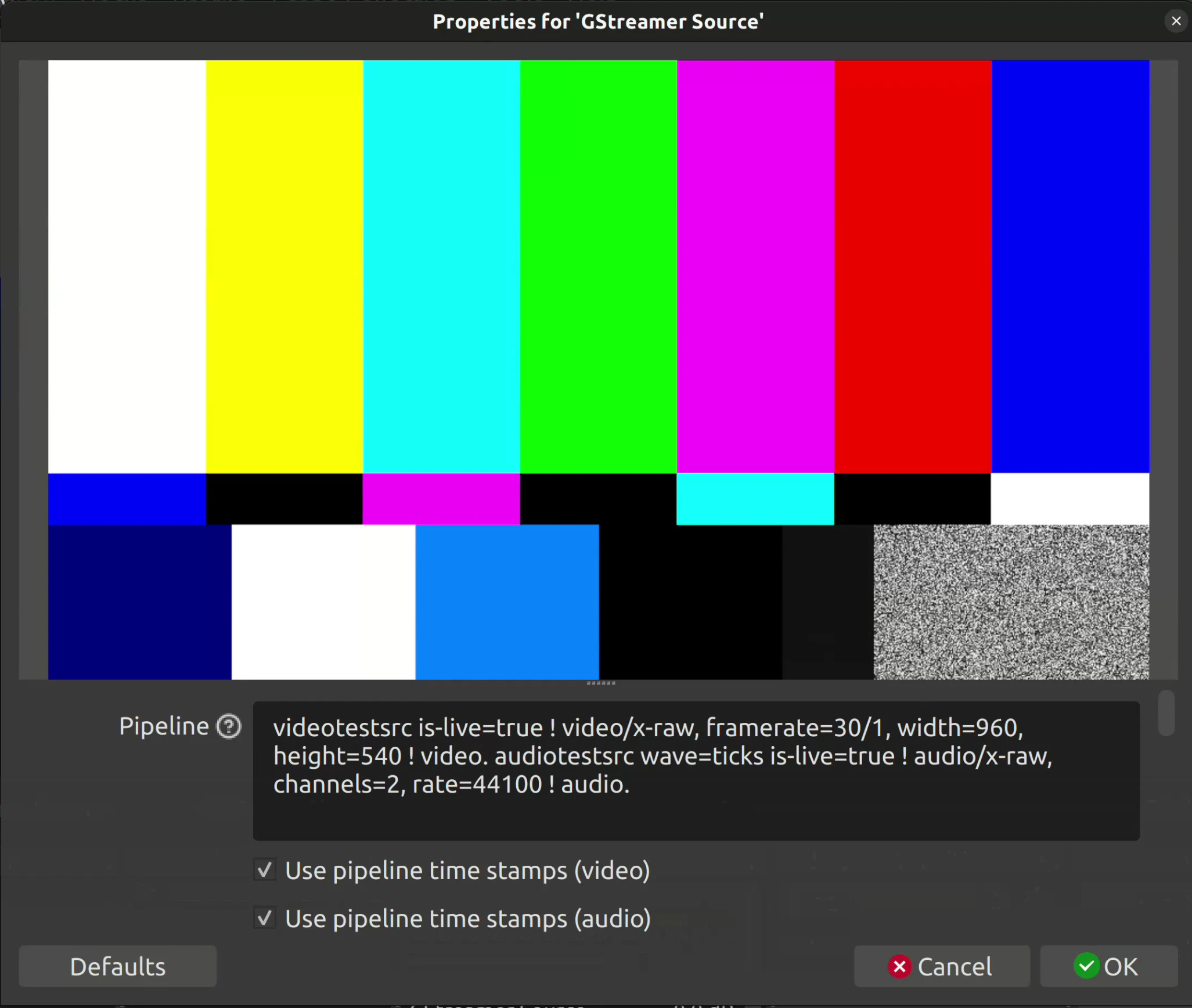 `Pipeline` 入力欄の既存コードを次のものに置き換えます:
```sh theme={null}
udpsrc port=5600 ! application/x-rtp,media=(string)video,clock-rate=(int)90000,encoding-name=(string)H264 ! rtph264depay ! avdec_h264 output-corrupt=false ! videoconvert ! video.
```
`port=5600` の `5600` を dweOS 2 がストリーミングしているポートに置き換えてください。
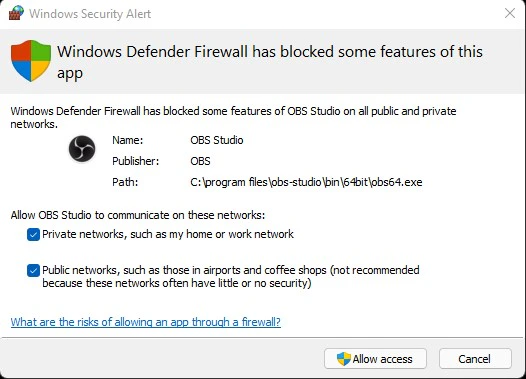
Windows で警告が表示された場合は、プライベートネットワークとパブリックネットワークの両方で OBS を有効にしてください。
`Pipeline` 入力欄の既存コードを次のものに置き換えます:
```sh theme={null}
udpsrc port=5600 ! application/x-rtp,media=(string)video,clock-rate=(int)90000,encoding-name=(string)H264 ! rtph264depay ! avdec_h264 output-corrupt=false ! videoconvert ! video.
```
`port=5600` の `5600` を dweOS 2 がストリーミングしているポートに置き換えてください。
Windows で警告が表示された場合は、プライベートネットワークとパブリックネットワークの両方で OBS を有効にしてください。
 2 本以上のストリームを追加したい場合は、ステップ `5` から繰り返してください。
前の手順で説明したように、ポート番号を置き換えるのを忘れないでください!
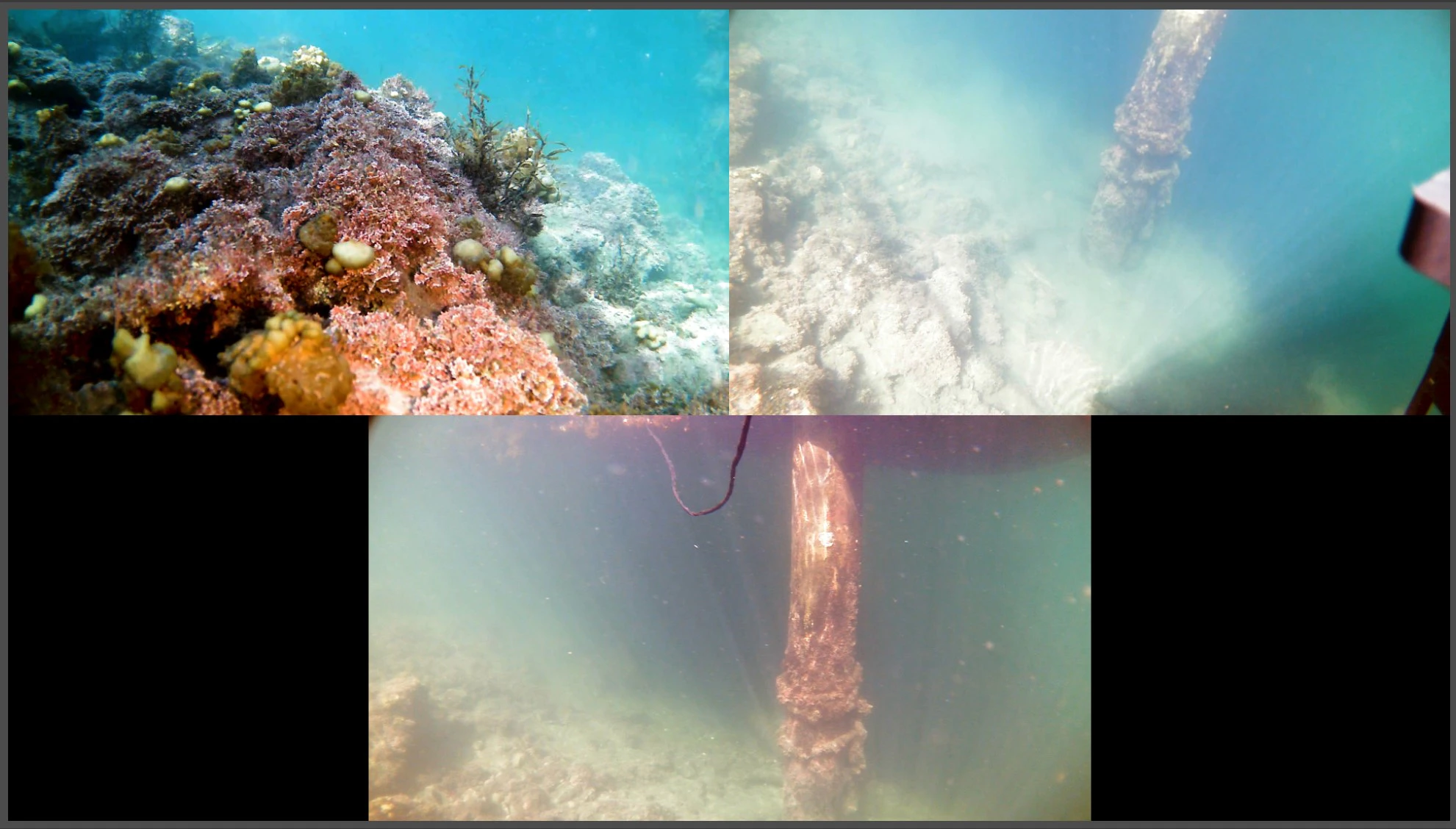
ストリームを追加すると OBS のメインウィンドウに表示されるはずです。動画の表示をクリックして、好きなサイズに変更できます。
以下は exploreHD 3 台のセットアップ例です!
2 本以上のストリームを追加したい場合は、ステップ `5` から繰り返してください。
前の手順で説明したように、ポート番号を置き換えるのを忘れないでください!
ストリームを追加すると OBS のメインウィンドウに表示されるはずです。動画の表示をクリックして、好きなサイズに変更できます。
以下は exploreHD 3 台のセットアップ例です!
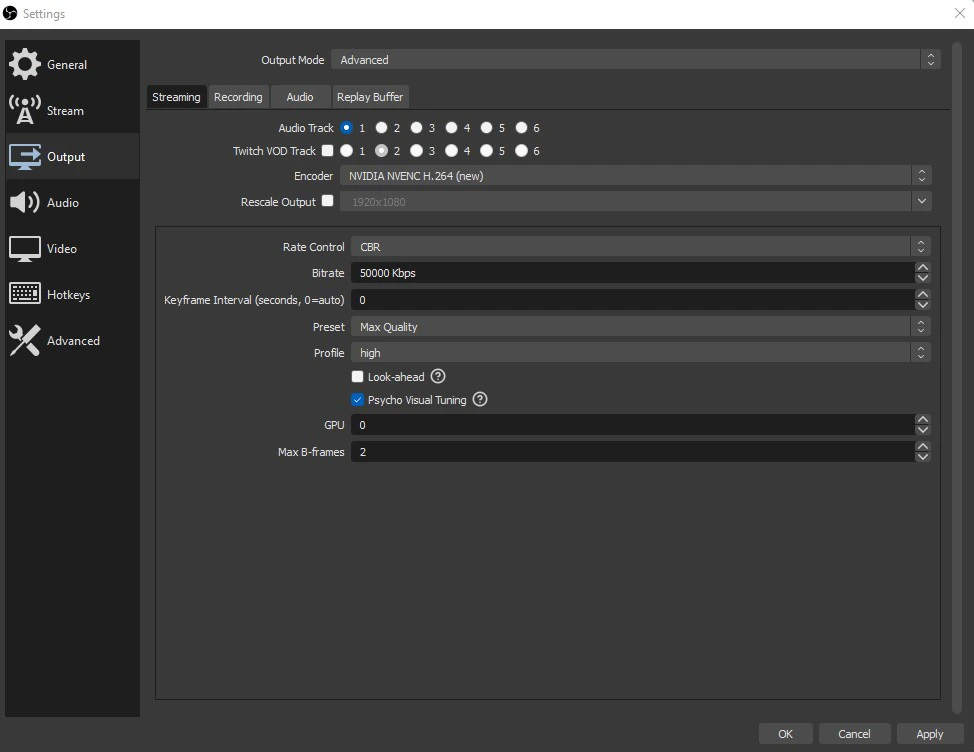
 セットアップを最適化するために、`ファイル > 設定 > 出力` に移動します。
出力で `出力モード` を `詳細` に設定して、追加設定にアクセスします。
各カメラがデフォルトで 10Mb/s のビットレートに設定されている場合、ストリーミングと録画もそれに合わせるべきです。3 台のカメラの場合、少なくとも 30Mb/s のストリーミングと録画のビットレートを確保すると、高品質を得られます。
セットアップを最適化するために、`ファイル > 設定 > 出力` に移動します。
出力で `出力モード` を `詳細` に設定して、追加設定にアクセスします。
各カメラがデフォルトで 10Mb/s のビットレートに設定されている場合、ストリーミングと録画もそれに合わせるべきです。3 台のカメラの場合、少なくとも 30Mb/s のストリーミングと録画のビットレートを確保すると、高品質を得られます。
 おめでとうございます! これで OBS Studio に構成済みのストリームが表示されているはずです。
警告:
おめでとうございます! これで OBS Studio に構成済みのストリームが表示されているはずです。
警告:
3 ストリームのセットアップでは、この構成は動画をスムーズに動かすために強力な GPU に依存します。OBS は Discovery に比べて動作がかなり重いことがわかっています。ノートパソコンが十分強力であることを確認するか、いくつかのストリームの解像度を 720p に下げてください。