> ## Documentation Index
> Fetch the complete documentation index at: https://docs.dwe.ai/llms.txt
> Use this file to discover all available pages before exploring further.
# dweOS から GStreamer へ
> このガイドでは、dweOS から GStreamer へのストリーミングをセットアップする方法を説明します。
dweOS は GStreamer によるストリーミングを公式にはサポートしていません。以下の手順は Linux と Windows のみが対象です。
注: ストリーム品質が低下する可能性があります。
GStreamer は、1 本の動画ストリームを設定するだけでも非常に複雑/手間がかかる場合があります。複数ストリームやライブ録画などの便利機能は、ユーザーインターフェイス付きで [Discovery](https://dwe.ai/products/discovery) を使うとずっと簡単です。
dweOS のセットアップが完了したら、次のステップに進みます。
ストリーミング先のポートを控えておいてください。
ターミナル内で次を実行します:
```sh theme={null}
sudo apt update
```
次のコマンドを実行して GStreamer をインストールします:
```sh theme={null}
sudo apt install gstreamer1.0-plugins-base gstreamer1.0-plugins-good gstreamer1.0-plugins-ugly gstreamer1.0-libav gstreamer1.0-tools
```
ノートパソコン/PC 用のデスクトップ版 GStreamer をダウンロードするにはこちらをクリックしてください。
必ず MinGW 版をダウンロードし、runtime と development の両方をインストールしてください。
迷ったときは、より一般的な 64 ビット版をインストールしてください。
PC に複数のドライブがある場合、GStreamer は自動的に D ドライブにインストールされます。カスタムインストールで C ドライブに変更できます。
D ドライブにインストールした場合は、後で環境変数を設定するときにその点に注意してください。
環境変数を開くには、`Win + R` を押します。
次のように入力します:
```
SystemPropertiesAdvanced
```
`Enter` を押します。
`環境変数...` をクリックします。
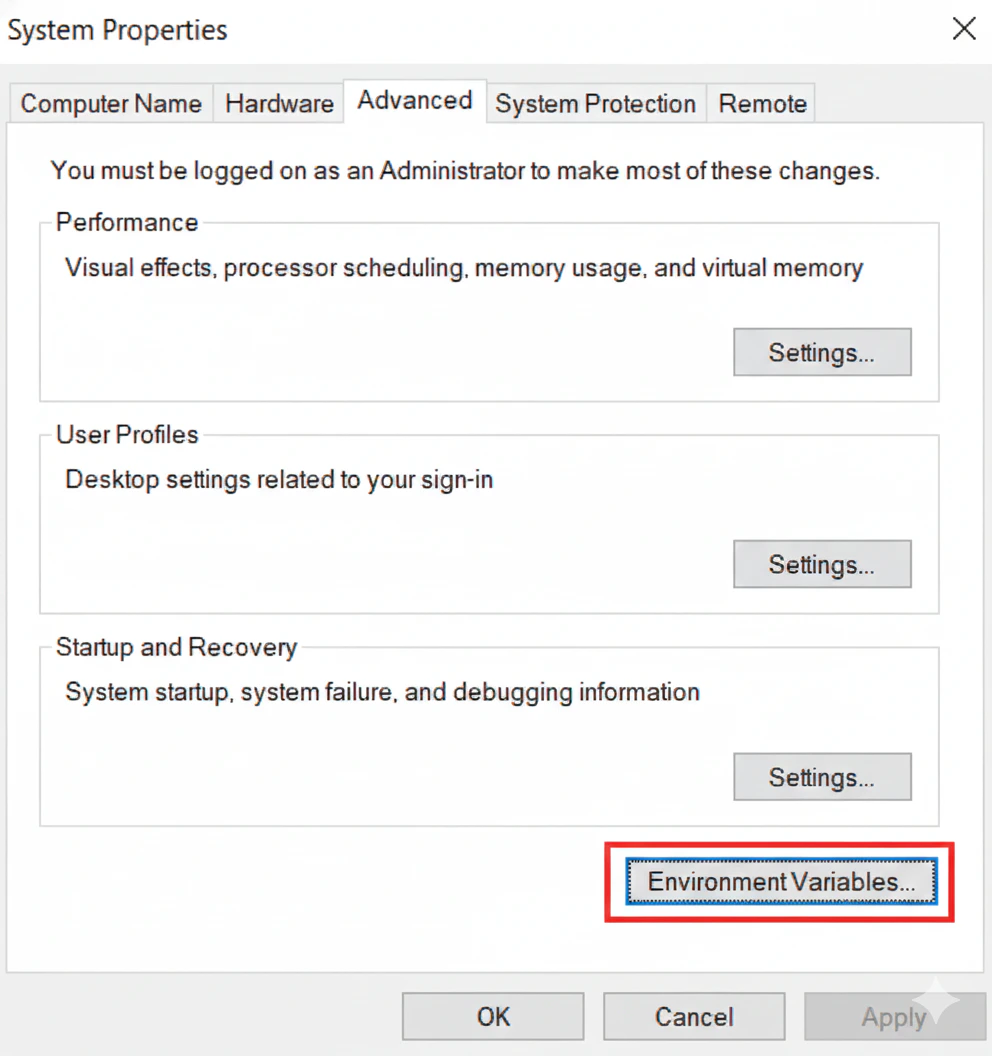 `ユーザー環境変数` の `Path` 変数をクリックして強調表示し、`ユーザー環境変数` ボックスの下にある `編集...` をクリックします。
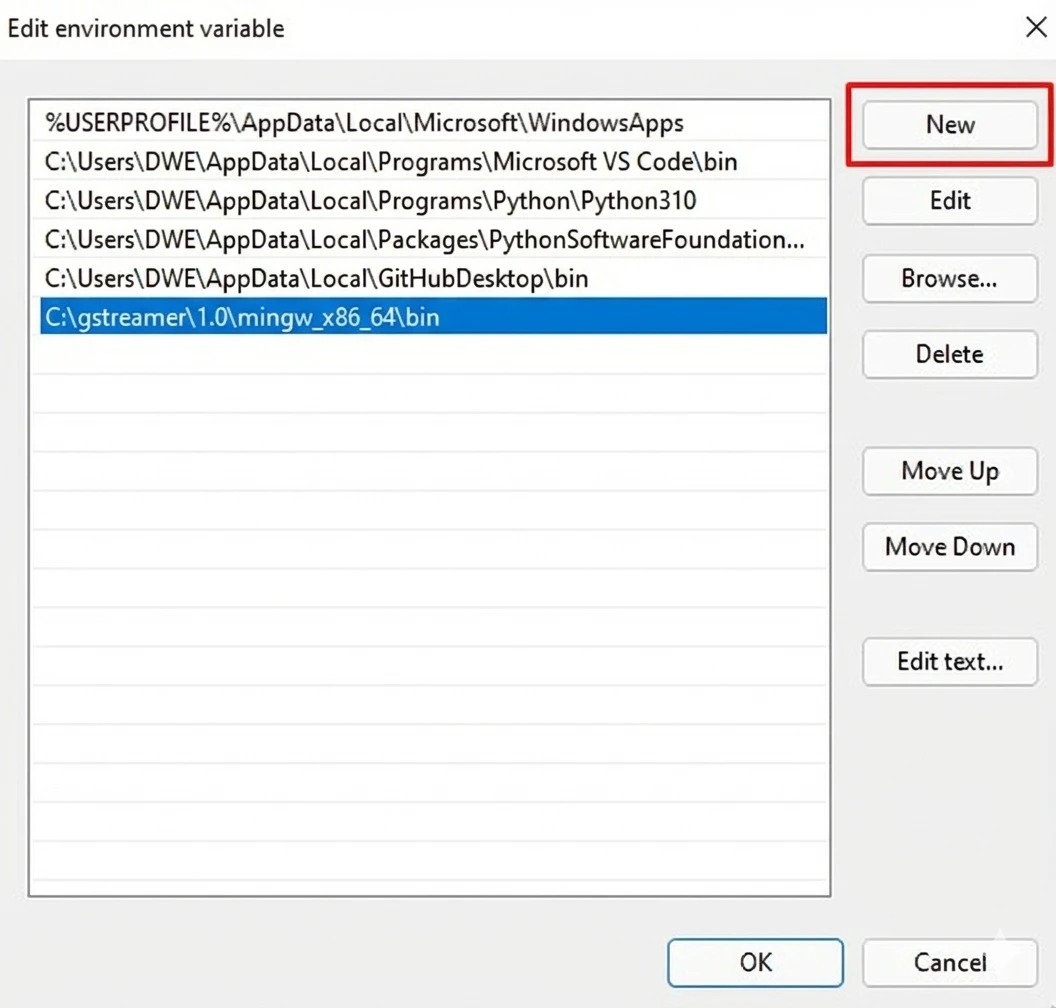
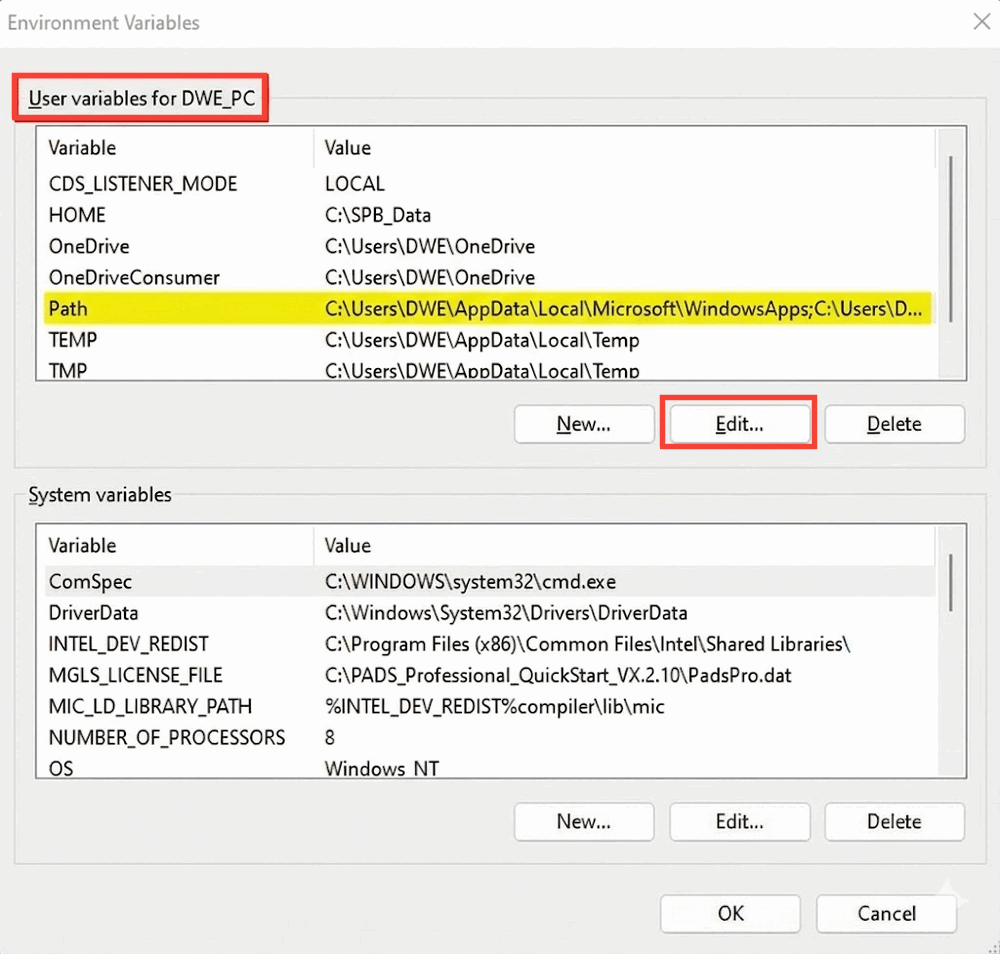 新しいウィンドウが開くので、`新規` をクリックして、bin フォルダへのパスをリストに追加します。この例では次のパスです:
```
C:\gstreamer\1.0\mingw_x86_64\bin
```
bin へのパスは異なる場合があります。前の手順で GStreamer をインストールした場所から確認できます。
新しいウィンドウが開くので、`新規` をクリックして、bin フォルダへのパスをリストに追加します。この例では次のパスです:
```
C:\gstreamer\1.0\mingw_x86_64\bin
```
bin へのパスは異なる場合があります。前の手順で GStreamer をインストールした場所から確認できます。
 その後、両方のウィンドウで `OK` をクリックすれば準備完了です!
これで GStreamer のセットアップが完了し、次のステップに進む準備ができました!
GStreamer のセットアップを確認するには、`CMD` を開いて次を実行します:
```sh theme={null}
gst-launch-1.0 --version
```
次のような出力が得られるはずです:
```sh theme={null}
gst-launch-1.0 version 1.16.2
GStreamer 1.16.2
https://launchpad.net/distros/ubuntu/+source/gstreamer1.0
```
接続されているデバイスの動画ストリームを連携させるため、まず dweOS を構成します。
まず、ノートパソコン/デスクトップの IP アドレスを特定します。これを dweOS ソフトウェアに入力します。
次のコマンドを実行することで確認できます:
```sh theme={null}
ip addr
```
多数のアドレスが表示されますが、特に `inet` というテキストの後に続くアドレスを確認します。
多くの場合 `192.168.x.xx` の形式になります。
取得した IP を dweOS の IP アドレス欄に入力し、ストリーミング先のポートを控えておきます(デフォルト 5600)。
フィールドを入力したら、`(+)` ボタンでストリーミングエンドポイントを作成することを忘れないでください!
この例では、取得した IP は 192.168.5.55、ポートは 5600 です。
その後、両方のウィンドウで `OK` をクリックすれば準備完了です!
これで GStreamer のセットアップが完了し、次のステップに進む準備ができました!
GStreamer のセットアップを確認するには、`CMD` を開いて次を実行します:
```sh theme={null}
gst-launch-1.0 --version
```
次のような出力が得られるはずです:
```sh theme={null}
gst-launch-1.0 version 1.16.2
GStreamer 1.16.2
https://launchpad.net/distros/ubuntu/+source/gstreamer1.0
```
接続されているデバイスの動画ストリームを連携させるため、まず dweOS を構成します。
まず、ノートパソコン/デスクトップの IP アドレスを特定します。これを dweOS ソフトウェアに入力します。
次のコマンドを実行することで確認できます:
```sh theme={null}
ip addr
```
多数のアドレスが表示されますが、特に `inet` というテキストの後に続くアドレスを確認します。
多くの場合 `192.168.x.xx` の形式になります。
取得した IP を dweOS の IP アドレス欄に入力し、ストリーミング先のポートを控えておきます(デフォルト 5600)。
フィールドを入力したら、`(+)` ボタンでストリーミングエンドポイントを作成することを忘れないでください!
この例では、取得した IP は 192.168.5.55、ポートは 5600 です。
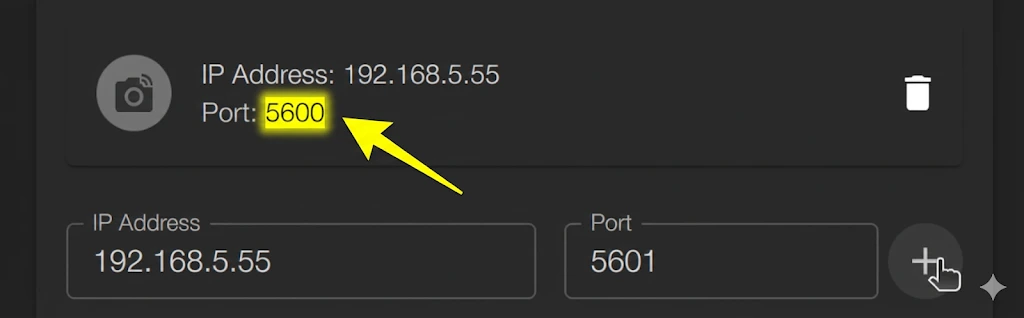 ポートフィールドの 5601 はプログラムによる自動表示で、実際にストリーミングされているエンドポイントには、カメラアイコンと削除用のごみ箱ボタンが付いています。
GStreamer の形式は次のとおりです:
```sh theme={null}
gst-launch-1.0 [FLAGS] [SOURCE] ! [FILTER] ! [SINK]
```
ポートを念頭に置いた上で、GStreamer コマンドにはいくつかの注意すべきパラメータがあります。
**重要なフラグ**:
* `-v`(Verbose): ストリーム情報を出力し、エレメント間でネゴシエートされている解像度・フォーマットを確認できます。
* `-e`(EOS - End of Stream): 録画にとって非常に重要です。このフラグなしで Ctrl+C を押すと、ファイルが破損(ヘッダ欠落)する可能性があります。このフラグはクリーンなシャットダウンを強制します。
* `--help-all`: システムで利用可能なすべてのエレメントを一覧表示します。
**ソース(入力)**:
* `videotestsrc`: テストパターン(カラーバー、ノイズなど)を生成します。
* *パラメータ*: `pattern=smpte`(または `snow`、`ball` など)
* `autovideosrc` / `v4l2src`: Webcam(Linux)。
* *パラメータ*: `device=/dev/video0`
* `filesrc`: ローカルファイルを読み取ります。
* *パラメータ*: `location=./video.mp4`
* `udpsrc`: ネットワーク経由で UDP データを受信します。
* *パラメータ*: `port=5600`(受信ポート)。
* *パラメータ*: `caps="..."`(必須! 生のバイト列が実際に何であるかを GStreamer に伝えます)。
* *パラメータ*: `buffer-size=524288`(高解像度ストリームでのパケットロスを防ぐためにバッファを増やします)。
* 標準のバッファサイズは、H264 は `96`、MJPEG は `26` です。
**シンク(出力)**
* `autovideosink`: ウィンドウを開いて動画を再生します。
* `fakesink`: データを破棄します(パイプラインがエラーなく動くかテストするのに有用)。
* `filesink`: ファイルに書き出します。
* *パラメータ*: `location=output.mp4`
* `udpsink`: ネットワーク経由でストリーミングします。
**必須(フィルタ/コンバータ)**
* `videoconvert`: 色空間(例: YUV から RGB)を変換します。「could not link」エラーが出たら、これを途中に挟みます。
* `videoscale`: 動画をリサイズします。
* `capsfilter`: 特定のフォーマットを強制します。構文: `video/x-raw,width=1920,height=1080`
* `rtp[format]depay`: デペイローダ。RTP ネットワークパケットを解いて、中のストリームを取り出します。
* *例*: `rtpjpegdepay`(MJPEG 用)、`rtph264depay`(H.264 用)。
* `[format]dec`: デコーダ。圧縮された動画を表示用の生ピクセルに展開します。
* *例*: `jpegdec`、`avdec_h264`。
GStreamer を試すためのコマンド例をいくつか紹介します:
**テストパターン**
```sh theme={null}
gst-launch-1.0 -v videotestsrc ! videoconvert ! autovideosink
```
**Webcam の表示(利用可能な場合)**
```sh theme={null}
gst-launch-1.0 -v v4l2src ! videoconvert ! autovideosink
```
**Webcam を 720p 30fps で強制する**
```sh theme={null}
gst-launch-1.0 -v v4l2src ! image/jpeg,width=1280,height=720,framerate=30/1 ! jpegdec ! videoconvert ! autovideosink
```
高解像度では、動画出力は通常 MJPEG で圧縮されています。
`image/jpeg` はカメラからの圧縮フォーマットを受け入れます。
`jpegdec` はデコーダを追加して、JPEG ストリームを生の動画に戻し、ウィンドウで表示できるようにします。
**Webcam を録画する**
```sh theme={null}
gst-launch-1.0 -e v4l2src ! videoconvert ! x264enc ! mp4mux ! filesink location=test.mp4
```
これはバックグラウンドで録画します。クリップを終了するには `Ctrl + C` を押すと、現在のディレクトリにファイルが保存されます。
この場合、ファイル名は `test.mp4` で、`ls -lh test.mp4` で存在を確認できます。
GStreamer コマンドを理解した上で、dweOS 専用の動画ストリームをセットアップしていきます。
ストリーミングエンドポイントの IP には、必ず自身の IP を設定することを忘れないでください!
dweOS で指定したビデオコーデック(MJPEG / H264)に応じて、以下のいずれかを実行します:
**MJPEG**
```sh theme={null}
gst-launch-1.0 udpsrc port=5600 caps="application/x-rtp, encoding-name=JPEG, payload=26" ! rtpjpegdepay ! jpegdec ! autovideosink
```
**H264**
```sh theme={null}
gst-launch-1.0 udpsrc port=5600 caps="application/x-rtp, encoding-name=H264, payload=96" ! rtph264depay ! avdec_h264 ! autovideosink
```
コマンドラインのポート番号は、必ずストリーミング先のポートに置き換えてください!
これでカメラからのライブストリームがウィンドウに表示されているはずです!
ストリームを録画するには、改めてビデオコーデックが重要になります!
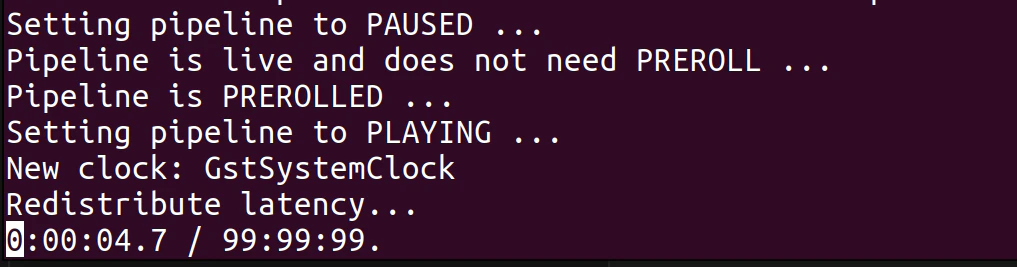
ターミナルに次のようなテキストが表示されていれば、ストリームが録画されていることがわかります:
ポートフィールドの 5601 はプログラムによる自動表示で、実際にストリーミングされているエンドポイントには、カメラアイコンと削除用のごみ箱ボタンが付いています。
GStreamer の形式は次のとおりです:
```sh theme={null}
gst-launch-1.0 [FLAGS] [SOURCE] ! [FILTER] ! [SINK]
```
ポートを念頭に置いた上で、GStreamer コマンドにはいくつかの注意すべきパラメータがあります。
**重要なフラグ**:
* `-v`(Verbose): ストリーム情報を出力し、エレメント間でネゴシエートされている解像度・フォーマットを確認できます。
* `-e`(EOS - End of Stream): 録画にとって非常に重要です。このフラグなしで Ctrl+C を押すと、ファイルが破損(ヘッダ欠落)する可能性があります。このフラグはクリーンなシャットダウンを強制します。
* `--help-all`: システムで利用可能なすべてのエレメントを一覧表示します。
**ソース(入力)**:
* `videotestsrc`: テストパターン(カラーバー、ノイズなど)を生成します。
* *パラメータ*: `pattern=smpte`(または `snow`、`ball` など)
* `autovideosrc` / `v4l2src`: Webcam(Linux)。
* *パラメータ*: `device=/dev/video0`
* `filesrc`: ローカルファイルを読み取ります。
* *パラメータ*: `location=./video.mp4`
* `udpsrc`: ネットワーク経由で UDP データを受信します。
* *パラメータ*: `port=5600`(受信ポート)。
* *パラメータ*: `caps="..."`(必須! 生のバイト列が実際に何であるかを GStreamer に伝えます)。
* *パラメータ*: `buffer-size=524288`(高解像度ストリームでのパケットロスを防ぐためにバッファを増やします)。
* 標準のバッファサイズは、H264 は `96`、MJPEG は `26` です。
**シンク(出力)**
* `autovideosink`: ウィンドウを開いて動画を再生します。
* `fakesink`: データを破棄します(パイプラインがエラーなく動くかテストするのに有用)。
* `filesink`: ファイルに書き出します。
* *パラメータ*: `location=output.mp4`
* `udpsink`: ネットワーク経由でストリーミングします。
**必須(フィルタ/コンバータ)**
* `videoconvert`: 色空間(例: YUV から RGB)を変換します。「could not link」エラーが出たら、これを途中に挟みます。
* `videoscale`: 動画をリサイズします。
* `capsfilter`: 特定のフォーマットを強制します。構文: `video/x-raw,width=1920,height=1080`
* `rtp[format]depay`: デペイローダ。RTP ネットワークパケットを解いて、中のストリームを取り出します。
* *例*: `rtpjpegdepay`(MJPEG 用)、`rtph264depay`(H.264 用)。
* `[format]dec`: デコーダ。圧縮された動画を表示用の生ピクセルに展開します。
* *例*: `jpegdec`、`avdec_h264`。
GStreamer を試すためのコマンド例をいくつか紹介します:
**テストパターン**
```sh theme={null}
gst-launch-1.0 -v videotestsrc ! videoconvert ! autovideosink
```
**Webcam の表示(利用可能な場合)**
```sh theme={null}
gst-launch-1.0 -v v4l2src ! videoconvert ! autovideosink
```
**Webcam を 720p 30fps で強制する**
```sh theme={null}
gst-launch-1.0 -v v4l2src ! image/jpeg,width=1280,height=720,framerate=30/1 ! jpegdec ! videoconvert ! autovideosink
```
高解像度では、動画出力は通常 MJPEG で圧縮されています。
`image/jpeg` はカメラからの圧縮フォーマットを受け入れます。
`jpegdec` はデコーダを追加して、JPEG ストリームを生の動画に戻し、ウィンドウで表示できるようにします。
**Webcam を録画する**
```sh theme={null}
gst-launch-1.0 -e v4l2src ! videoconvert ! x264enc ! mp4mux ! filesink location=test.mp4
```
これはバックグラウンドで録画します。クリップを終了するには `Ctrl + C` を押すと、現在のディレクトリにファイルが保存されます。
この場合、ファイル名は `test.mp4` で、`ls -lh test.mp4` で存在を確認できます。
GStreamer コマンドを理解した上で、dweOS 専用の動画ストリームをセットアップしていきます。
ストリーミングエンドポイントの IP には、必ず自身の IP を設定することを忘れないでください!
dweOS で指定したビデオコーデック(MJPEG / H264)に応じて、以下のいずれかを実行します:
**MJPEG**
```sh theme={null}
gst-launch-1.0 udpsrc port=5600 caps="application/x-rtp, encoding-name=JPEG, payload=26" ! rtpjpegdepay ! jpegdec ! autovideosink
```
**H264**
```sh theme={null}
gst-launch-1.0 udpsrc port=5600 caps="application/x-rtp, encoding-name=H264, payload=96" ! rtph264depay ! avdec_h264 ! autovideosink
```
コマンドラインのポート番号は、必ずストリーミング先のポートに置き換えてください!
これでカメラからのライブストリームがウィンドウに表示されているはずです!
ストリームを録画するには、改めてビデオコーデックが重要になります!
ターミナルに次のようなテキストが表示されていれば、ストリームが録画されていることがわかります:
 **MJPEG**
MKV の場合
```sh theme={null}
gst-launch-1.0 -e udpsrc port=5600 caps="application/x-rtp, encoding-name=JPEG, payload=26" ! rtpjpegdepay ! jpegparse ! matroskamux ! filesink location=output_mjpeg.mkv
```
上の行は MKV 形式用です。AVI は GStreamer では非常に扱いにくく、出力データを非常に厳密に整形する必要があるためです。可能ではありますが、MJPEG から AVI への変換はデフォルト出力である [Discovery](https://dwe.ai/products/discovery) を使うほうがずっと簡単です。
**H264**
MKV の場合
```sh theme={null}
gst-launch-1.0 -e udpsrc port=5600 caps="application/x-rtp, encoding-name=H264, payload=96" ! rtph264depay ! h264parse ! matroskamux ! filesink location=output_h264.mkv
```
MP4 の場合
```sh theme={null}
gst-launch-1.0 -e udpsrc port=5600 caps="application/x-rtp, encoding-name=H264, payload=96" ! rtph264depay ! h264parse ! video/x-h264,stream-format=avc ! mp4mux ! filesink location=video.mp4
```
おめでとうございます! これで GStreamer によるストリームと録画を構築するためのビルディングブロックがそろいました!
警告:
GStreamer では、1 台のカメラ構成でもかなりの作業量が必要で、複数のストリームを同時に録画するのもかなりの作業と開発を要します。
カメラ構成が複雑になる場合は [Discovery](https://dwe.ai/products/discovery) の利用をお勧めします。
サブシーネットワーク動画ストリーム向けのオールインワンマルチメディアソリューション。
**MJPEG**
MKV の場合
```sh theme={null}
gst-launch-1.0 -e udpsrc port=5600 caps="application/x-rtp, encoding-name=JPEG, payload=26" ! rtpjpegdepay ! jpegparse ! matroskamux ! filesink location=output_mjpeg.mkv
```
上の行は MKV 形式用です。AVI は GStreamer では非常に扱いにくく、出力データを非常に厳密に整形する必要があるためです。可能ではありますが、MJPEG から AVI への変換はデフォルト出力である [Discovery](https://dwe.ai/products/discovery) を使うほうがずっと簡単です。
**H264**
MKV の場合
```sh theme={null}
gst-launch-1.0 -e udpsrc port=5600 caps="application/x-rtp, encoding-name=H264, payload=96" ! rtph264depay ! h264parse ! matroskamux ! filesink location=output_h264.mkv
```
MP4 の場合
```sh theme={null}
gst-launch-1.0 -e udpsrc port=5600 caps="application/x-rtp, encoding-name=H264, payload=96" ! rtph264depay ! h264parse ! video/x-h264,stream-format=avc ! mp4mux ! filesink location=video.mp4
```
おめでとうございます! これで GStreamer によるストリームと録画を構築するためのビルディングブロックがそろいました!
警告:
GStreamer では、1 台のカメラ構成でもかなりの作業量が必要で、複数のストリームを同時に録画するのもかなりの作業と開発を要します。
カメラ構成が複雑になる場合は [Discovery](https://dwe.ai/products/discovery) の利用をお勧めします。
サブシーネットワーク動画ストリーム向けのオールインワンマルチメディアソリューション。