> ## Documentation Index
> Fetch the complete documentation index at: https://docs.dwe.ai/llms.txt
> Use this file to discover all available pages before exploring further.

# 録画

## 概要

<Warning>
  **DeepWater Desktop はベータ版製品です。** 改良とテストを継続的に行っていますが、まれにバグ、パフォーマンスの低下、または予期しない動作が発生することがあります。
  バグレポートや機能リクエストは [support@dwe.ai](mailto:support@dwe.ai) までお寄せください。
</Warning>

SVC Pro に接続している場合、DeepWater Desktop はビデオをストリーミングしながらデバイスに映像の録画を指示できます。
このプロセスは、<Tooltip tip="DWVO (DeepWater Video Object) は、2 台以上のカメラからの同期 JPEG シーケンスを含むファイル形式です。
">**DWVO\***</Tooltip> ファイルの後処理を後で行うのに便利です。

ファイルは SVC Pro から直接ダウンロードできます。

## 要件

* SVC Pro モジュール - dweOS Pro を実行
* トップサイドコンピュータ/ラップトップ - DeepWater Desktop を実行

## DeepWater Desktop での録画方法

<Steps>
  <Step title="ストリームを開始する">
    録画を試みる前に、ストリームが開始されていることを確認してください。まだの場合は [クイックスタートガイド](/ja/dw-desktop/quickstart) をご覧ください。
  </Step>

  <Step title="録画を開始する">
    録画を開始するには、上部の録画アイコン (ストリーム追加ボタンの位置にあります) をクリックします。

    <Frame caption="ポインタで示された録画ボタン。">
      <img src="https://mintcdn.com/deepwaterexplorationinc/UdD1I3IpEQ0TXmyO/dw-desktop/guides/images/recording/dw-desktop-recording-1.png?fit=max&auto=format&n=UdD1I3IpEQ0TXmyO&q=85&s=5b120b2342fac9bbd8f869f5ff0f3dc3" alt="録画ボタン画像" width="543" height="35" data-path="dw-desktop/guides/images/recording/dw-desktop-recording-1.png" />
    </Frame>

    <br />

    <Frame caption="録画ボタンは四角形に変わり、録画ファイルのサイズが表示されます。">
      <img src="https://mintcdn.com/deepwaterexplorationinc/UdD1I3IpEQ0TXmyO/dw-desktop/guides/images/recording/dw-desktop-recording-2.png?fit=max&auto=format&n=UdD1I3IpEQ0TXmyO&q=85&s=970696e9ae5b5c4ba299234ae8d001ad" alt="録画ボタン画像" width="543" height="35" data-path="dw-desktop/guides/images/recording/dw-desktop-recording-2.png" />
    </Frame>
  </Step>

  <Step title="録画を終了する">
    十分な映像を録画したら、四角い停止ボタンをクリックして録画を確定できます。

    <Frame caption="チェックマークボタンで録画が停止します。">
      <img src="https://mintcdn.com/deepwaterexplorationinc/UdD1I3IpEQ0TXmyO/dw-desktop/guides/images/recording/dw-desktop-recording-2.png?fit=max&auto=format&n=UdD1I3IpEQ0TXmyO&q=85&s=970696e9ae5b5c4ba299234ae8d001ad" alt="録画ボタン画像" width="543" height="35" data-path="dw-desktop/guides/images/recording/dw-desktop-recording-2.png" />
    </Frame>
  </Step>

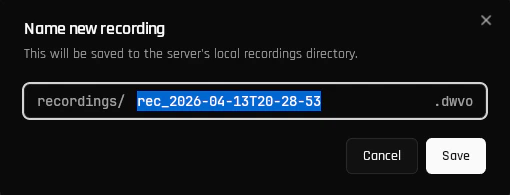
  <Step title="録画に名前を付ける">
    録画を終了すると、ファイル名を入力するよう求められます。このファイルは SVC Pro に保存されます。
    <Frame>
      <img src="https://mintcdn.com/deepwaterexplorationinc/e9IFEnhdh_zc5r1X/dw-desktop/guides/images/recording/dw-desktop-recording-3.png?fit=max&auto=format&n=e9IFEnhdh_zc5r1X&q=85&s=6e3eca093d24f01bfcb3ed11f9acacb6" alt="名前を選択" width="510" height="195" data-path="dw-desktop/guides/images/recording/dw-desktop-recording-3.png" />
    </Frame>
  </Step>
</Steps>

## SVC Pro から録画をダウンロードする方法

<Steps>
  <Step title="dweOS Pro を開く">
    Web ブラウザを開き、SVC Pro の IP アドレスで dweOS Pro に接続します。
  </Step>

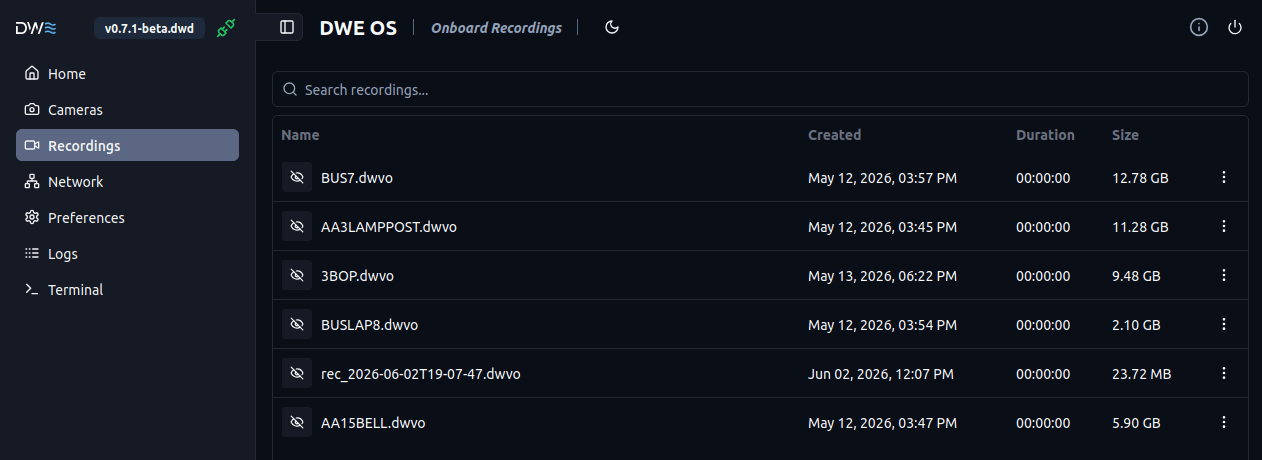
  <Step title="録画ページを開く">
    左側のメニューを使って Recordings (録画) メニューに移動します。
    <Frame>
      <img src="https://mintcdn.com/deepwaterexplorationinc/UdD1I3IpEQ0TXmyO/dw-desktop/guides/images/recording/dweos-pro-recordings.png?fit=max&auto=format&n=UdD1I3IpEQ0TXmyO&q=85&s=2cc0eea6a85ddc20407ad6a6ae7b1ff4" alt="dweOS Pro 録画ページ" width="1262" height="460" data-path="dw-desktop/guides/images/recording/dweos-pro-recordings.png" />
    </Frame>
  </Step>

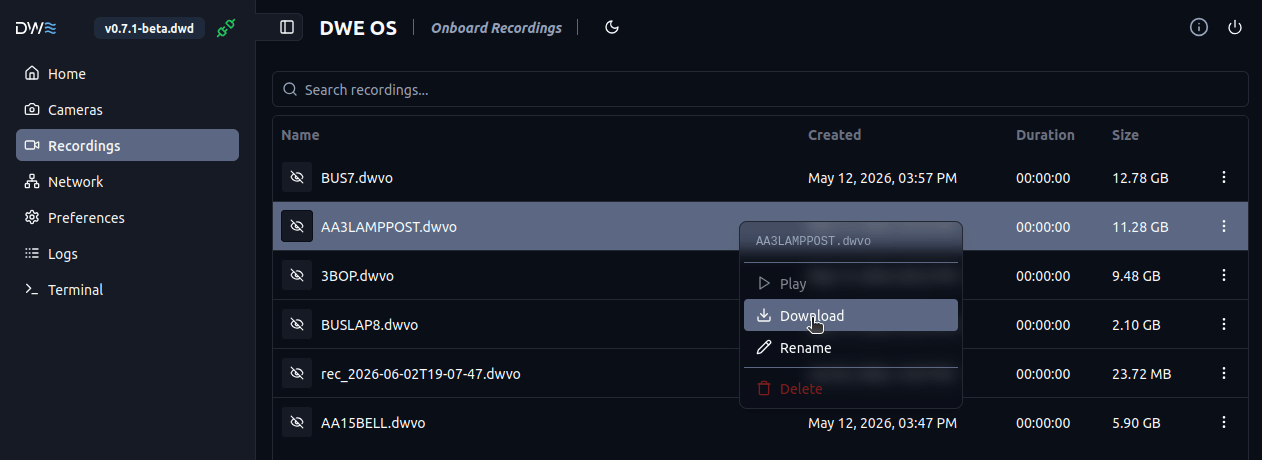
  <Step title="ファイルをダウンロードする">
    録画を右クリックし、ダウンロードをクリックして開始します。容量を節約するために録画を削除することもできます。
    <Frame>
      <img src="https://mintcdn.com/deepwaterexplorationinc/UdD1I3IpEQ0TXmyO/dw-desktop/guides/images/recording/dweos-pro-download-recordings.png?fit=max&auto=format&n=UdD1I3IpEQ0TXmyO&q=85&s=4bb8fd54e4d440b61525557414518f89" alt="dweOS Pro 録画のダウンロード" width="1262" height="460" data-path="dw-desktop/guides/images/recording/dweos-pro-download-recordings.png" />
    </Frame>
  </Step>

  <Step title="完了!">
    これで DWVO ファイルをダウンロードできました! このファイルは、さまざまな用途のために同期された画像を処理するのに使用できます!
  </Step>
</Steps>
