> ## Documentation Index
> Fetch the complete documentation index at: https://docs.dwe.ai/llms.txt
> Use this file to discover all available pages before exploring further.

# 設定の概要

> Discovery の設定方法の概要です。

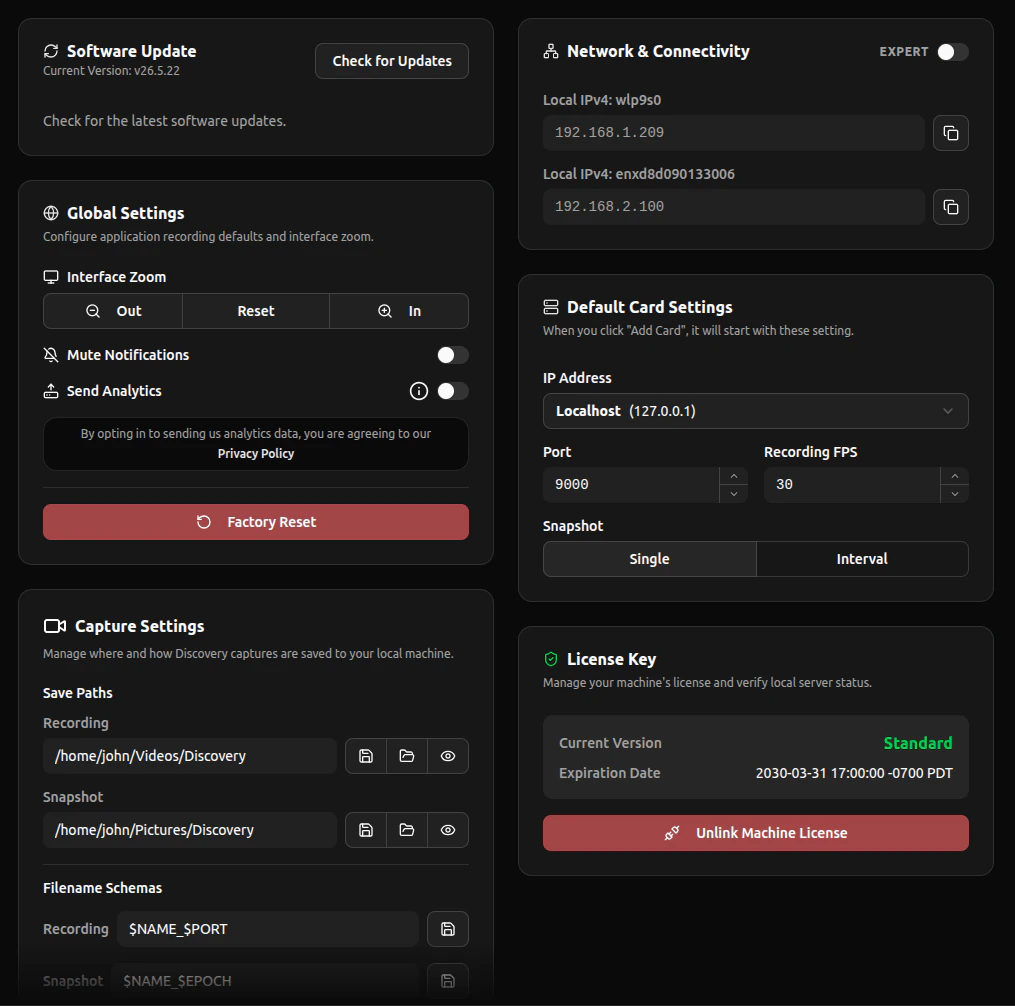
上部メニューバーの「Settings」タブをクリックして設定ページを開きます。
<Frame>
  <img width="400px" src="https://mintcdn.com/deepwaterexplorationinc/dDpT5_8Eip43UIec/discovery/global-settings/images/allSettings.png?fit=max&auto=format&n=dDpT5_8Eip43UIec&q=85&s=795cfc6c2176b3f4de7491f5bdbab648" data-path="discovery/global-settings/images/allSettings.png" />
</Frame>

各カードには、ソフトウェアのさまざまな部分の設定が含まれています。詳細を学ぶには、以下のセクションを選択してください:

<CardGroup cols={2}>
  <Card title="グローバル設定" icon="gear" href="/ja/discovery/global-settings/global" horizontal>
    ズーム、通知、分析データなどのアプリケーション全体の設定です。
  </Card>

  <Card title="キャプチャパス" icon="folder-open" href="/ja/discovery/global-settings/capture-paths" horizontal>
    録画やスナップショットの保存先を選択します。
  </Card>

  <Card title="ファイル名スキーム" icon="file-signature" href="/ja/discovery/global-settings/filename-scheme" horizontal>
    保存ファイルの命名方法をカスタマイズします。
  </Card>

  <Card title="デフォルトのカードオプション" icon="server" href="/ja/discovery/global-settings/default-card-settings" horizontal>
    新しいビデオカードのデフォルトパラメーターを設定します。
  </Card>

  <Card title="ネットワーク設定" icon="network-wired" href="/ja/discovery/global-settings/networking" horizontal>
    スキャンされたネットワーク IP を表示し、高度なネットワーク設定を行います。
  </Card>

  <Card title="アップデート" icon="arrows-rotate" href="/ja/discovery/global-settings/updates" horizontal>
    Discovery のアップデートをスキャンしてインストールします。
  </Card>
</CardGroup>
