

Vue d’ensemble


1
Connectez le SVC ou microSVC au PoE
Un connecteur est présent sur un côté de l’appareil :
- Connexion Power over Ethernet (PoE).
2
Configurez votre paramétrage réseau
Pour vous connecter au SVC ou au microSVC, vous devez configurer votre ordinateur de bureau afin de permettre la communication réseau avec l’appareil.Veuillez utiliser le guide suivant pour configurer votre ordinateur.
Mise en réseau du bureau
Cliquez ici pour un guide de démarrage rapide sur la configuration du réseau de votre bureau.
3
Ouvrez dweOS dans votre navigateur
Une fois votre paramétrage réseau de bureau configuré avec succès, vous devriez maintenant pouvoir vous connecter à dweOS dans votre navigateur web à l’adresse 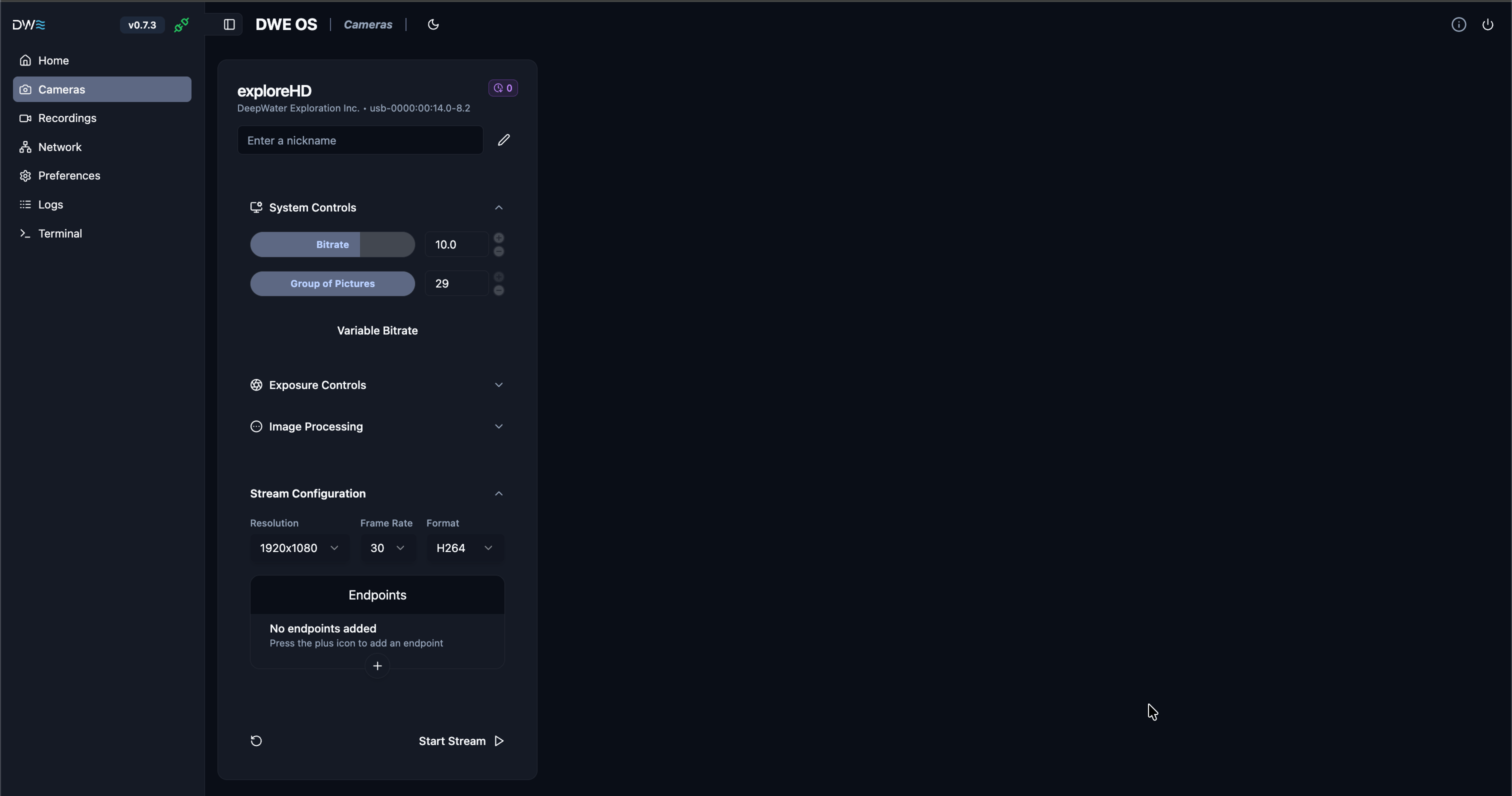
http://192.168.2.2 ou http://dweos.local.Si vous avez configuré votre SVC ou microSVC pour utiliser une IP dynamique (DHCP), utilisez l’adresse trouvée dans la liste des appareils de votre routeur.
4
Diffusion vidéo
Accéder à l’interface web dweOS indique une connexion réussie à votre SVC ou microSVC.Passez à nos guides sur la diffusion vidéo et sur Discovery pour ordinateur, l’application de bureau compagnon du SVC ou microSVC.
Premiers pas avec la diffusion sur dweOS
Lancez-vous avec la diffusion vidéo.
Premiers pas avec Discovery pour ordinateur
Lancez-vous avec Discovery.
Note sur le PoE
Note sur le PoE : Cet appareil est alimenté via Ethernet et nécessite impérativement du PoE actif (conforme 802.3af). Les ports PC standard et les switchs ordinaires ne fournissent pas d’alimentation. Vous devez utiliser un switch PoE conforme 802.3af ou un injecteur PoE. Exemples de marques américaines :
- Injecteur PoE : Ubiquiti U-POE-AF
- Switch PoE : Netgear GS305P