> ## Documentation Index
> Fetch the complete documentation index at: https://docs.dwe.ai/llms.txt
> Use this file to discover all available pages before exploring further.
# Guide de démarrage rapide SVC Pro
## Vue d'ensemble

 Le SVC Pro (contenant un NVIDIA Jetson) inclut notre logiciel **dweOS** aux côtés de **RTPSender** qui gère le calcul interne. Le SVC Pro est conçu comme un élément intégral de notre écosystème matériel explore3D pour fournir des cartes de profondeur stéréo haute résolution et une cartographie en temps réel, qui sont configurées et visualisées dans **DeepWater Desktop**.
dweOS sur le SVC Pro est destiné uniquement à combler les fonctionnalités manquantes dans DeepWater Desktop. La configuration de la caméra, des capteurs et du streaming de profondeur se fait entièrement dans DeepWater Desktop.
Sur les versions antérieures à la **1.2.0**, dweOS est utilisé pour les contrôles des capteurs.
## Avant de commencer
Ayez sous la main :
* Votre explore3D et ses deux câbles de caméra
* Un SVC Pro, avec une source d'alimentation 9-50 V et une connexion Ethernet vers votre ordinateur de bureau
* Un ordinateur de bureau Windows ou Linux pour exécuter DeepWater Desktop
* **Complete Kit uniquement :** vos deux éclairages aquaLUX MAX et leur câble de chaînage
**Si vous utilisez un aquaLUX MAX** : assurez-vous d'avoir lu le [Guide d'utilisation de l'aquaLUX MAX](/fr/lighting/guides/aquaLUX-max-operations) avant de continuer.
Chaque caméra de la paire possède son propre câble. Connectez chacun d'eux à un **port caméra distinct** sur le SVC Pro.
Sélectionnez votre variante de connecteur pour trouver les ports caméra.
Le SVC Pro (contenant un NVIDIA Jetson) inclut notre logiciel **dweOS** aux côtés de **RTPSender** qui gère le calcul interne. Le SVC Pro est conçu comme un élément intégral de notre écosystème matériel explore3D pour fournir des cartes de profondeur stéréo haute résolution et une cartographie en temps réel, qui sont configurées et visualisées dans **DeepWater Desktop**.
dweOS sur le SVC Pro est destiné uniquement à combler les fonctionnalités manquantes dans DeepWater Desktop. La configuration de la caméra, des capteurs et du streaming de profondeur se fait entièrement dans DeepWater Desktop.
Sur les versions antérieures à la **1.2.0**, dweOS est utilisé pour les contrôles des capteurs.
## Avant de commencer
Ayez sous la main :
* Votre explore3D et ses deux câbles de caméra
* Un SVC Pro, avec une source d'alimentation 9-50 V et une connexion Ethernet vers votre ordinateur de bureau
* Un ordinateur de bureau Windows ou Linux pour exécuter DeepWater Desktop
* **Complete Kit uniquement :** vos deux éclairages aquaLUX MAX et leur câble de chaînage
**Si vous utilisez un aquaLUX MAX** : assurez-vous d'avoir lu le [Guide d'utilisation de l'aquaLUX MAX](/fr/lighting/guides/aquaLUX-max-operations) avant de continuer.
Chaque caméra de la paire possède son propre câble. Connectez chacun d'eux à un **port caméra distinct** sur le SVC Pro.
Sélectionnez votre variante de connecteur pour trouver les ports caméra.
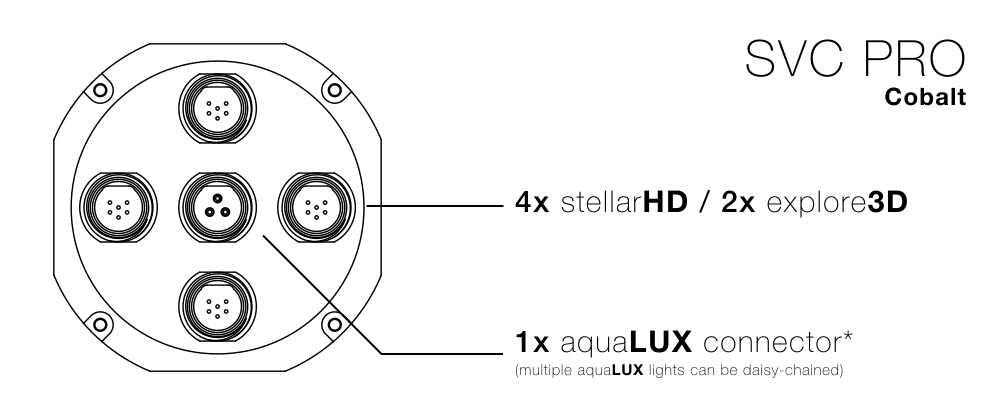
 Pour la référence complète des connecteurs, consultez [Connecteurs E/S du SVC Pro](/fr/svc-pro/specs/svc-pro#connecteurs-e%2Fs).
**Complete Kit :** chaînez vos deux éclairages aquaLUX MAX ensemble, puis faites passer le seul câble d'éclairage restant vers un **port d'éclairage** sur la Face 1. Assurez-vous que votre caméra explore3D droite est branchée sur le connecteur marqué à l'**encre noire**.
Vous confirmerez que les caméras sont sur des bus USB distincts dans DeepWater Desktop. Consultez [Maximiser la qualité d'image](/fr/svc-pro/guides/maximizing-quality#séparation-des-bus) pour comprendre pourquoi cela est important.
Ce processus sera simplifié dans les futures versions du SVC Pro.
Il y a deux connecteurs présents sur un côté de l'appareil :
* Entrée d'alimentation (9-50 V)
* Sortie Ethernet
Pour la référence complète des connecteurs, consultez [Connecteurs E/S du SVC Pro](/fr/svc-pro/specs/svc-pro#connecteurs-e%2Fs).
**Complete Kit :** chaînez vos deux éclairages aquaLUX MAX ensemble, puis faites passer le seul câble d'éclairage restant vers un **port d'éclairage** sur la Face 1. Assurez-vous que votre caméra explore3D droite est branchée sur le connecteur marqué à l'**encre noire**.
Vous confirmerez que les caméras sont sur des bus USB distincts dans DeepWater Desktop. Consultez [Maximiser la qualité d'image](/fr/svc-pro/guides/maximizing-quality#séparation-des-bus) pour comprendre pourquoi cela est important.
Ce processus sera simplifié dans les futures versions du SVC Pro.
Il y a deux connecteurs présents sur un côté de l'appareil :
* Entrée d'alimentation (9-50 V)
* Sortie Ethernet
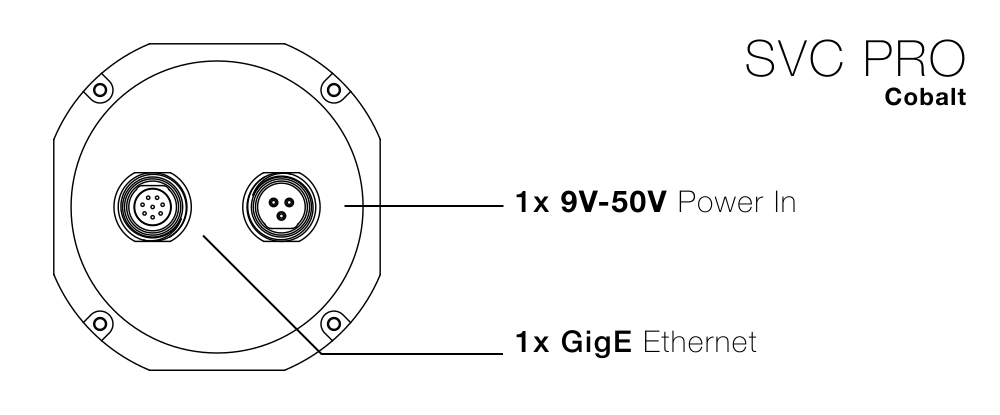
 Fournissez 9-50 V du côté indiqué dans l'image ci-dessus.
Connectez l'Ethernet du côté indiqué dans l'image ci-dessus, en suivant le brochage de votre connecteur.
Connectez l'autre extrémité de l'Ethernet à un ordinateur personnel.
Contrairement au microSVC et au SVC, le SVC Pro **n'utilise pas** le PoE. Veuillez ne pas tenter de connecter une alimentation PoE au module SVC Pro.
Pour vous connecter au SVC Pro, vous devrez configurer votre ordinateur de bureau afin de permettre la communication réseau avec l'appareil.
Veuillez utiliser le guide suivant pour configurer votre ordinateur. Revenez ici pour continuer la configuration.
Cliquez ici pour un guide de démarrage rapide sur la configuration de votre installation réseau de bureau.
Passez à notre guide pour **DeepWater Desktop**, l'application de bureau compagnon du SVC Pro.
Commencez avec la vision stéréo en utilisant DeepWater Desktop !
Fournissez 9-50 V du côté indiqué dans l'image ci-dessus.
Connectez l'Ethernet du côté indiqué dans l'image ci-dessus, en suivant le brochage de votre connecteur.
Connectez l'autre extrémité de l'Ethernet à un ordinateur personnel.
Contrairement au microSVC et au SVC, le SVC Pro **n'utilise pas** le PoE. Veuillez ne pas tenter de connecter une alimentation PoE au module SVC Pro.
Pour vous connecter au SVC Pro, vous devrez configurer votre ordinateur de bureau afin de permettre la communication réseau avec l'appareil.
Veuillez utiliser le guide suivant pour configurer votre ordinateur. Revenez ici pour continuer la configuration.
Cliquez ici pour un guide de démarrage rapide sur la configuration de votre installation réseau de bureau.
Passez à notre guide pour **DeepWater Desktop**, l'application de bureau compagnon du SVC Pro.
Commencez avec la vision stéréo en utilisant DeepWater Desktop !