> ## Documentation Index
> Fetch the complete documentation index at: https://docs.dwe.ai/llms.txt
> Use this file to discover all available pages before exploring further.
# Guide de démarrage rapide exploreHD
> Ce guide vous aidera à connecter votre exploreHD à votre ordinateur et à recevoir une image ! **Sélectionnez votre connecteur à droite.**
## Faites passer votre câble à travers une traversée
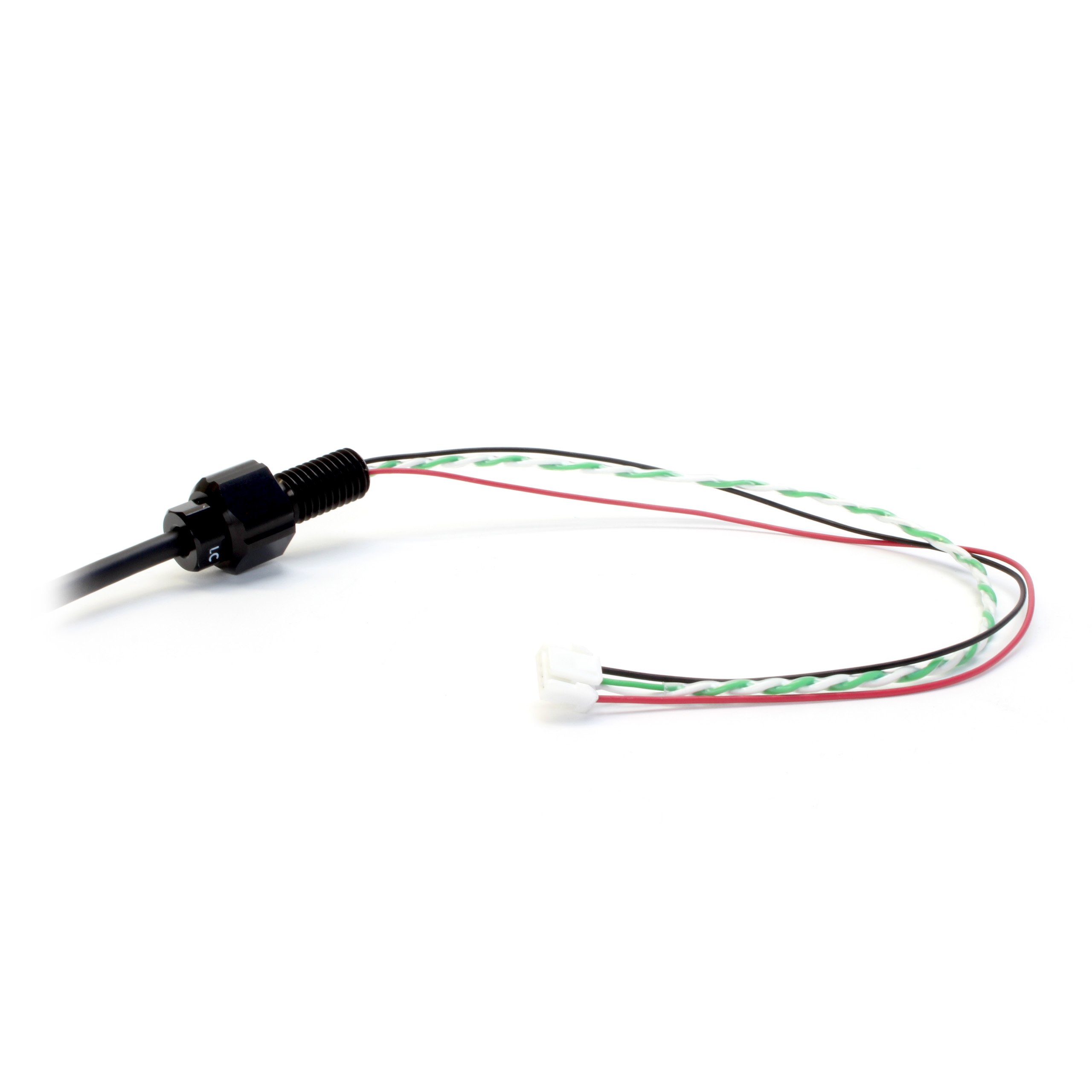
Pour les modèles Epoxy ou WetLink, suivez le guide de brochage de câble situé sur la page de spécification de votre modèle exploreHD.
Voici un exemple de passage du câblage exposé à travers une traversée WetLink M10 pour être installée sur l'embout de votre véhicule.
 ## Connectez votre caméra à une traversée
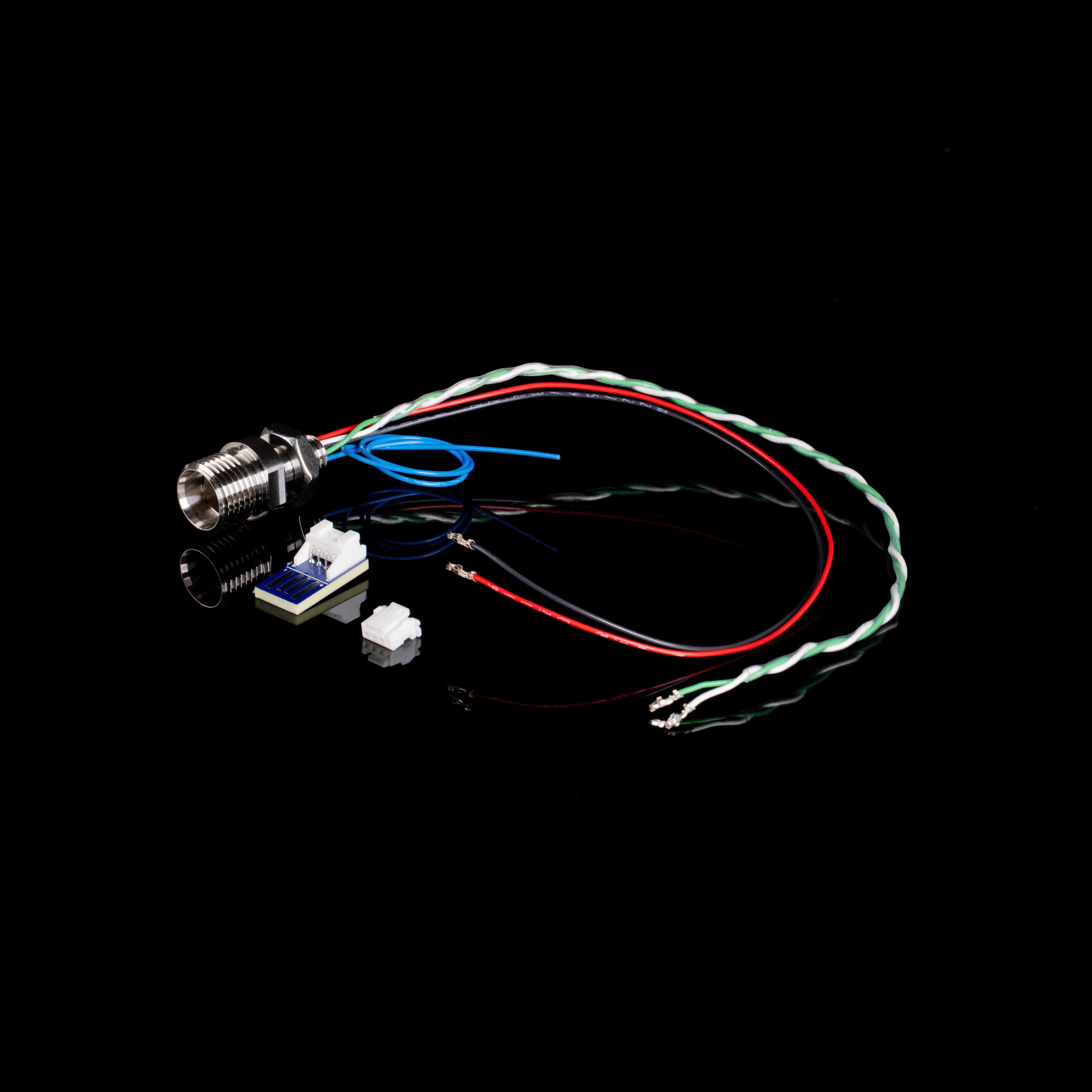
Pour Cobalt, suivez le guide de brochage situé sur la page de spécification de votre modèle exploreHD.
Voici un exemple de [traversée Cobalt préfabriquée](https://dwe.ai/collections/our-parts-and-accessories/products/cobalt-to-jst-connector).
## Connectez votre caméra à une traversée
Pour Cobalt, suivez le guide de brochage situé sur la page de spécification de votre modèle exploreHD.
Voici un exemple de [traversée Cobalt préfabriquée](https://dwe.ai/collections/our-parts-and-accessories/products/cobalt-to-jst-connector).
 ## Connectez votre caméra à une traversée
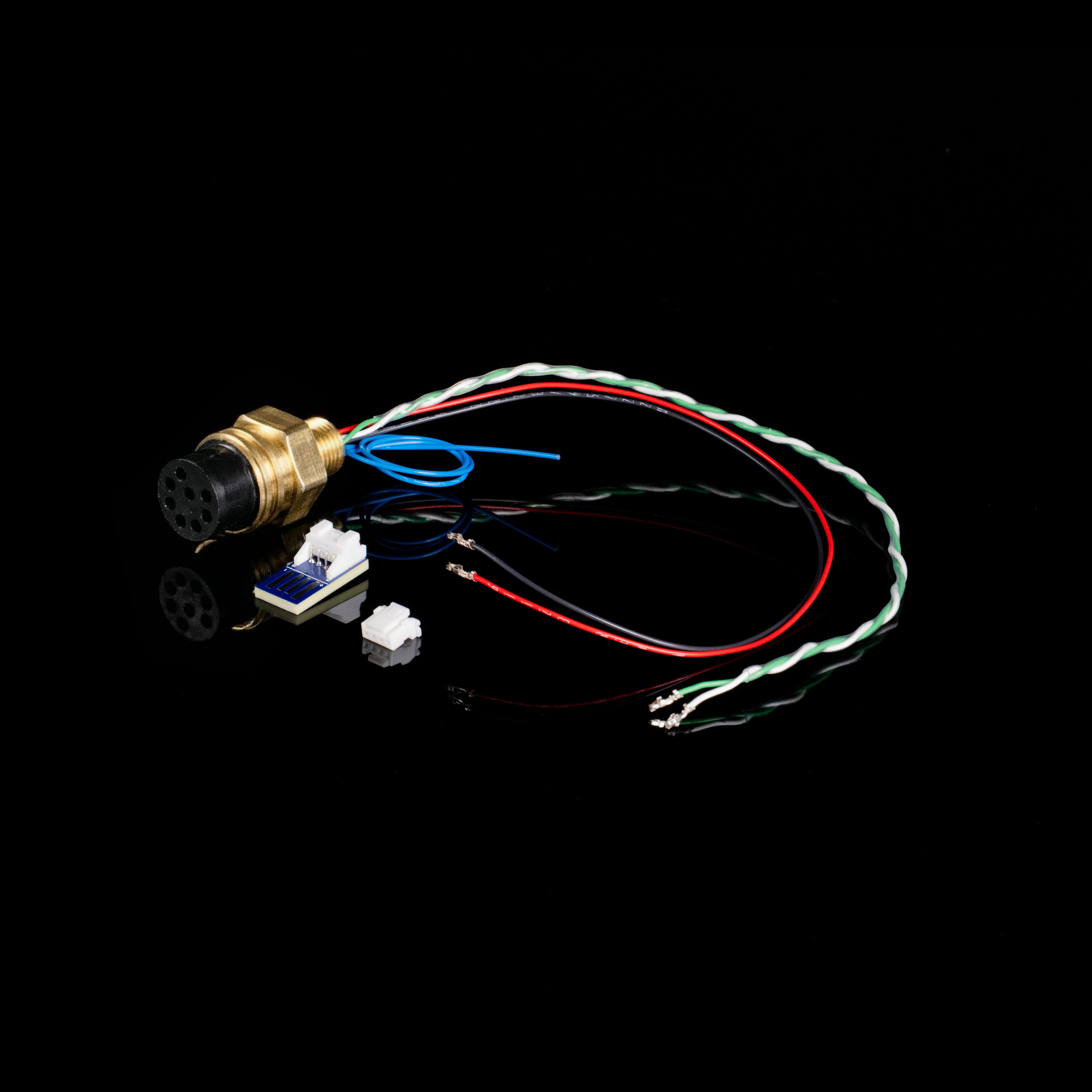
Pour SubConn, suivez le guide de brochage situé sur la page de spécification de votre modèle exploreHD.
Voici un exemple de [traversée SubConn MCBH8M préfabriquée](https://dwe.ai/collections/our-parts-and-accessories).
## Connectez votre caméra à une traversée
Pour SubConn, suivez le guide de brochage situé sur la page de spécification de votre modèle exploreHD.
Voici un exemple de [traversée SubConn MCBH8M préfabriquée](https://dwe.ai/collections/our-parts-and-accessories).
 ## Préparation de la connexion du câble JST
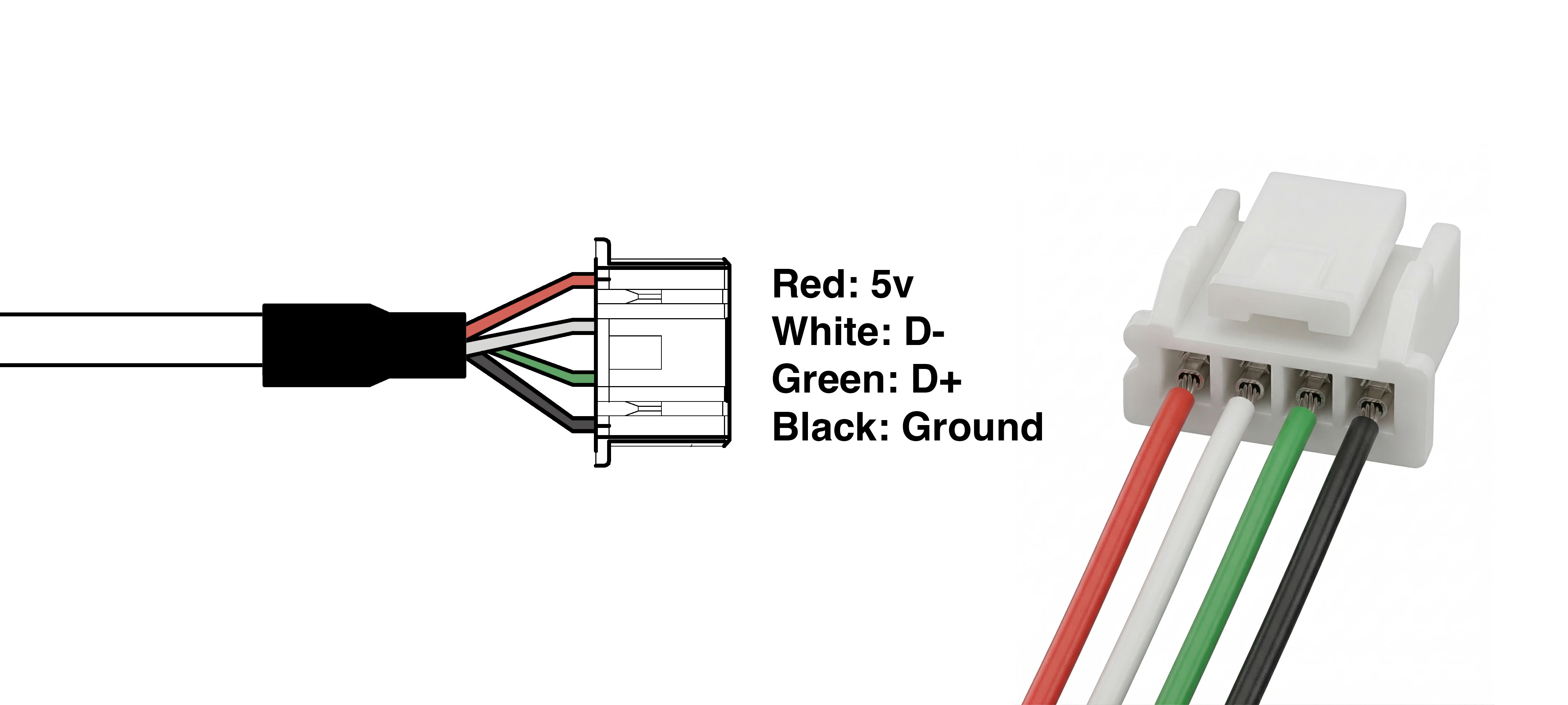 | Couleur | Fonction | Calibre du fil (AWG) |
| ------- | ------------------ | -------------------- |
| Rouge | 5V | 24 |
| Blanc | D- (Data Negative) | 28 |
| Vert | D+ (Data Positive) | 28 |
| Noir | Masse | 24 |
Assurez-vous de **ne pas inverser le +5V et la masse**. Cela peut endommager définitivement votre appareil et annuler la garantie.
| Couleur | Fonction | Calibre du fil (AWG) |
| ------- | ------------------ | -------------------- |
| Rouge | 5V | 24 |
| Blanc | D- (Data Negative) | 28 |
| Vert | D+ (Data Positive) | 28 |
| Noir | Masse | 24 |
Assurez-vous de **ne pas inverser le +5V et la masse**. Cela peut endommager définitivement votre appareil et annuler la garantie.
 ## Testez votre caméra en ligne
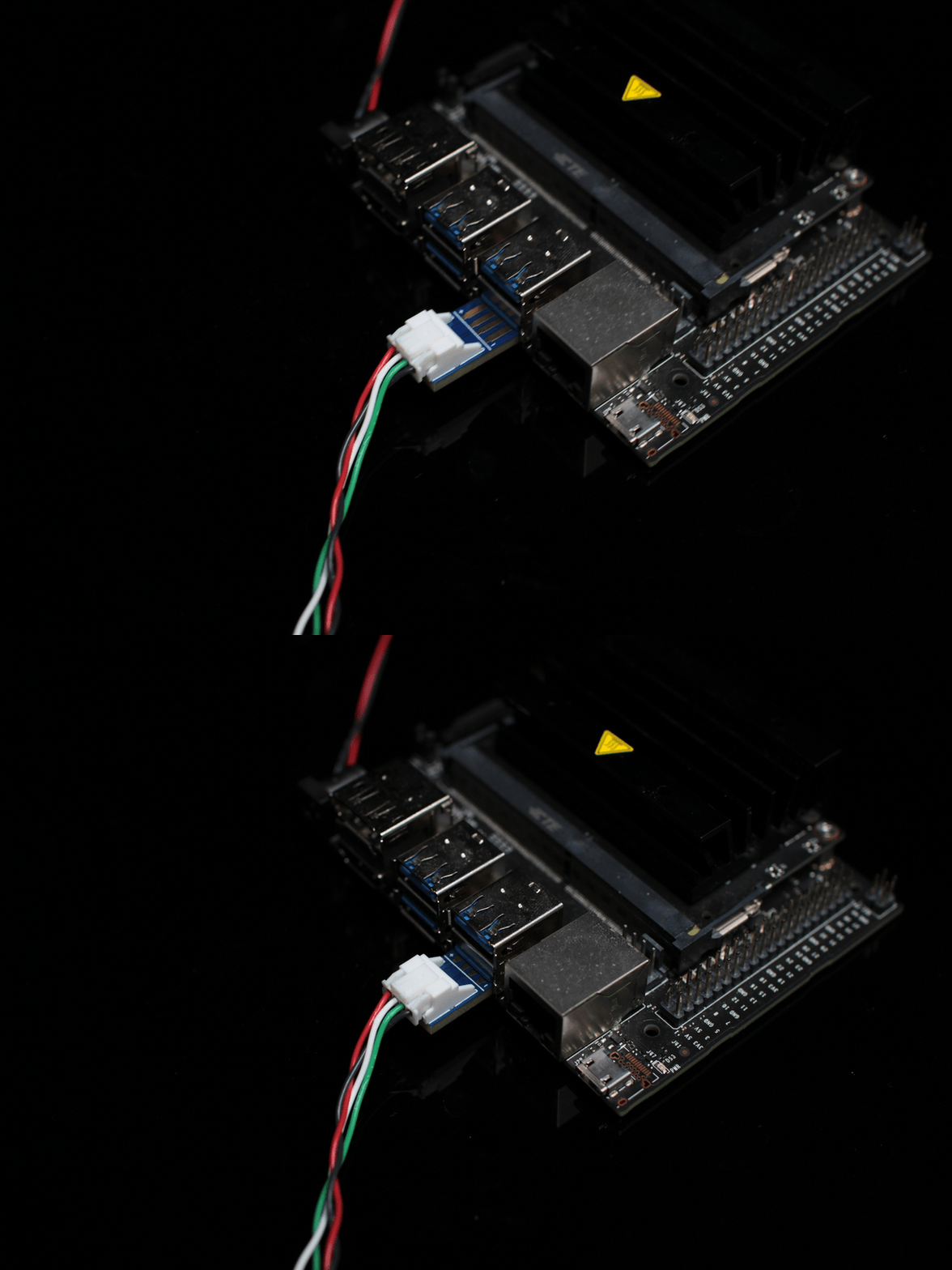
Branchez le câble USB sur un ordinateur pour vérifier que la caméra fonctionne et qu'elle est correctement orientée.
Vous pouvez tester la caméra à l'aide de notre outil ci-dessous.
Outil pratique pour tester les flux de votre caméra USB.
Si la caméra apparaît sur votre ordinateur, vous avez terminé !
Si vous rencontrez des problèmes, consultez la section [dépannage](#dépannage) ci-dessous.
## Autres ressources
Cliquez ici pour un guide d'installation d'une exploreHD sur un BlueROV.
Cliquez ici pour un guide d'installation d'une exploreHD sur un BlueBoat.
Cliquez ici pour consulter nos ressources sur l'utilisation de l'exploreHD avec OpenCV.
## Dépannage
### Vérifiez à nouveau votre câblage
[Vérifiez que les couleurs des fils correspondent](#préparation-de-la-connexion-du-câble-jst) à leurs fonctions respectives lorsqu'ils sont connectés au connecteur JST. Même un seul fil mal branché empêchera la reconnaissance de la caméra.
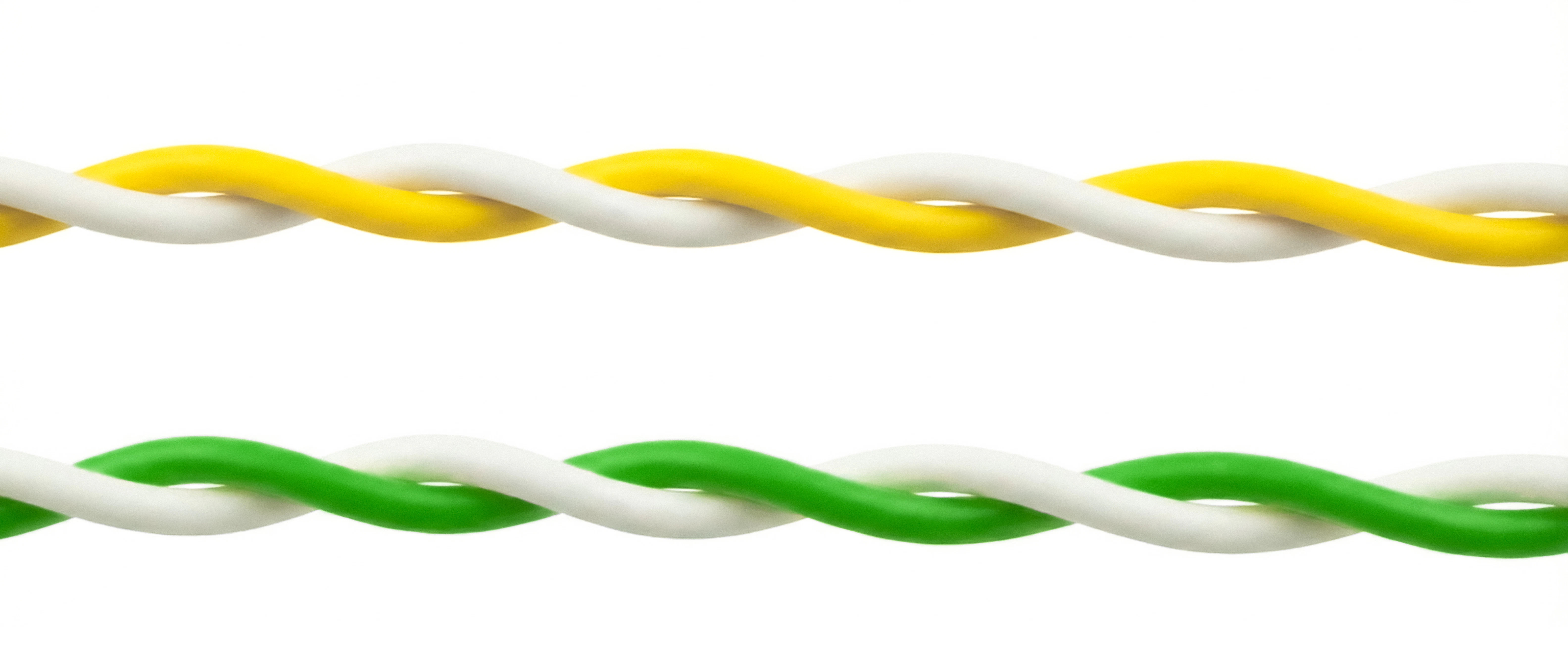
### Vérifiez que les fils de données sont torsadés (essentiel)
Les fils **blanc (D-)** et **jaune/vert (D+)** doivent être torsadés ensemble.
Comme il s'agit d'une connexion USB 2.0 High-Speed, la torsion de ces paires est requise
afin d'éviter les interférences et de garantir que le signal de données est suffisamment
fort pour que votre ordinateur reconnaisse la caméra.
### Vérifiez les connexions et l'alimentation
Assurez-vous que les fils sont fermement insérés dans le connecteur JST.
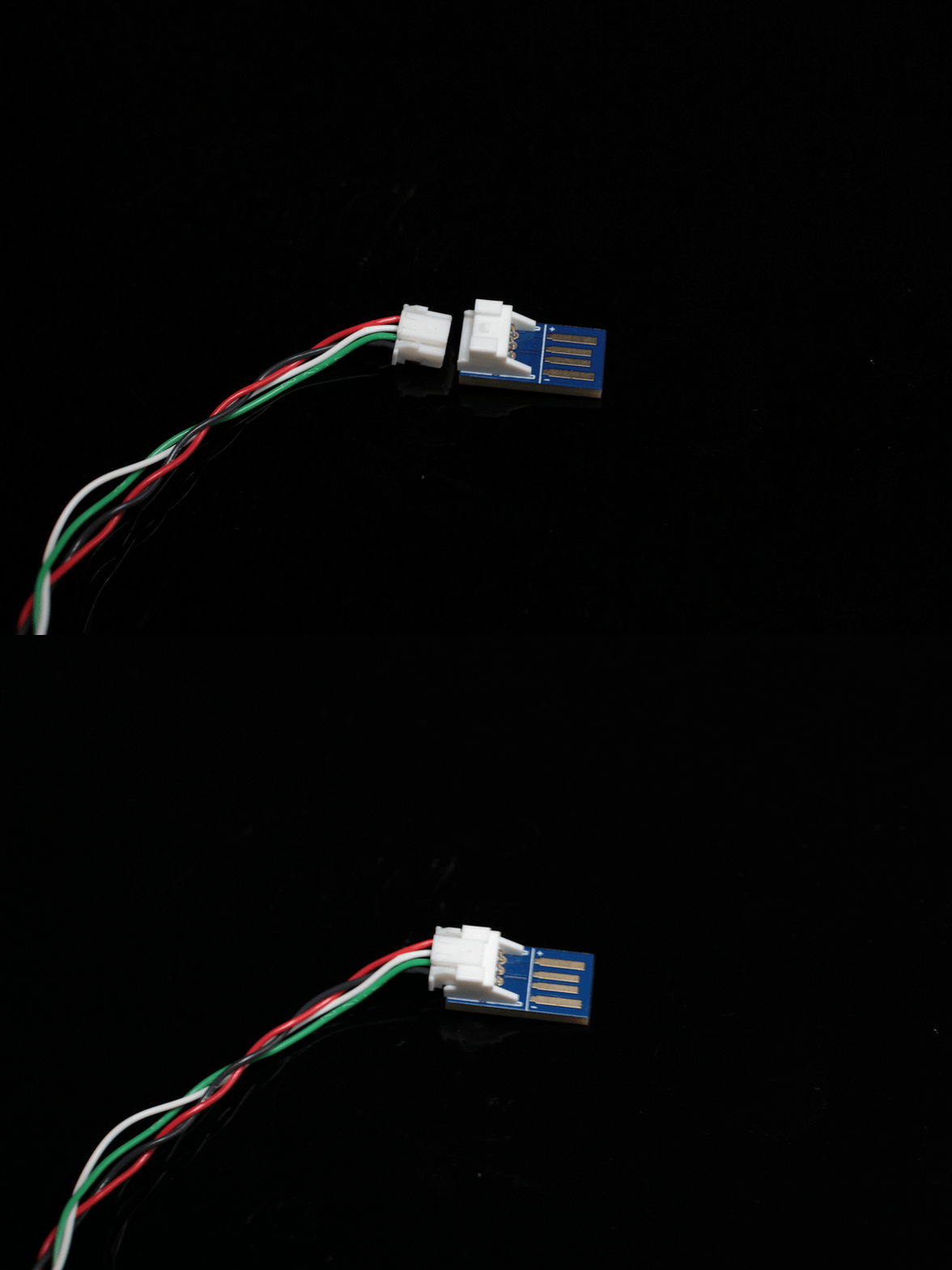
Assurez-vous que le JST est entièrement enfoncé dans l'adaptateur USB et que l'adaptateur est solidement branché sur votre port USB.
La caméra peut consommer jusqu'à 260 mA (sous 5 V). Essayez de brancher l'adaptateur directement sur votre ordinateur, plutôt que sur un hub USB de faible puissance, afin de vous assurer qu'il reçoit suffisamment de courant.
### Détection matérielle par l'OS
Vérifiez si le système d'exploitation de votre ordinateur détecte la caméra au niveau matériel, même si aucune image n'apparaît encore. Comme la connexion se fait par USB, nous recherchons une connexion de périphérique USB.
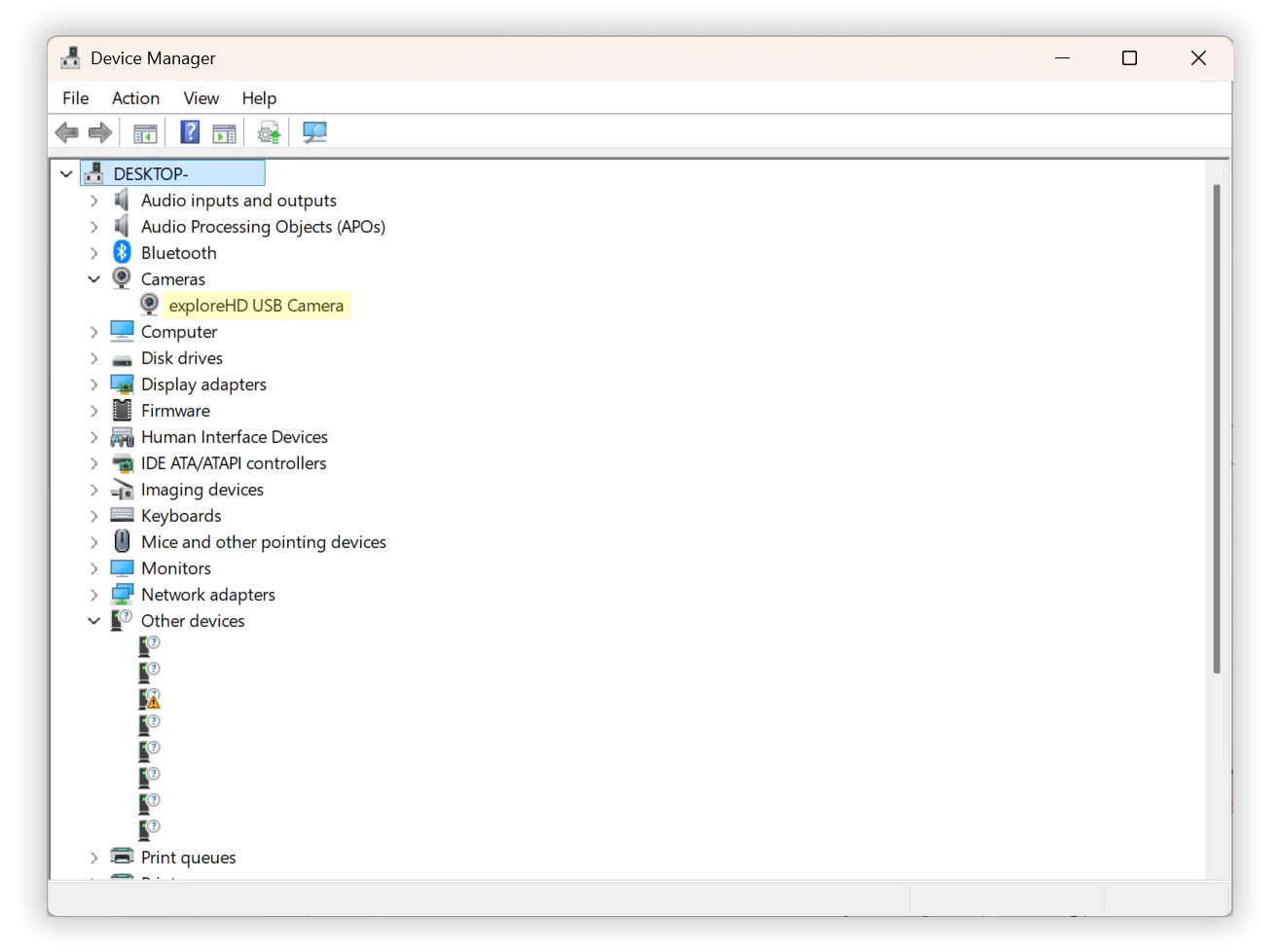
1. Cliquez avec le bouton droit sur le **bouton Démarrer** (ou appuyez sur `Win` + `X`) et sélectionnez **Gestionnaire de périphériques**.
2. Développez les catégories suivantes pour rechercher la caméra `exploreHD` :
* **Caméras**
* **Périphériques d'acquisition d'images**
* **Contrôleurs audio, vidéo et jeu**
3. Si le câblage est légèrement incorrect ou si les lignes de données ne sont pas correctement torsadées, Windows peut détecter *quelque chose* sans savoir de quoi il s'agit. Développez **Contrôleurs de bus USB** et recherchez tout élément libellé **Périphérique USB inconnu (échec de la demande de descripteur de périphérique)**.
Laissez le Gestionnaire de périphériques ouvert et débranchez/rebranchez l'adaptateur USB. La liste se mettra à jour ; observez si de nouveaux périphériques apparaissent ou disparaissent.
## Testez votre caméra en ligne
Branchez le câble USB sur un ordinateur pour vérifier que la caméra fonctionne et qu'elle est correctement orientée.
Vous pouvez tester la caméra à l'aide de notre outil ci-dessous.
Outil pratique pour tester les flux de votre caméra USB.
Si la caméra apparaît sur votre ordinateur, vous avez terminé !
Si vous rencontrez des problèmes, consultez la section [dépannage](#dépannage) ci-dessous.
## Autres ressources
Cliquez ici pour un guide d'installation d'une exploreHD sur un BlueROV.
Cliquez ici pour un guide d'installation d'une exploreHD sur un BlueBoat.
Cliquez ici pour consulter nos ressources sur l'utilisation de l'exploreHD avec OpenCV.
## Dépannage
### Vérifiez à nouveau votre câblage
[Vérifiez que les couleurs des fils correspondent](#préparation-de-la-connexion-du-câble-jst) à leurs fonctions respectives lorsqu'ils sont connectés au connecteur JST. Même un seul fil mal branché empêchera la reconnaissance de la caméra.
### Vérifiez que les fils de données sont torsadés (essentiel)
Les fils **blanc (D-)** et **jaune/vert (D+)** doivent être torsadés ensemble.
Comme il s'agit d'une connexion USB 2.0 High-Speed, la torsion de ces paires est requise
afin d'éviter les interférences et de garantir que le signal de données est suffisamment
fort pour que votre ordinateur reconnaisse la caméra.
### Vérifiez les connexions et l'alimentation
Assurez-vous que les fils sont fermement insérés dans le connecteur JST.
Assurez-vous que le JST est entièrement enfoncé dans l'adaptateur USB et que l'adaptateur est solidement branché sur votre port USB.
La caméra peut consommer jusqu'à 260 mA (sous 5 V). Essayez de brancher l'adaptateur directement sur votre ordinateur, plutôt que sur un hub USB de faible puissance, afin de vous assurer qu'il reçoit suffisamment de courant.
### Détection matérielle par l'OS
Vérifiez si le système d'exploitation de votre ordinateur détecte la caméra au niveau matériel, même si aucune image n'apparaît encore. Comme la connexion se fait par USB, nous recherchons une connexion de périphérique USB.
1. Cliquez avec le bouton droit sur le **bouton Démarrer** (ou appuyez sur `Win` + `X`) et sélectionnez **Gestionnaire de périphériques**.
2. Développez les catégories suivantes pour rechercher la caméra `exploreHD` :
* **Caméras**
* **Périphériques d'acquisition d'images**
* **Contrôleurs audio, vidéo et jeu**
3. Si le câblage est légèrement incorrect ou si les lignes de données ne sont pas correctement torsadées, Windows peut détecter *quelque chose* sans savoir de quoi il s'agit. Développez **Contrôleurs de bus USB** et recherchez tout élément libellé **Périphérique USB inconnu (échec de la demande de descripteur de périphérique)**.
Laissez le Gestionnaire de périphériques ouvert et débranchez/rebranchez l'adaptateur USB. La liste se mettra à jour ; observez si de nouveaux périphériques apparaissent ou disparaissent.
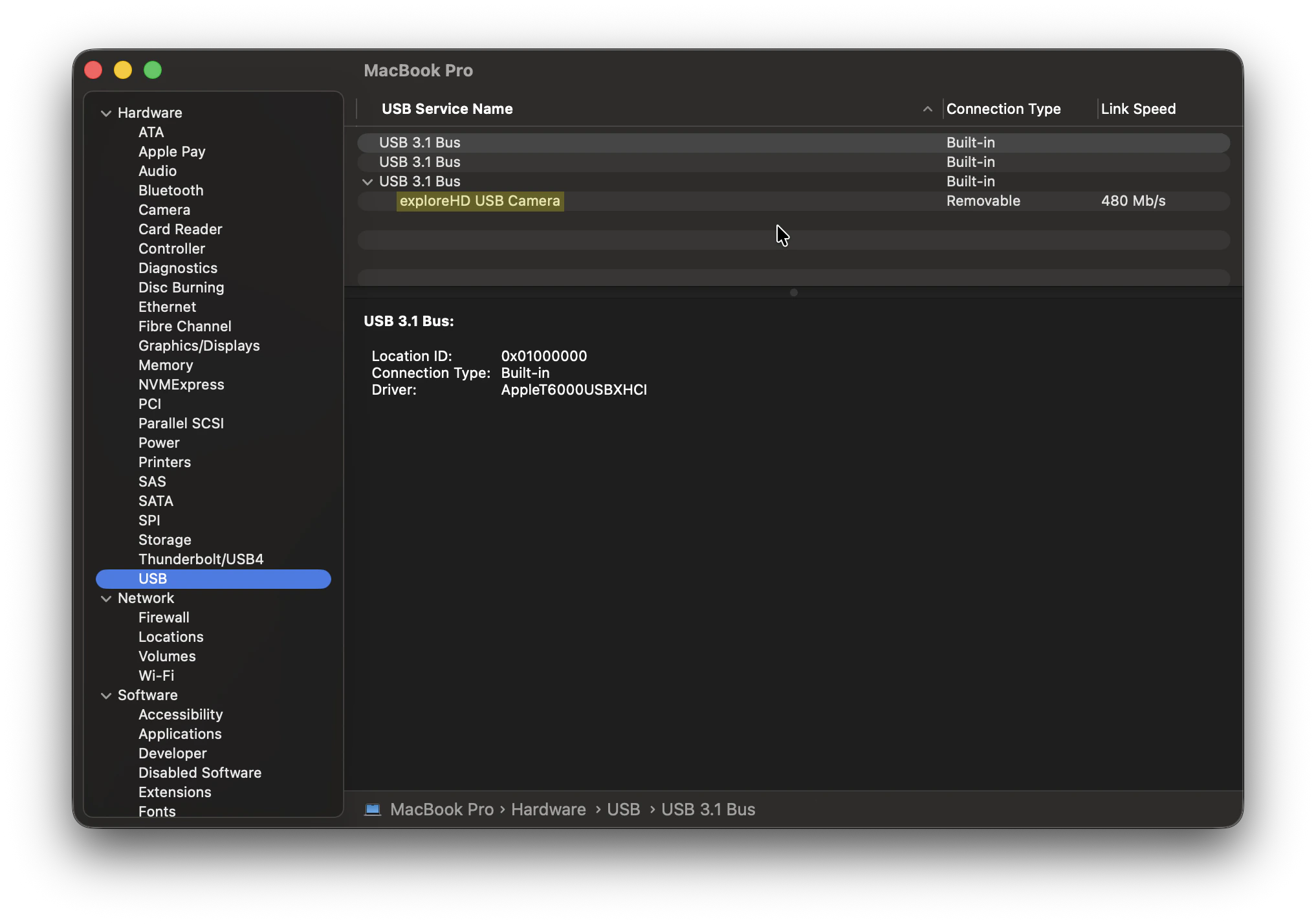
 1. Maintenez la touche **Option** enfoncée sur votre clavier, puis cliquez sur le **logo Apple** () en haut à gauche de l'écran.
2. Sélectionnez **Informations système** (généralement « À propos de ce Mac » si vous ne maintenez pas la touche Option).
Débrancher et rebrancher la caméra sur cet écran (et appuyer sur `Cmd` + `R` pour rafraîchir) vous aidera à repérer si le système enregistre une connexion matérielle.
3. Dans la barre latérale gauche, sous la section « Matériel », cliquez sur **USB**.
4. Consultez l'**arborescence des périphériques USB** à droite. Recherchez la caméra exploreHD ou un périphérique USB non reconnu.
1. Maintenez la touche **Option** enfoncée sur votre clavier, puis cliquez sur le **logo Apple** () en haut à gauche de l'écran.
2. Sélectionnez **Informations système** (généralement « À propos de ce Mac » si vous ne maintenez pas la touche Option).
Débrancher et rebrancher la caméra sur cet écran (et appuyer sur `Cmd` + `R` pour rafraîchir) vous aidera à repérer si le système enregistre une connexion matérielle.
3. Dans la barre latérale gauche, sous la section « Matériel », cliquez sur **USB**.
4. Consultez l'**arborescence des périphériques USB** à droite. Recherchez la caméra exploreHD ou un périphérique USB non reconnu.
 1. Ouvrez votre terminal.
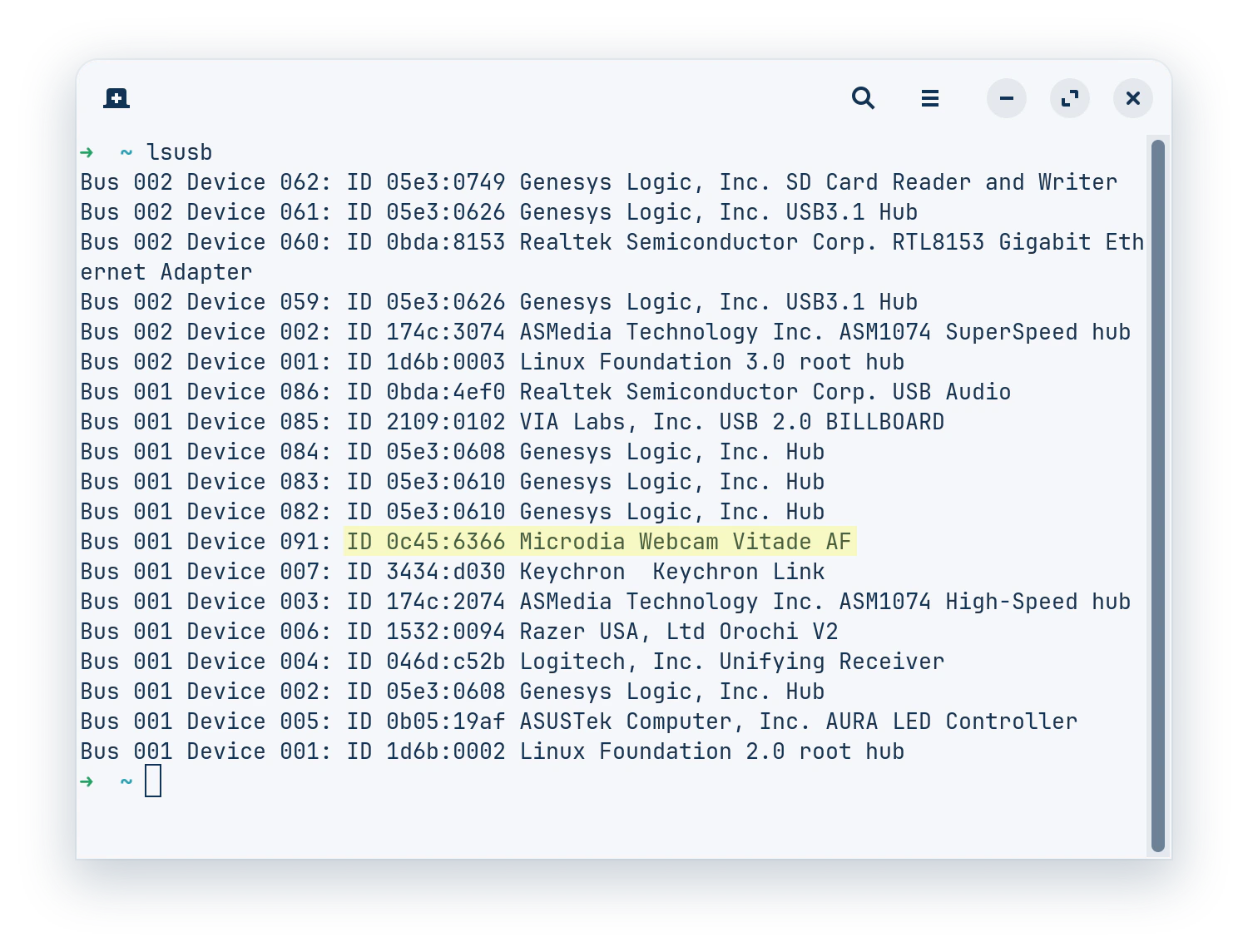
2. Saisissez `lsusb` et appuyez sur `Entrée`. Cette commande liste tous les bus USB connectés et les périphériques qui leur sont attachés. Recherchez un nom de périphérique mentionnant la caméra ou un périphérique sans nom apparaissant lors du branchement.
* Vous pouvez également utiliser cette commande d'une seule ligne pour détecter une caméra exploreHD valide :
```
lsusb | grep -qiE "explorehd|microdia webcam vitade af|0c45" && echo "exploreHD connected!"
```
3. Pour voir si Linux la reconnaît spécifiquement comme un périphérique vidéo (puisqu'elle est compatible V4L2), exécutez :
```bash theme={null}
ls -l /dev/video*
```
4. Pour les journaux de connexion en temps réel, exécutez la commande suivante. Lorsque vous branchez la caméra, vous devriez voir une rafale de texte apparaître, indiquant si la connexion USB a réussi ou s'il y a eu des erreurs d'énumération (comme `device descriptor read/64, error`).
```bash theme={null}
sudo dmesg -w | grep usb
```
1. Ouvrez votre terminal.
2. Saisissez `lsusb` et appuyez sur `Entrée`. Cette commande liste tous les bus USB connectés et les périphériques qui leur sont attachés. Recherchez un nom de périphérique mentionnant la caméra ou un périphérique sans nom apparaissant lors du branchement.
* Vous pouvez également utiliser cette commande d'une seule ligne pour détecter une caméra exploreHD valide :
```
lsusb | grep -qiE "explorehd|microdia webcam vitade af|0c45" && echo "exploreHD connected!"
```
3. Pour voir si Linux la reconnaît spécifiquement comme un périphérique vidéo (puisqu'elle est compatible V4L2), exécutez :
```bash theme={null}
ls -l /dev/video*
```
4. Pour les journaux de connexion en temps réel, exécutez la commande suivante. Lorsque vous branchez la caméra, vous devriez voir une rafale de texte apparaître, indiquant si la connexion USB a réussi ou s'il y a eu des erreurs d'énumération (comme `device descriptor read/64, error`).
```bash theme={null}
sudo dmesg -w | grep usb
```