> ## Documentation Index
> Fetch the complete documentation index at: https://docs.dwe.ai/llms.txt
> Use this file to discover all available pages before exploring further.
# Guide de mise à jour du firmware exploreHD
> Un guide expliquant comment mettre à jour le firmware de votre caméra exploreHD.
Veuillez consulter le [journal des modifications produit](/fr/product-update-log) pour vérifier si votre produit nécessite une mise à jour.
**Appliquer le mauvais firmware à la mauvaise caméra rendra votre appareil définitivement inutilisable. Veuillez lire attentivement.**
Pour le moment, le chargement du firmware n'est disponible que sous **Windows 10/11**.
## Prérequis
### Visual C++ Redistributables
Pour exécuter l'outil de mise à jour du firmware, vous devez installer plusieurs packages Visual C++ Redistributable.
Assurez-vous de redémarrer votre ordinateur après le téléchargement.
Vous pouvez installer en un clic tous les packages requis grâce à Ninite.
Rendez-vous sur le [Centre de téléchargement Microsoft 2013](https://learn.microsoft.com/en-us/cpp/windows/latest-supported-vc-redist?view=msvc-170#visual-studio-2013-vc-120-no-longer-supported).
Cliquez sur Télécharger et sélectionnez à la fois `vcredist_x86.exe` et `vcredist_x64.exe`.
Vous devez exécuter **les deux installateurs** et suivre les instructions à l'écran.
Vous avez installé avec succès les Redistributables 2013 ! Vous devez maintenant installer les Redistributables les plus récents.
Rendez-vous sur le [Centre de téléchargement Microsoft 2015](https://learn.microsoft.com/en-us/cpp/windows/latest-supported-vc-redist?view=msvc-170#visual-studio-2015-vc-140-no-longer-supported).
Cliquez sur Télécharger et sélectionnez à la fois `vc_redist.x86.exe` et `vc_redist.x64.exe`.
Vous devez exécuter **les deux installateurs** et suivre les instructions à l'écran.
Vous avez installé avec succès les Redistributables 2015 !
Redémarrez votre ordinateur.
## Trouver votre outil de mise à jour du firmware
Visitez la page de [votre produit](/fr/exploreHD/specs/exploreHD) et localisez le bouton de téléchargement de l'utilitaire de mise à jour du firmware (généralement en bas de page).
## Procédure de mise à jour du firmware
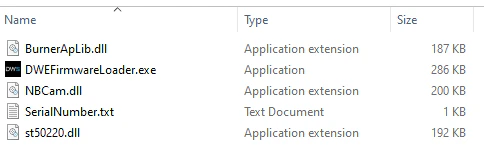
Extrayez le fichier zip contenant le dossier avec le programme.
Débranchez tous les appareils caméra/webcam et ne branchez qu'**une seule** caméra.
```mermaid theme={null}
flowchart LR
camera --> computer
```
**Assurez-vous que toutes les applications utilisant la caméra sont fermées avant de continuer.**
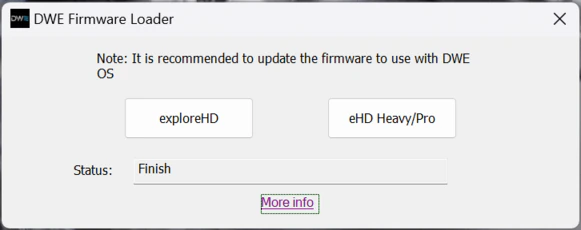
Exécutez `DWEFirmwareLoader.exe`.
Sélectionnez la bonne option de firmware correspondant à votre caméra.
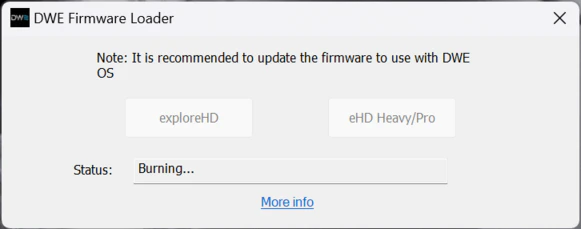
Ne fermez pas l'application, ne débranchez pas la caméra et n'ouvrez aucune application susceptible d'utiliser la caméra tant que la mise à jour n'est pas terminée.
Après environ une minute, votre caméra devrait être prête à l'emploi !
Vous pouvez maintenant fermer l'application.
Vous pouvez tester la caméra à l'aide de notre outil ci-dessous.
Outil pratique pour tester les flux de votre caméra USB.
## Dépannage
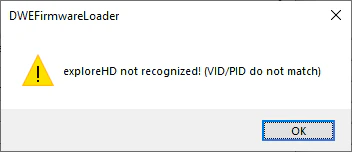
Si vous rencontrez des erreurs pendant la mise à jour, veuillez suivre les guides ci-dessous.
1. Assurez-vous que l'exploreHD est la seule caméra branchée.
2. Sur un ordinateur portable, désactivez temporairement la webcam intégrée depuis le Gestionnaire de périphériques.
3. Vérifiez que vous avez bien extrait tout le contenu du fichier zip. Les fichiers dll doivent se trouver dans le même dossier que l'exécutable principal.
1. Vérifiez que vous avez bien extrait tout le contenu du fichier zip. Les fichiers dll doivent se trouver dans le même dossier que l'exécutable principal.

 1. Assurez-vous que l'exploreHD est la seule caméra branchée.
2. Sur un ordinateur portable, désactivez temporairement la webcam intégrée depuis le Gestionnaire de périphériques.
3. Vérifiez que vous avez bien extrait tout le contenu du fichier zip. Les fichiers dll doivent se trouver dans le même dossier que l'exécutable principal.
1. Assurez-vous que l'exploreHD est la seule caméra branchée.
2. Sur un ordinateur portable, désactivez temporairement la webcam intégrée depuis le Gestionnaire de périphériques.
3. Vérifiez que vous avez bien extrait tout le contenu du fichier zip. Les fichiers dll doivent se trouver dans le même dossier que l'exécutable principal.
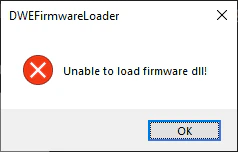 1. Vérifiez que vous avez bien extrait tout le contenu du fichier zip. Les fichiers dll doivent se trouver dans le même dossier que l'exécutable principal.