> ## Documentation Index
> Fetch the complete documentation index at: https://docs.dwe.ai/llms.txt
> Use this file to discover all available pages before exploring further.
# Guide de démarrage rapide explore3D
> Passez d'un explore3D tout juste déballé à une carte de profondeur et à un nuage de points en direct. Ce guide séquence la configuration entre l'explore3D, le SVC Pro et DeepWater Desktop.
## Vue d'ensemble
L'explore3D est une paire de caméras stéréo alignée en usine sur une base de 100 mm, utilisant des capteurs à obturateur global synchronisés par trame entre eux.
La caméra capture les images, mais ne calcule pas la profondeur elle-même. Les cartes de profondeur et les nuages de points sont produits par le **SVC Pro** et visualisés sur votre ordinateur dans **DeepWater Desktop**. Configurer un explore3D consiste donc à configurer les trois éléments, dans l'ordre.
Un [SVC Pro](/fr/svc/specs/svc-pro) est requis. L'explore3D ne diffuse pas directement les données de profondeur vers un ordinateur de bureau.
## Le système explore3D
Sélectionnez ci-dessous le kit que vous avez reçu. Les deux suivent le même parcours de configuration — le Kit Complet ajoute simplement l'éclairage stroboscopique.
```mermaid theme={null}
flowchart LR
A["explore3D
Stereo Camera Pair"] -->|"2x USB (Cobalt / SubConn)"| B["SVC Pro
Onboard Compute"]
B -->|"Ethernet"| C["DeepWater Desktop
Visualization"]
```
```mermaid theme={null}
flowchart LR
A["explore3D
Stereo Camera Pair"] -->|"2x USB (Cobalt / SubConn)"| B["SVC Pro
Onboard Compute"]
L2["aquaLUX MAX
Light 2"] -->|"Daisy chain"| L1["aquaLUX MAX
Light 1"]
L1 -->|"1x Light Cable"| B
B -->|"Ethernet"| C["DeepWater Desktop
Visualization"]
```
Les deux éclairages aquaLUX MAX sont chaînés en série l'un à l'autre, de sorte qu'un seul câble part de la paire d'éclairages vers le SVC Pro.
Le SVC Pro gère le timing et l'alimentation des impulsions stroboscopiques pour les éclairages, en synchronisant chaque impulsion avec la fenêtre d'exposition de la caméra. Pour le réglage de la luminosité et de l'exposition, consultez le [Guide d'utilisation de l'aquaLUX MAX](/fr/lighting/guides/aquaLUX-max-operations).
Capture des images stéréo synchronisées.
Exécute l'algorithme stéréo et génère la profondeur.
Affiche les images rectifiées, les cartes de disparité et les nuages de points.
## Avant de commencer
Ayez les éléments suivants à portée de main :
* Votre explore3D et ses deux câbles de caméra
* Un SVC Pro, avec une source d'alimentation 9-50 V et une connexion Ethernet vers votre ordinateur de bureau
* Un ordinateur de bureau Windows ou Linux pour exécuter DeepWater Desktop
* **Kit Complet uniquement :** vos deux éclairages aquaLUX MAX et leur câble de chaînage
## Configuration
DeepWater Desktop n'est pas un téléchargement public. Consultez d'abord vos e-mails — si vous avez déjà acheté un explore3D, notre équipe peut vous avoir envoyé les liens de téléchargement directement.
Si vous ne les avez pas reçus, contactez-nous via notre page de contact et notre équipe vous enverra un lien.
Obtenez une aide directe de notre équipe et demandez la dernière version de DeepWater Desktop.
Demandez la dernière version de DeepWater Desktop et, si nécessaire, un utilitaire de mise à jour du SVC Pro. Indiquez-nous quel système d'exploitation vous utilisez afin que nous puissions vous envoyer la version correspondante.
Vous pouvez poursuivre la configuration matérielle ci-dessous pendant que vous attendez une réponse.
Chaque caméra de la paire possède son propre câble. Connectez chacun d'eux à un **port caméra distinct** sur le SVC Pro.
Sélectionnez votre variante de connecteur pour trouver les ports caméra.
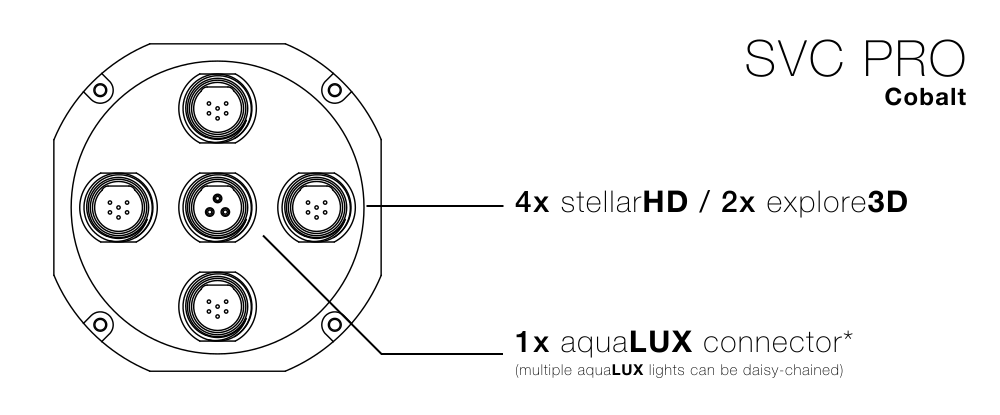
 Pour la référence complète des connecteurs, consultez les [connecteurs E/S du SVC Pro](/fr/svc/specs/svc-pro#connecteurs-e%2Fs).
**Kit Complet :** chaînez vos deux éclairages aquaLUX MAX en série, puis branchez le câble d'éclairage restant à un **port d'éclairage** de la Face 1.
Fournissez du 9-50 V au SVC Pro, connectez sa sortie Ethernet à votre ordinateur et configurez le réseau de votre ordinateur afin de pouvoir accéder à dweOS Pro à l'adresse `http://192.168.2.2`.
Pour la référence complète des connecteurs, consultez les [connecteurs E/S du SVC Pro](/fr/svc/specs/svc-pro#connecteurs-e%2Fs).
**Kit Complet :** chaînez vos deux éclairages aquaLUX MAX en série, puis branchez le câble d'éclairage restant à un **port d'éclairage** de la Face 1.
Fournissez du 9-50 V au SVC Pro, connectez sa sortie Ethernet à votre ordinateur et configurez le réseau de votre ordinateur afin de pouvoir accéder à dweOS Pro à l'adresse `http://192.168.2.2`.
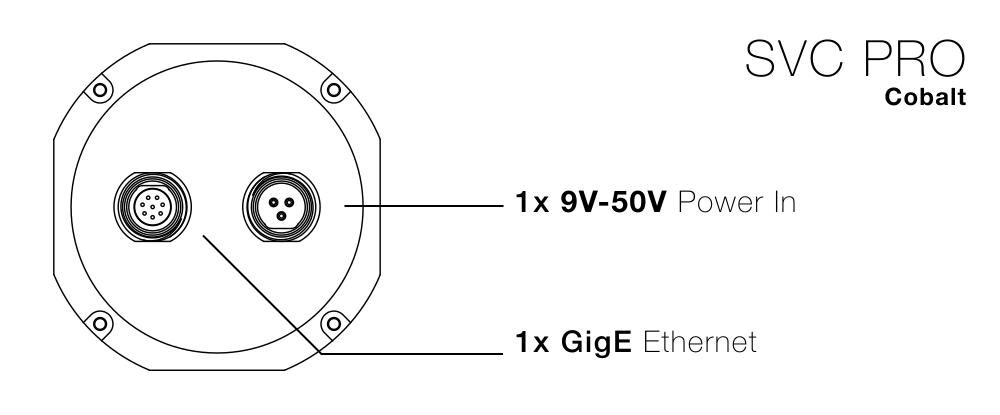
 Alimentation, Ethernet et configuration réseau du poste de travail. Revenez ici une fois que vous pouvez charger dweOS Pro dans votre navigateur.
Ouvrez la version de DeepWater Desktop que vous avez reçue à l'étape 1, connectez-la à votre SVC Pro à l'adresse `192.168.2.2` et ajoutez un flux.
Connexion au SVC Pro, choix d'un mode de profondeur et affectation des entrées caméra gauche et droite.
Les caméras ne stockent pas leurs données de position, vous devez donc affecter manuellement les entrées gauche et droite lors de la configuration du flux. Les inverser est la cause la plus fréquente d'une carte de profondeur erronée.
Votre explore3D diffuse maintenant via le SVC Pro dans DeepWater Desktop.
Vous devriez voir les images rectifiées, une carte de disparité et un nuage de points en direct dans l'interface principale.
## Autres ressources
Optique, capteur, synchronisation de trames, brochages et fichiers CAO.
Configurez le matériel, le streaming et les paramètres des capteurs.
Suivez les mouvements de la caméra et construisez un nuage de points dense à partir du flux d'images.
Capturez des enregistrements DWVO pour la relecture et le retraitement ultérieur.
## Dépannage
### Une seule caméra apparaît dans dweOS Pro
Les deux câbles doivent être connectés à des ports caméra sur le SVC Pro, et tout flux vidéo existant sur la caméra follower doit être arrêté avant l'appairage. Consultez le [Guide du streaming synchronisé](/fr/dwe-os/pro/guides/synchronized-streaming).
### Vous ne pouvez pas accéder à dweOS Pro à l'adresse `192.168.2.2`
Il s'agit presque toujours d'un problème de configuration réseau du poste de travail plutôt que d'une défaillance du SVC Pro. Suivez le [guide de configuration réseau du poste de travail](/fr/dwe-os/guides/desktop-network-setup). Si vous avez configuré votre SVC Pro en **IP dynamique (DHCP)**, utilisez plutôt l'adresse listée dans votre routeur.
### La carte de profondeur semble inversée ou incorrecte
Arrêtez le flux et vérifiez que vos entrées caméra gauche et droite ont été affectées dans le bon ordre lors de la configuration du flux dans DeepWater Desktop.
Alimentation, Ethernet et configuration réseau du poste de travail. Revenez ici une fois que vous pouvez charger dweOS Pro dans votre navigateur.
Ouvrez la version de DeepWater Desktop que vous avez reçue à l'étape 1, connectez-la à votre SVC Pro à l'adresse `192.168.2.2` et ajoutez un flux.
Connexion au SVC Pro, choix d'un mode de profondeur et affectation des entrées caméra gauche et droite.
Les caméras ne stockent pas leurs données de position, vous devez donc affecter manuellement les entrées gauche et droite lors de la configuration du flux. Les inverser est la cause la plus fréquente d'une carte de profondeur erronée.
Votre explore3D diffuse maintenant via le SVC Pro dans DeepWater Desktop.
Vous devriez voir les images rectifiées, une carte de disparité et un nuage de points en direct dans l'interface principale.
## Autres ressources
Optique, capteur, synchronisation de trames, brochages et fichiers CAO.
Configurez le matériel, le streaming et les paramètres des capteurs.
Suivez les mouvements de la caméra et construisez un nuage de points dense à partir du flux d'images.
Capturez des enregistrements DWVO pour la relecture et le retraitement ultérieur.
## Dépannage
### Une seule caméra apparaît dans dweOS Pro
Les deux câbles doivent être connectés à des ports caméra sur le SVC Pro, et tout flux vidéo existant sur la caméra follower doit être arrêté avant l'appairage. Consultez le [Guide du streaming synchronisé](/fr/dwe-os/pro/guides/synchronized-streaming).
### Vous ne pouvez pas accéder à dweOS Pro à l'adresse `192.168.2.2`
Il s'agit presque toujours d'un problème de configuration réseau du poste de travail plutôt que d'une défaillance du SVC Pro. Suivez le [guide de configuration réseau du poste de travail](/fr/dwe-os/guides/desktop-network-setup). Si vous avez configuré votre SVC Pro en **IP dynamique (DHCP)**, utilisez plutôt l'adresse listée dans votre routeur.
### La carte de profondeur semble inversée ou incorrecte
Arrêtez le flux et vérifiez que vos entrées caméra gauche et droite ont été affectées dans le bon ordre lors de la configuration du flux dans DeepWater Desktop.