> ## Documentation Index
> Fetch the complete documentation index at: https://docs.dwe.ai/llms.txt
> Use this file to discover all available pages before exploring further.
# Guide de diffusion synchronisée
> Guide complet pour configurer la diffusion synchronisée pour l'explore3D.
Seule la synchronisation de deux caméras est prise en charge pour le moment.
Rendez-vous sur la page principale de dweOS et identifiez la caméra `Leader` — désignée par `(L)` — dans la liste des caméras.
Si vous êtes en mode **follower-follower** (les deux caméras sont des followers), choisissez la caméra la plus à gauche de votre système comme leader. Assurez-vous d'avoir configuré un [signal de synchronisation externe](/fr/stellarHD/guides/syncing-multiple-cameras) dans un tel cas. Le **SVC Pro** a déjà la synchronisation externe configurée et s'attend par défaut à ce que toutes les caméras soient des followers.
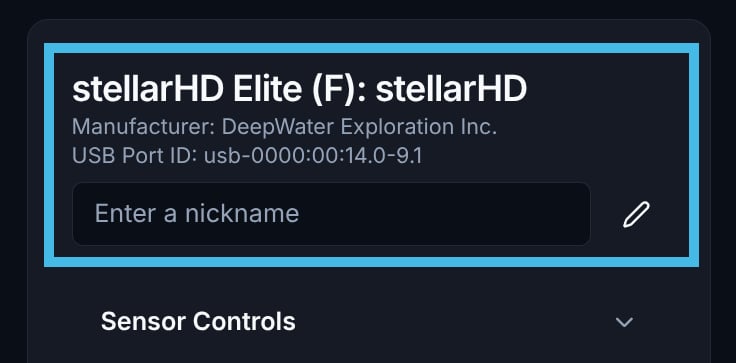
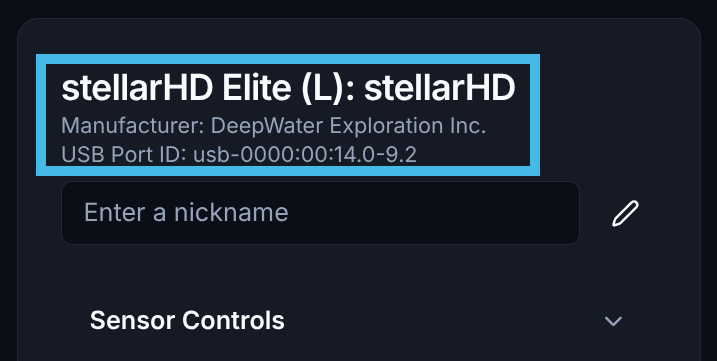 Identifiez la caméra `Follower` — désignée par `(F)` — dans la liste des caméras. Notez le `USB Port ID`.
Assurez-vous d'arrêter tous les flux vidéo pour l'appareil follower. Cela pourrait causer des conflits plus tard.
Identifiez la caméra `Follower` — désignée par `(F)` — dans la liste des caméras. Notez le `USB Port ID`.
Assurez-vous d'arrêter tous les flux vidéo pour l'appareil follower. Cela pourrait causer des conflits plus tard.
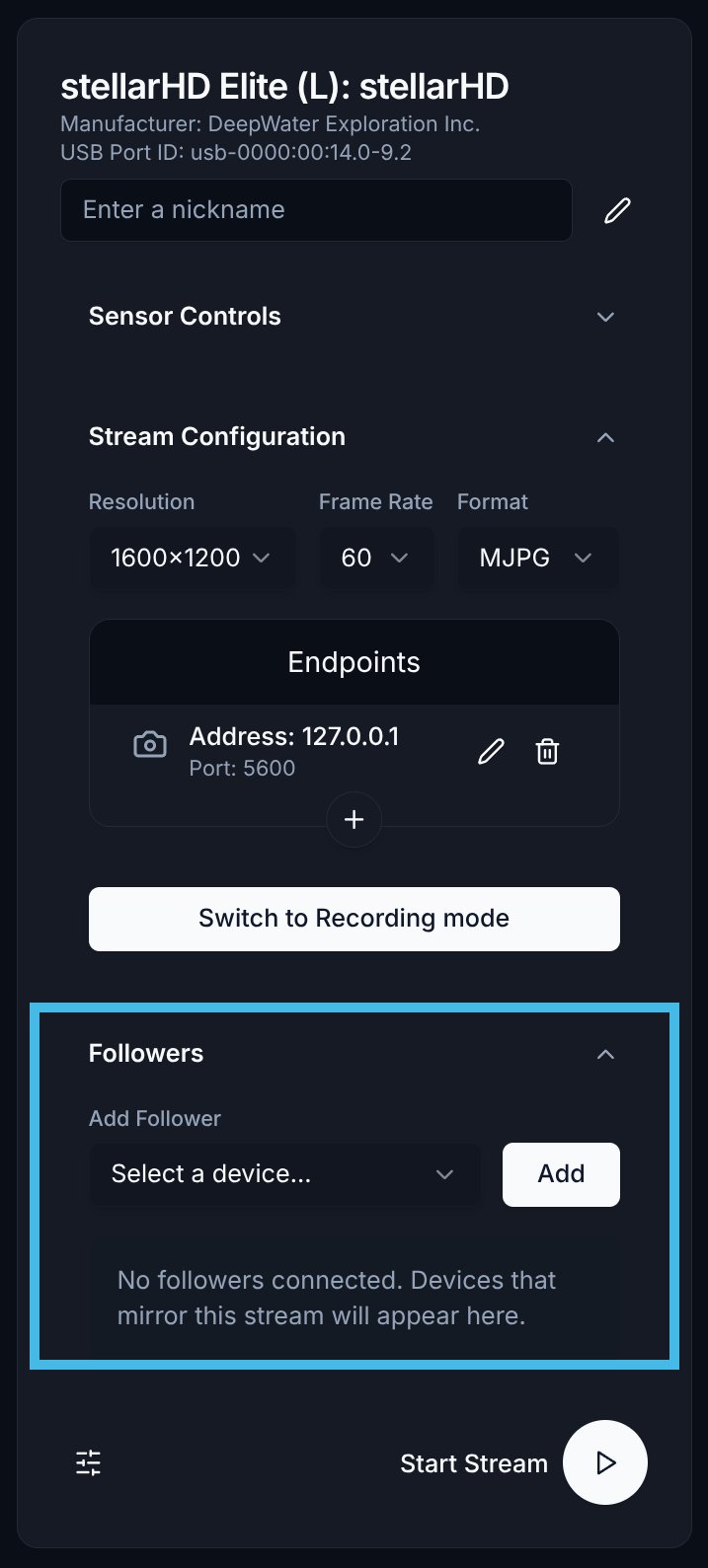
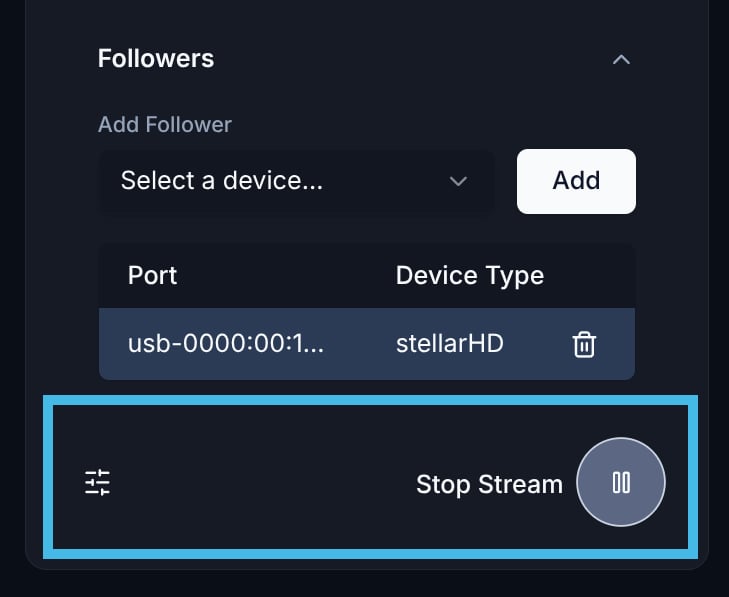
 Dans le menu de votre caméra Leader, descendez jusqu'à la partie inférieure du menu intitulée `Followers`.
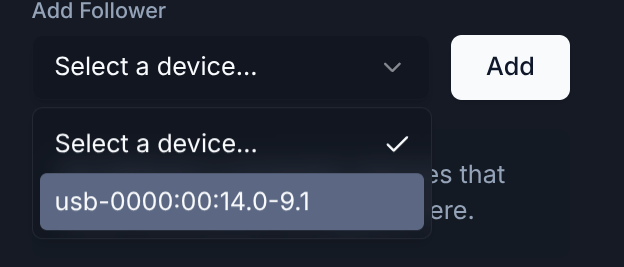
 Sélectionnez le bon appareil follower dans la liste déroulante, puis cliquez sur le bouton `Add`.
 Définissez la résolution souhaitée et assurez-vous d'ajouter le bon point de terminaison.
Pour la diffusion synchronisée, un seul point de terminaison est pris en charge pour le moment.
Définissez la résolution souhaitée et assurez-vous d'ajouter le bon point de terminaison.
Pour la diffusion synchronisée, un seul point de terminaison est pris en charge pour le moment.
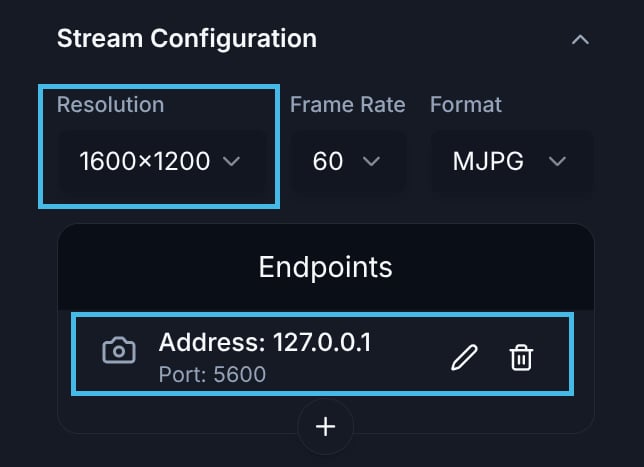 Après avoir configuré le flux, vous pouvez appuyer sur le bouton de lecture pour commencer à diffuser vers votre point de terminaison spécifié.
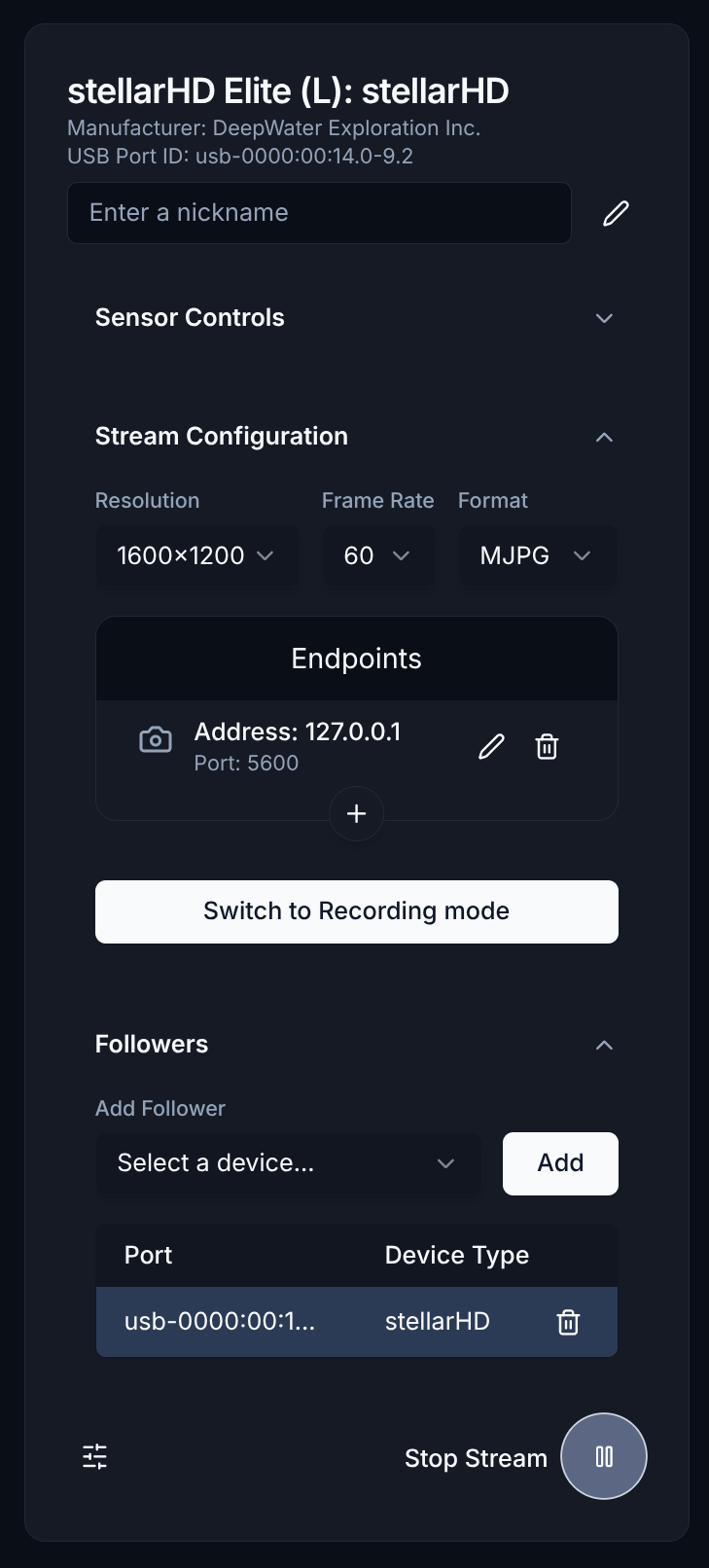
 Voici à quoi devrait ressembler la configuration complète.
 Vous pouvez utiliser [Discovery](https://dwe.ai/discovery) pour visualiser les flux synchronisés.
Cliquez ici pour apprendre à utiliser Discovery for Desktop.
Les flux synchronisés de dweOS suivent un protocole personnalisé. Si vous devez recevoir les trames depuis une application personnalisée, veuillez utiliser [l'exemple de code suivant](https://github.com/DeepWaterExploration/RTPReceiverAPI).
Vous pouvez utiliser [Discovery](https://dwe.ai/discovery) pour visualiser les flux synchronisés.
Cliquez ici pour apprendre à utiliser Discovery for Desktop.
Les flux synchronisés de dweOS suivent un protocole personnalisé. Si vous devez recevoir les trames depuis une application personnalisée, veuillez utiliser [l'exemple de code suivant](https://github.com/DeepWaterExploration/RTPReceiverAPI).