> ## Documentation Index
> Fetch the complete documentation index at: https://docs.dwe.ai/llms.txt
> Use this file to discover all available pages before exploring further.
# Streaming avec dweOS
> Ce guide vous aide à configurer le streaming sur dweOS.
Les caméras exploreHD intègrent la [compression H.264
matérielle](https://youtu.be/qbGQBT2Vwvc?si=CUPvp6QpM2MiYpJz\&t=164), ce qui
améliore les performances pour plusieurs flux de caméras.
Le premier démarrage peut prendre quelques minutes si l'installation a été faite via une image.
Ouvrez dweOS à l'URL suivante :
```
http://dweos.local
```
Les versions de dweOS 2 antérieures à v0.4.0-beta (01/11/2024) sont accessibles à :
```
http://dweos.local:5000
```
Ouvrez dweOS avec : `http://IP_ADDRESS_OF_DEVICE`
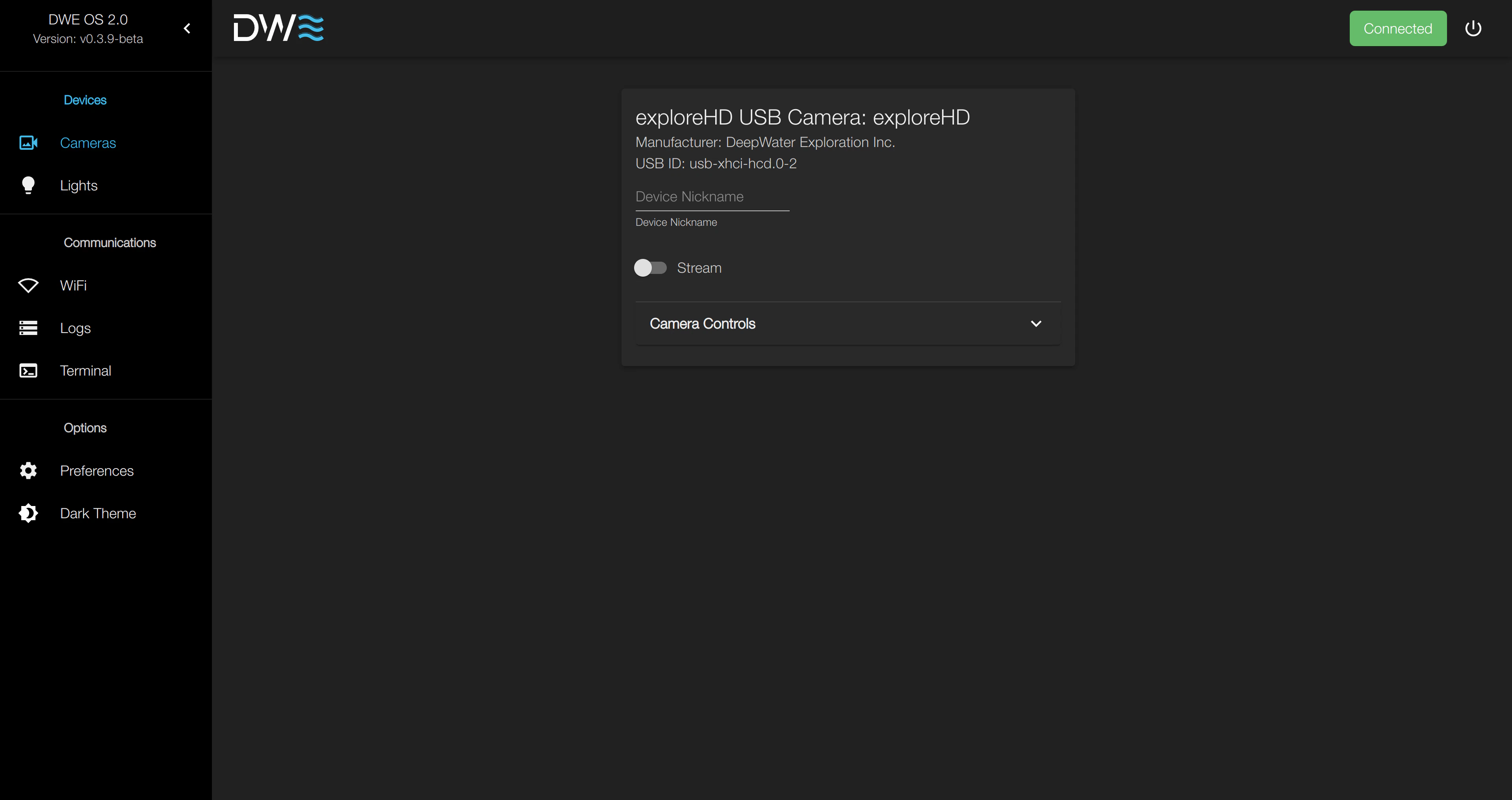
 Après avoir activé un
flux, certaines informations clés sont affichées :
1. Résolution, FPS et format
2. Points de terminaison du flux (RTP)
3. Adresse IP et port pour un nouveau point de terminaison
4. Contrôles de la caméra
**Vous ne pourrez pas visualiser le flux tant qu'aucun point de terminaison de flux n'aura été ajouté.**
Chaque point de terminaison décrit où le flux sera envoyé.
Vous pouvez diffuser une seule caméra vers plusieurs points de terminaison si vous le souhaitez.
Par défaut, l'adresse IP sera celle de l'appareil actuellement connecté à l'ordinateur sous-marin.
Ce comportement peut être modifié dans les [préférences](/fr/dwe-os/pages/preferences).
Définissez l'adresse IP et le port, puis cliquez sur le bouton Ajouter indiqué ci-dessous.
Après avoir activé un
flux, certaines informations clés sont affichées :
1. Résolution, FPS et format
2. Points de terminaison du flux (RTP)
3. Adresse IP et port pour un nouveau point de terminaison
4. Contrôles de la caméra
**Vous ne pourrez pas visualiser le flux tant qu'aucun point de terminaison de flux n'aura été ajouté.**
Chaque point de terminaison décrit où le flux sera envoyé.
Vous pouvez diffuser une seule caméra vers plusieurs points de terminaison si vous le souhaitez.
Par défaut, l'adresse IP sera celle de l'appareil actuellement connecté à l'ordinateur sous-marin.
Ce comportement peut être modifié dans les [préférences](/fr/dwe-os/pages/preferences).
Définissez l'adresse IP et le port, puis cliquez sur le bouton Ajouter indiqué ci-dessous.
 Après l'ajout, la liste des points de terminaison devrait ressembler à ce qui suit :
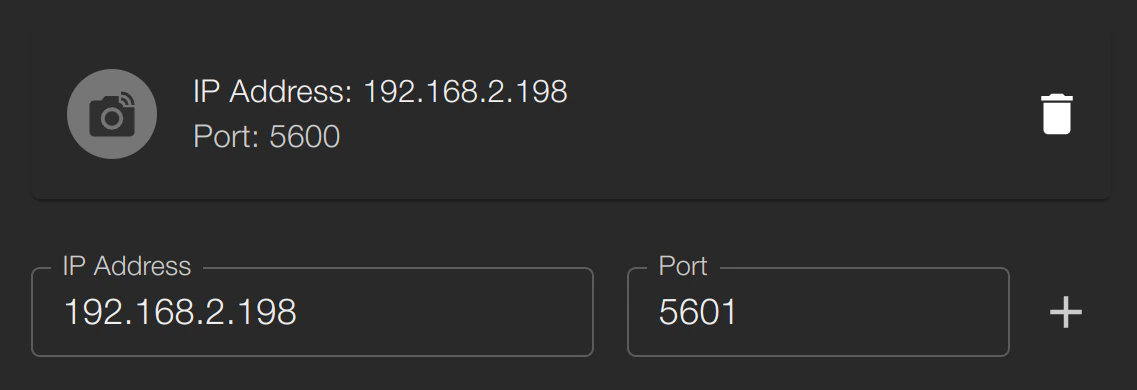 Le flux redémarrera automatiquement lorsqu'il sera modifié.
N'oubliez pas, la liste des points de terminaison est ce qui affiche la liste réelle des points de terminaison. Le menu de saisie Adresse IP et Port spécifie uniquement quel point de terminaison sera ajouté ensuite, si le bouton Ajouter est pressé. Dans l'exemple ci-dessus, le port vers lequel la diffusion est effectuée est `5600`, bien que le menu « Ajouter un point de terminaison » affiche `5601`.
Cliquez ici pour télécharger Discovery pour ordinateur de bureau sur votre portable/PC.
Une fois le téléchargement terminé, entrez l'adresse IP (IP du point de terminaison de flux) et le port des flux que vous souhaitez recevoir.
Le flux redémarrera automatiquement lorsqu'il sera modifié.
N'oubliez pas, la liste des points de terminaison est ce qui affiche la liste réelle des points de terminaison. Le menu de saisie Adresse IP et Port spécifie uniquement quel point de terminaison sera ajouté ensuite, si le bouton Ajouter est pressé. Dans l'exemple ci-dessus, le port vers lequel la diffusion est effectuée est `5600`, bien que le menu « Ajouter un point de terminaison » affiche `5601`.
Cliquez ici pour télécharger Discovery pour ordinateur de bureau sur votre portable/PC.
Une fois le téléchargement terminé, entrez l'adresse IP (IP du point de terminaison de flux) et le port des flux que vous souhaitez recevoir.
 Voilà ! Vous devriez voir vos flux vidéo apparaître depuis votre Raspberry Pi ou ordinateur sous-marin.
Apprenez l'interface utilisateur en seulement quelques minutes.
dweOS ne prend pas en charge le streaming RTSP (Real-Time Streaming Protocol). Nous utilisons une forme de streaming plus directe appelée RTP (Real-time Transport Protocol).
RTSP agit comme la « télécommande » qui établit la session (ce qui inclut souvent des surcharges et de la latence supplémentaires), tandis que RTP gère la livraison rapide des paquets multimédias sur UDP pour une latence minimale.
Voilà ! Vous devriez voir vos flux vidéo apparaître depuis votre Raspberry Pi ou ordinateur sous-marin.
Apprenez l'interface utilisateur en seulement quelques minutes.
dweOS ne prend pas en charge le streaming RTSP (Real-Time Streaming Protocol). Nous utilisons une forme de streaming plus directe appelée RTP (Real-time Transport Protocol).
RTSP agit comme la « télécommande » qui établit la session (ce qui inclut souvent des surcharges et de la latence supplémentaires), tandis que RTP gère la livraison rapide des paquets multimédias sur UDP pour une latence minimale.