> ## Documentation Index
> Fetch the complete documentation index at: https://docs.dwe.ai/llms.txt
> Use this file to discover all available pages before exploring further.
# Accéder à la page d'accueil de dweOS
> Ce guide vous aide à accéder à la page d'accueil de dweOS.
### Installer dweOS
Si vous n'avez pas encore installé dweOS, installez-le sur votre système Linux existant ou sur un Raspberry Pi.
Une fois l'installation de **dweOS** terminée via la ligne de commande, vous pouvez accéder à l'interface graphique depuis n'importe quel navigateur web moderne.
Selon l'emplacement de dweOS par rapport à votre appareil actuel, utilisez l'une des deux méthodes ci-dessous.
## Méthodes de connexion
### 1. Accès local
Si vous êtes sur la même machine où dweOS a été installé, vous pouvez accéder à la page d'accueil en utilisant l'adresse de bouclage locale.
* **URL :** `http://localhost`
* **Port :** 80 (par défaut)
Étant donné que dweOS fonctionne sur le port HTTP standard (80), vous n'avez pas besoin de taper le numéro de port dans votre navigateur. `http://localhost` suffira !
***
### 2. Accès distant (réseau)
Si dweOS est installé sur un appareil distinct (comme un serveur, un Raspberry Pi ou un poste de travail dédié) sur votre réseau local, vous aurez besoin de l'adresse IP de cet appareil.
1. **Trouvez l'adresse IP** de la machine hôte (par exemple, exécutez `hostname -I` ou `ifconfig` sous Linux).
2. **Saisissez l'IP** dans la barre d'adresse de votre navigateur.
| Type de configuration | Format d'adresse |
| :-------------------- | :---------------------------------- |
| **IP standard** | `http://192.168.1.XX` |
| **Nom d'hôte** | `http://dweos.local` (si configuré) |
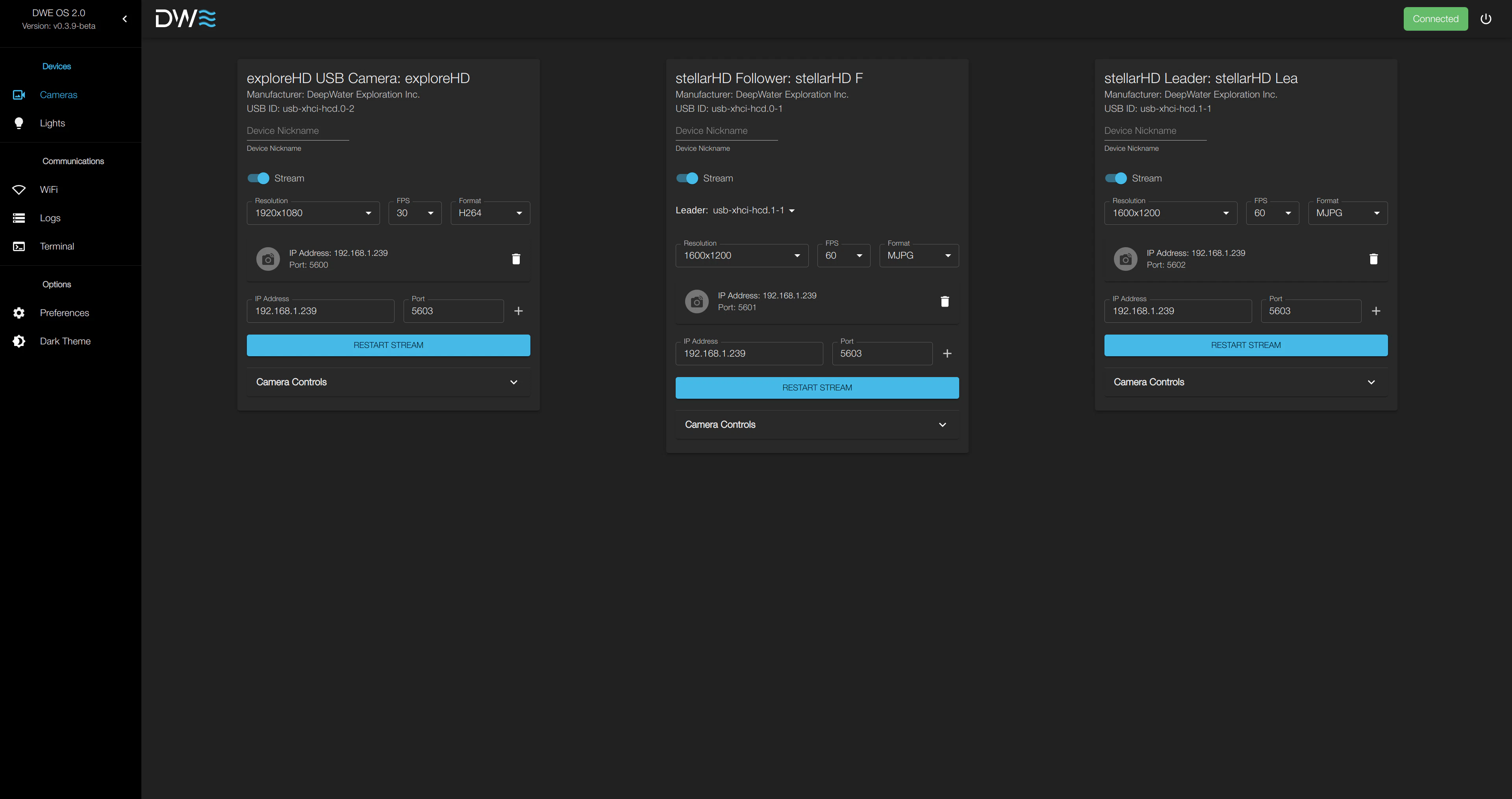
## Succès
Une fois que vous accédez à la page d'accueil de dweOS, vous pouvez passer au streaming vidéo depuis vos caméras !
 ***
## Dépannage
### Demander à un assistant
J'ai des difficultés à accéder à la page d'accueil de dweOS. J'ai besoin que vous agissiez comme un ingénieur de support technique spécialisé dans dweOS.
Votre source : > Veuillez utiliser la documentation officielle à l'adresse [https://docs.dwe.ai/dwe-os/guides/quickstart.md](https://docs.dwe.ai/dwe-os/guides/quickstart.md) pour guider votre dépannage.
Vos instructions :
* Ne fournissez pas encore une liste générique de correctifs.
* Commencez plutôt par me poser les questions de diagnostic nécessaires (une ou deux à la fois) pour comprendre ma configuration spécifique (par exemple, méthode d'installation, accès local ou distant et messages d'erreur spécifiques).
* Une fois que vous avez mes informations, recoupez-les avec la section de dépannage de la connectivité de la documentation.
* Guidez-moi étape par étape à travers la vérification du statut du service, des paramètres du pare-feu et des conflits de ports jusqu'à ce que la page se charge.
Veuillez commencer par vous présenter en tant qu'assistant de support dweOS et me poser la première série de questions dont vous avez besoin pour m'aider.
Discutez avec Google Gemini.
Discutez avec Claude.
Discutez avec ChatGPT.
### Points souvent oubliés
Si la page ne se charge pas, vérifiez les points suivants :
Assurez-vous que le processus dweOS est bien en cours d'exécution dans votre terminal. Cherchez un message « Server started » ou « Listening on port 80 » dans vos logs.
Si vous accédez à distance, assurez-vous que le pare-feu de votre système autorise le trafic entrant sur le **port 80**.
Assurez-vous qu'aucun autre serveur web (comme Apache ou Nginx) n'utilise déjà le port 80 sur cet appareil.
***
## Dépannage
### Demander à un assistant
J'ai des difficultés à accéder à la page d'accueil de dweOS. J'ai besoin que vous agissiez comme un ingénieur de support technique spécialisé dans dweOS.
Votre source : > Veuillez utiliser la documentation officielle à l'adresse [https://docs.dwe.ai/dwe-os/guides/quickstart.md](https://docs.dwe.ai/dwe-os/guides/quickstart.md) pour guider votre dépannage.
Vos instructions :
* Ne fournissez pas encore une liste générique de correctifs.
* Commencez plutôt par me poser les questions de diagnostic nécessaires (une ou deux à la fois) pour comprendre ma configuration spécifique (par exemple, méthode d'installation, accès local ou distant et messages d'erreur spécifiques).
* Une fois que vous avez mes informations, recoupez-les avec la section de dépannage de la connectivité de la documentation.
* Guidez-moi étape par étape à travers la vérification du statut du service, des paramètres du pare-feu et des conflits de ports jusqu'à ce que la page se charge.
Veuillez commencer par vous présenter en tant qu'assistant de support dweOS et me poser la première série de questions dont vous avez besoin pour m'aider.
Discutez avec Google Gemini.
Discutez avec Claude.
Discutez avec ChatGPT.
### Points souvent oubliés
Si la page ne se charge pas, vérifiez les points suivants :
Assurez-vous que le processus dweOS est bien en cours d'exécution dans votre terminal. Cherchez un message « Server started » ou « Listening on port 80 » dans vos logs.
Si vous accédez à distance, assurez-vous que le pare-feu de votre système autorise le trafic entrant sur le **port 80**.
Assurez-vous qu'aucun autre serveur web (comme Apache ou Nginx) n'utilise déjà le port 80 sur cet appareil.