> ## Documentation Index
> Fetch the complete documentation index at: https://docs.dwe.ai/llms.txt
> Use this file to discover all available pages before exploring further.
# Coverage Mapping (VSLAM)
## Vue d'ensemble
**VSLAM est un produit en bêta.** Bien que nous l'améliorions et le testions activement, vous
pouvez rencontrer occasionnellement des bugs, des baisses de performance ou des comportements inattendus.
Veuillez soumettre les rapports de bugs et demandes de fonctionnalités à notre équipe à [support@dwe.ai](mailto:support@dwe.ai).
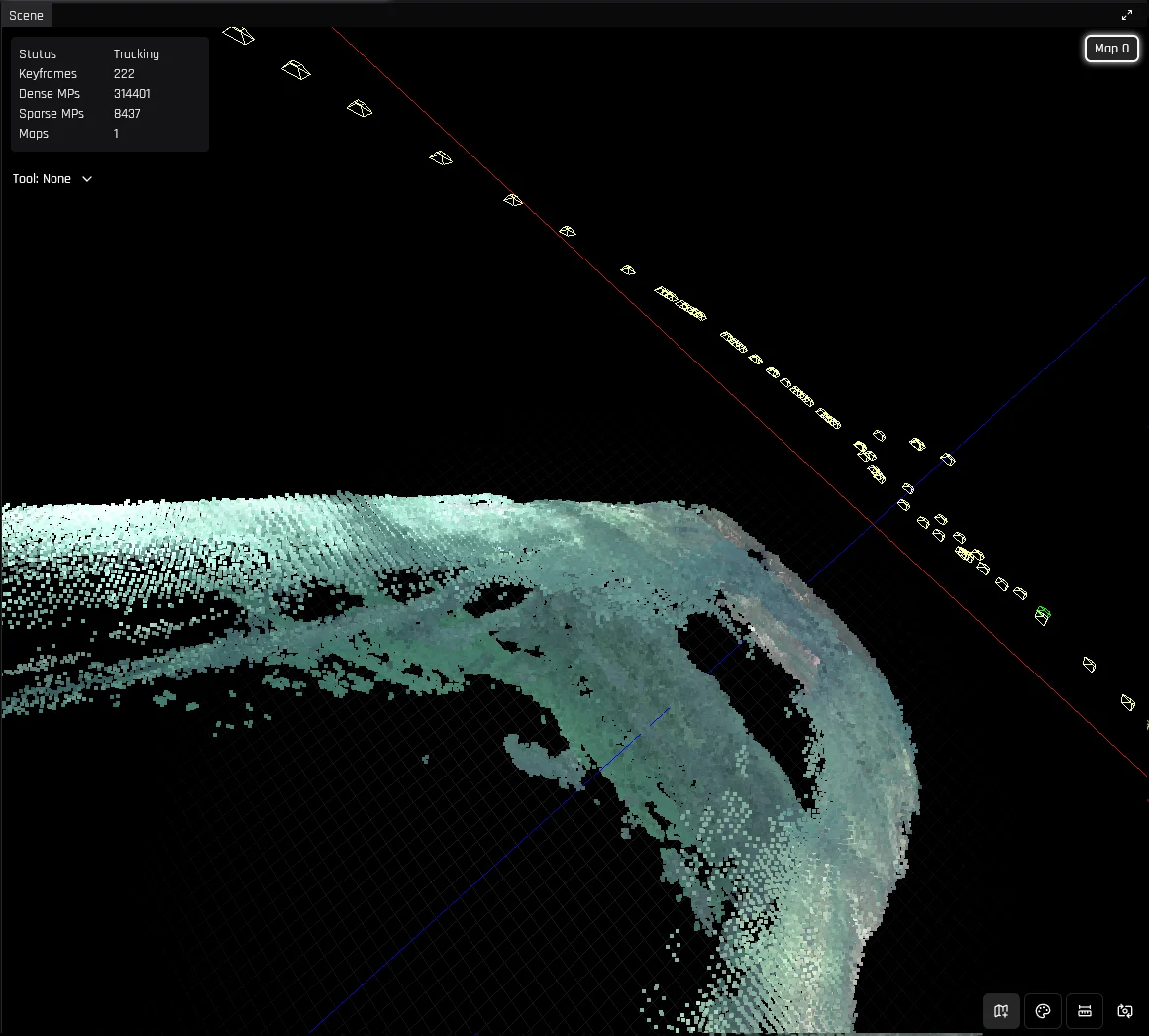
DeepWater Desktop peut créer automatiquement une reconstruction dense de votre environnement, utile pour le Coverage Mapping en direct et les mesures.
## Prérequis
* Module SVC Pro — exécutant dweOS Pro
* Ordinateur/portable de surface — exécutant DeepWater Desktop
## Paramètres de lancement
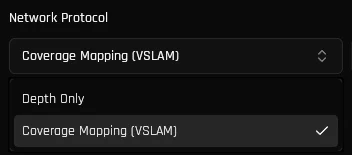
Ouvrez la boîte de dialogue « Add Stream », sélectionnez vos caméras et passez le protocole réseau sur Coverage Mapping. Consultez [notre guide de démarrage rapide](/fr/dw-desktop/quickstart) pour savoir comment procéder.
 Conservez les paramètres par défaut pour la meilleure expérience prête à l'emploi. Le réglage manuel
est entièrement optionnel et réservé à l'optimisation avancée des performances.
Les performances de suivi VSLAM peuvent être optimisées pour votre environnement en ajustant les paramètres de suivi et du filtre voxel.
Référence pour le réglage des paramètres de suivi VSLAM et du filtre voxel.
Cliquez sur le bouton « Start Stream ». Une fois le flux lancé, DeepWater Desktop commencera à traiter vos données.
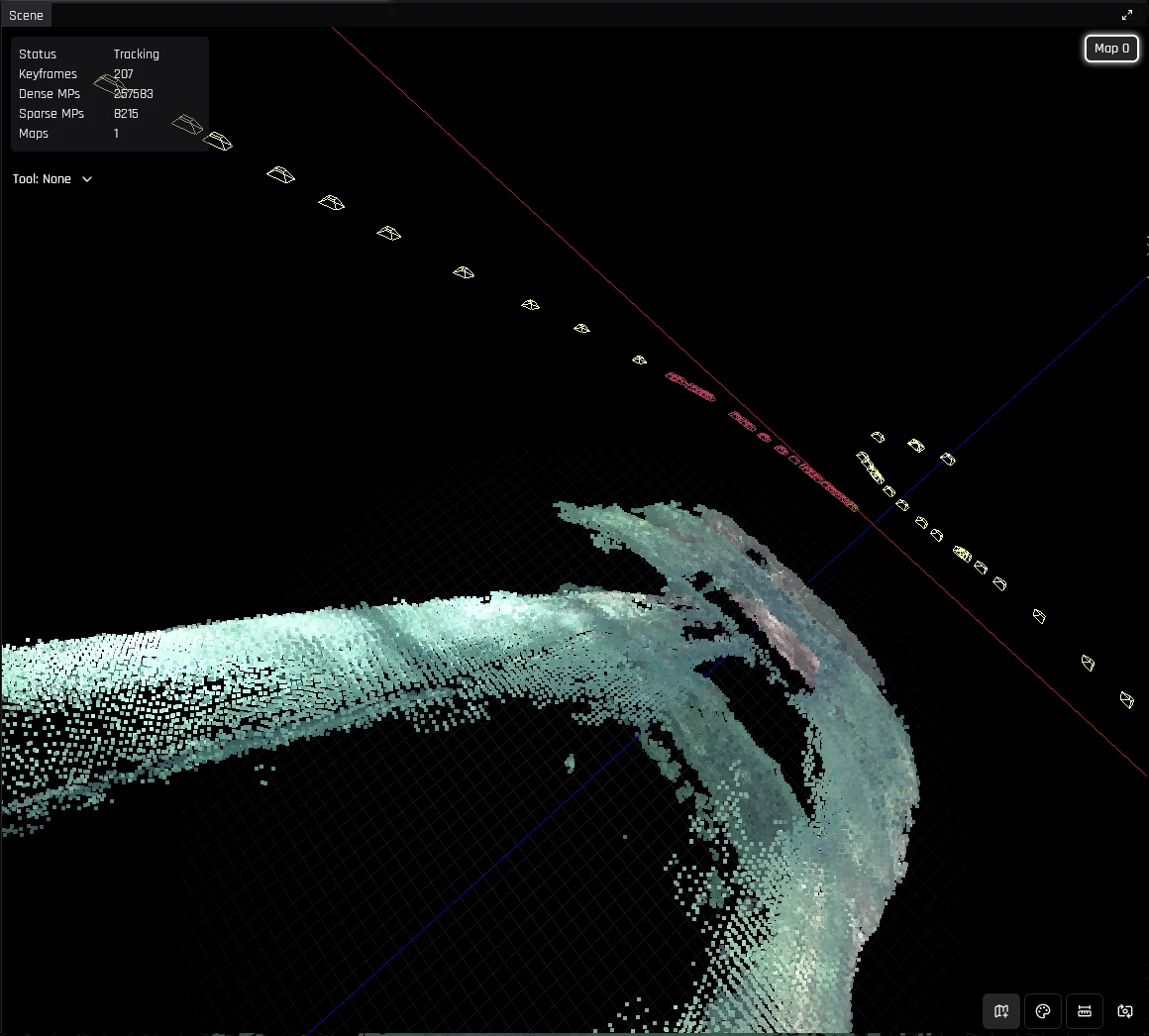
Vous devriez maintenant voir un nuage de points 3D se générer à mesure que votre caméra se déplace.
Si vous prévoyez de post-traiter les données, démarrez également un enregistrement ici.
## Fermetures de boucle
Tous les systèmes SLAM accumulent des erreurs au fil du temps. Pour corriger cela, nous utilisons le concept de fermetures de boucle — observer le même emplacement depuis la même pose à différents moments.
DeepWater Desktop reconnaît automatiquement les fermetures de boucle et ajuste les poses et nuages de points précédemment mesurés en conséquence.
Pour déclencher une fermeture de boucle, il suffit de revenir à une pose précédente et de faire face dans la même direction. Un message apparaîtra dans le coin inférieur droit :
Conservez les paramètres par défaut pour la meilleure expérience prête à l'emploi. Le réglage manuel
est entièrement optionnel et réservé à l'optimisation avancée des performances.
Les performances de suivi VSLAM peuvent être optimisées pour votre environnement en ajustant les paramètres de suivi et du filtre voxel.
Référence pour le réglage des paramètres de suivi VSLAM et du filtre voxel.
Cliquez sur le bouton « Start Stream ». Une fois le flux lancé, DeepWater Desktop commencera à traiter vos données.
Vous devriez maintenant voir un nuage de points 3D se générer à mesure que votre caméra se déplace.
Si vous prévoyez de post-traiter les données, démarrez également un enregistrement ici.
## Fermetures de boucle
Tous les systèmes SLAM accumulent des erreurs au fil du temps. Pour corriger cela, nous utilisons le concept de fermetures de boucle — observer le même emplacement depuis la même pose à différents moments.
DeepWater Desktop reconnaît automatiquement les fermetures de boucle et ajuste les poses et nuages de points précédemment mesurés en conséquence.
Pour déclencher une fermeture de boucle, il suffit de revenir à une pose précédente et de faire face dans la même direction. Un message apparaîtra dans le coin inférieur droit :
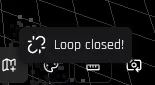 indiquant qu'une fermeture de boucle s'est produite, suivie d'un
ajustement global du nuage de points et des poses précédentes.
indiquant qu'une fermeture de boucle s'est produite, suivie d'un
ajustement global du nuage de points et des poses précédentes.
 ## Cartes
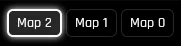
En cas de perte de suivi prolongée, le système créera une nouvelle carte à partir de zéro. Toutes les cartes précédentes sont conservées en mémoire et peuvent être consultées
en cliquant sur leurs étiquettes dans le coin supérieur droit :
## Cartes
En cas de perte de suivi prolongée, le système créera une nouvelle carte à partir de zéro. Toutes les cartes précédentes sont conservées en mémoire et peuvent être consultées
en cliquant sur leurs étiquettes dans le coin supérieur droit :
 Ne vous inquiétez pas de perdre le suivi sur de courtes périodes, car les cartes sont automatiquement fusionnées lorsque cela est possible. Lorsque des sections qui se chevauchent sont détectées, vous recevrez
ce message :
Ne vous inquiétez pas de perdre le suivi sur de courtes périodes, car les cartes sont automatiquement fusionnées lorsque cela est possible. Lorsque des sections qui se chevauchent sont détectées, vous recevrez
ce message :
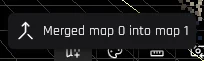 et après une courte attente, le nuage de points reflètera les modifications.
La création automatique de carte peut être activée/désactivée en appuyant sur Z ou sur le bouton Map. Si elle est désactivée, le système tentera uniquement de se localiser par rapport aux cartes existantes.
et après une courte attente, le nuage de points reflètera les modifications.
La création automatique de carte peut être activée/désactivée en appuyant sur Z ou sur le bouton Map. Si elle est désactivée, le système tentera uniquement de se localiser par rapport aux cartes existantes.
 ## Outils et contrôles
### Navigation
Lorsque la vue Scène est active, utilisez les contrôles suivants pour déplacer la caméra virtuelle :
| Contrôle | Action |
| -------------------------------------------------------------- | ------------------------- |
| W / S | Avancer / reculer |
| A / D | Aller à gauche / à droite |
| E / Q | Monter / descendre |
| Clic droit + glisser | Faire pivoter la vue |
## Outils et contrôles
### Navigation
Lorsque la vue Scène est active, utilisez les contrôles suivants pour déplacer la caméra virtuelle :
| Contrôle | Action |
| -------------------------------------------------------------- | ------------------------- |
| W / S | Avancer / reculer |
| A / D | Aller à gauche / à droite |
| E / Q | Monter / descendre |
| Clic droit + glisser | Faire pivoter la vue |
 ### Ruler
Appuyez sur Espace pour mettre le flux en pause.
Appuyez sur R ou sélectionnez l'icône Ruler dans le coin inférieur droit pour activer l'outil Ruler. Sélectionnez deux points pour voir la distance qui les sépare.
### Mode couleur
Appuyez sur C ou sélectionnez l'icône de palette de couleurs dans le coin inférieur droit pour basculer entre les modes d'affichage Texture et Coverage.
### Ruler
Appuyez sur Espace pour mettre le flux en pause.
Appuyez sur R ou sélectionnez l'icône Ruler dans le coin inférieur droit pour activer l'outil Ruler. Sélectionnez deux points pour voir la distance qui les sépare.
### Mode couleur
Appuyez sur C ou sélectionnez l'icône de palette de couleurs dans le coin inférieur droit pour basculer entre les modes d'affichage Texture et Coverage.
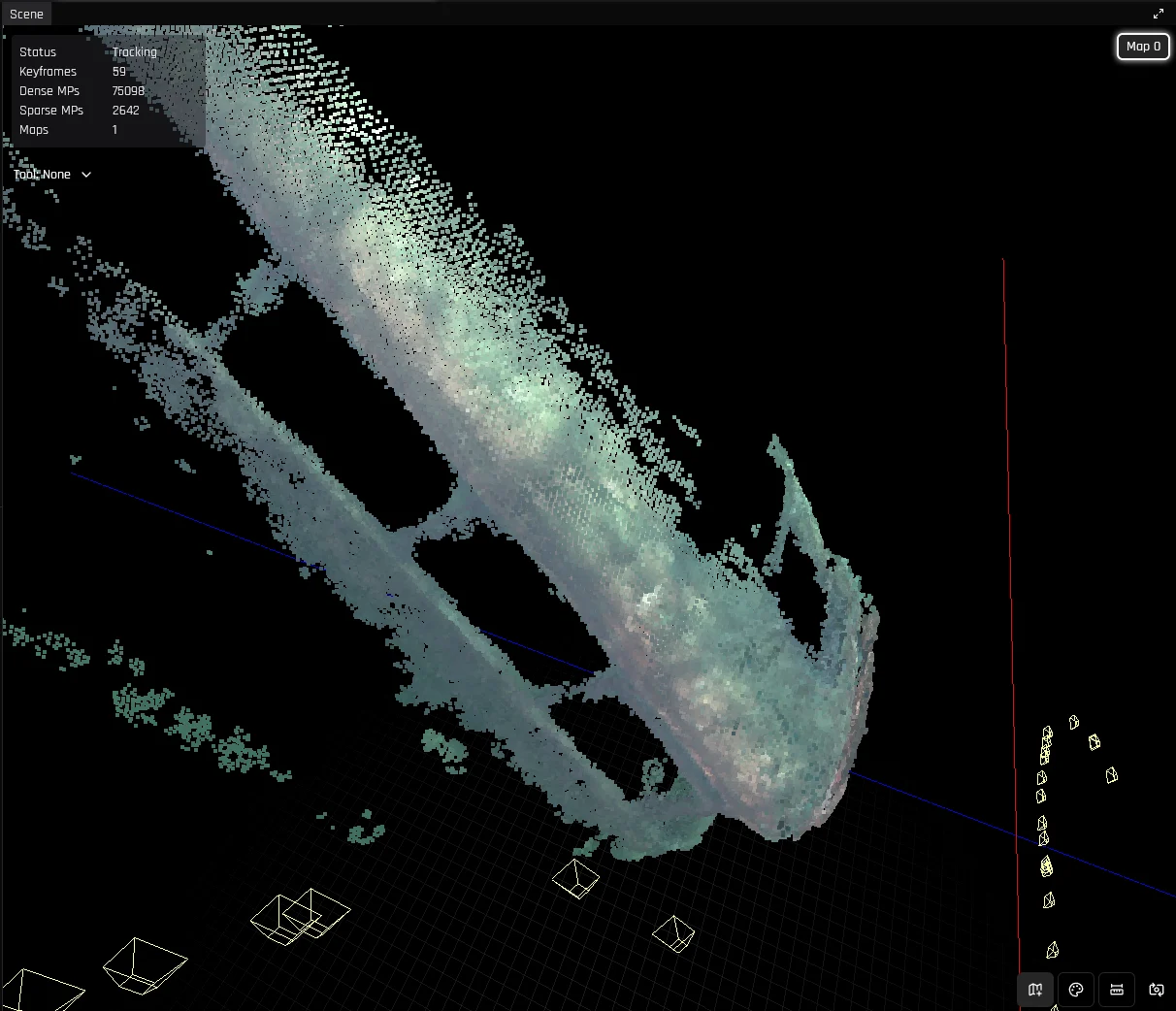
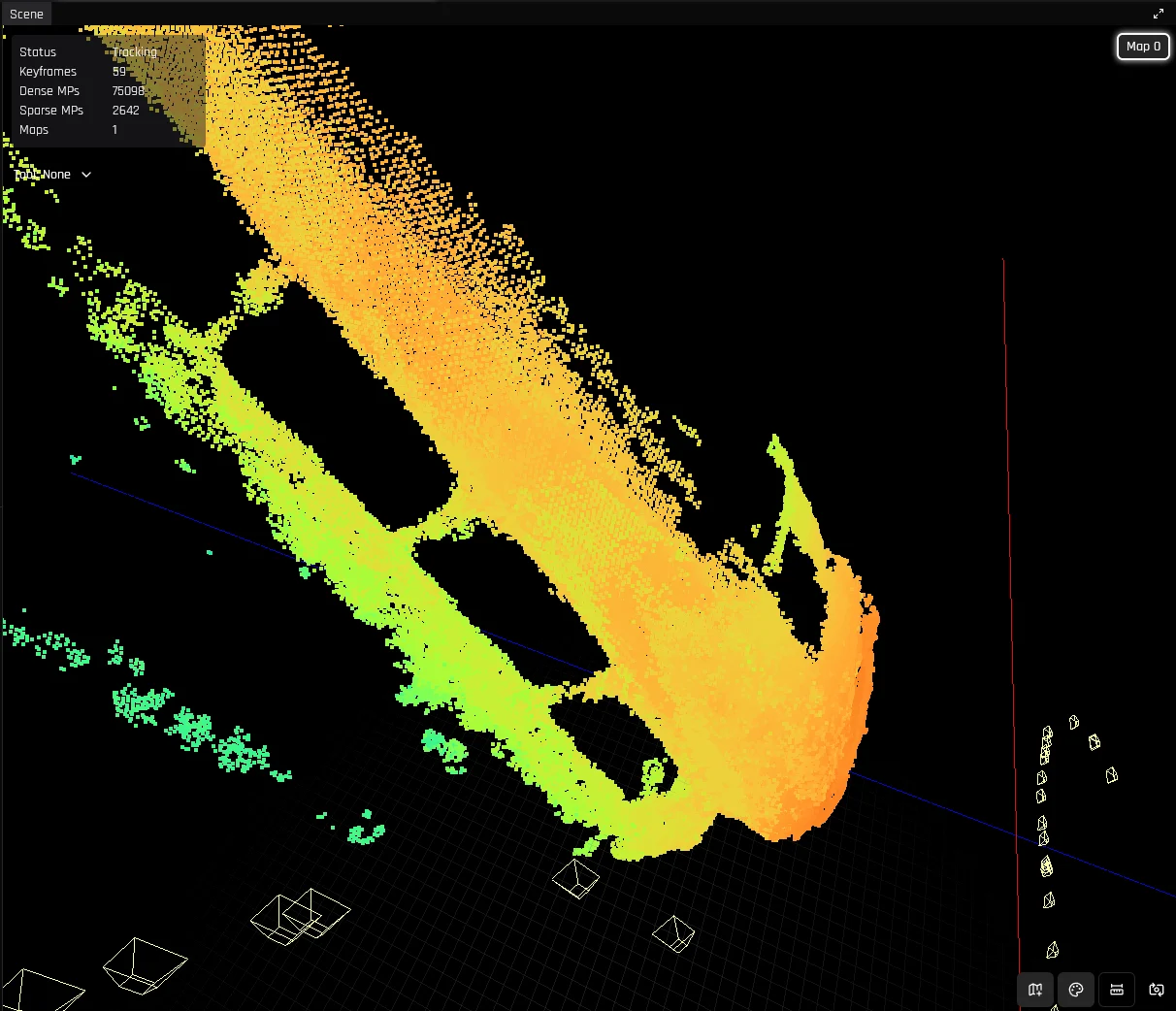 Le mode Coverage facilite l'identification des sections manquant de détails.
| Couleur | Distance observée | Détail |
| --------------------------------------------------------------------------------- | ----------------- | ----------------------------------------------------------- |
| Orange Red | De près | Bon niveau de détail |
| Green Blue | De loin | Détail réduit — peut bénéficier d'un passage plus rapproché |
## Dépannage
### Configurer les tampons de réception UDP
Les paquets RTP peuvent être rejetés en raison d'une taille de tampon de réception UDP insuffisante. Nous recommandons de l'augmenter manuellement car la valeur par défaut est souvent insuffisante pour capturer correctement
les trames complètes.
Nous recommandons de définir la taille maximale du tampon de réception du système d'exploitation à 8 Mo :
```bash theme={null}
sudo sysctl -w net.core.rmem_max=8338608
sudo sysctl -w net.core.rmem_default=8338608
```
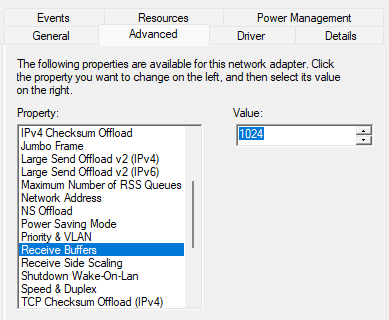
Ouvrez le Gestionnaire de périphériques et faites un clic droit sur la carte réseau à laquelle le SVC est connecté. Ouvrez la page « Propriétés ».
Le mode Coverage facilite l'identification des sections manquant de détails.
| Couleur | Distance observée | Détail |
| --------------------------------------------------------------------------------- | ----------------- | ----------------------------------------------------------- |
| Orange Red | De près | Bon niveau de détail |
| Green Blue | De loin | Détail réduit — peut bénéficier d'un passage plus rapproché |
## Dépannage
### Configurer les tampons de réception UDP
Les paquets RTP peuvent être rejetés en raison d'une taille de tampon de réception UDP insuffisante. Nous recommandons de l'augmenter manuellement car la valeur par défaut est souvent insuffisante pour capturer correctement
les trames complètes.
Nous recommandons de définir la taille maximale du tampon de réception du système d'exploitation à 8 Mo :
```bash theme={null}
sudo sysctl -w net.core.rmem_max=8338608
sudo sysctl -w net.core.rmem_default=8338608
```
Ouvrez le Gestionnaire de périphériques et faites un clic droit sur la carte réseau à laquelle le SVC est connecté. Ouvrez la page « Propriétés ».
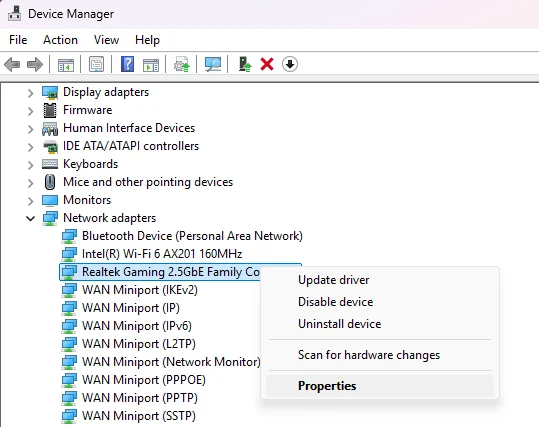 Allez dans l'onglet « Avancé » puis sélectionnez « Receive Buffers ». Réglez-le sur 1024 ou sur la valeur la plus élevée acceptable.