> ## Documentation Index
> Fetch the complete documentation index at: https://docs.dwe.ai/llms.txt
> Use this file to discover all available pages before exploring further.
# Enregistrement
## Vue d'ensemble
**DeepWater Desktop est un produit en version bêta.** Bien que nous l'améliorions et le testions activement,
vous pouvez rencontrer occasionnellement des bugs, des baisses de performance ou un comportement inattendu.
Veuillez envoyer vos rapports de bugs et demandes de fonctionnalités à notre équipe à [support@dwe.ai](mailto:support@dwe.ai).
Lorsqu'il est connecté à un SVC Pro, DeepWater Desktop peut demander au périphérique d'enregistrer des images tout en diffusant la vidéo.
Ce processus est utile pour permettre le post-traitement ultérieur de vos fichiers **DWVO\***.
Les fichiers peuvent être téléchargés directement depuis votre SVC Pro.
## Prérequis
* Module SVC Pro - exécutant dweOS Pro
* Ordinateur/portable en surface - exécutant DeepWater Desktop
## Comment enregistrer dans DeepWater Desktop
Assurez-vous d'avoir démarré un flux avant de tenter un enregistrement. Consultez [notre guide de démarrage rapide](/fr/dw-desktop/quickstart), si ce n'est pas déjà fait.
Pour démarrer un enregistrement, cliquez sur l'icône d'enregistrement en haut, à l'endroit où apparaissait le bouton d'ajout de flux.

 Une fois que vous avez enregistré une quantité suffisante d'images, vous pouvez cliquer sur le bouton stop carré pour finaliser l'enregistrement.
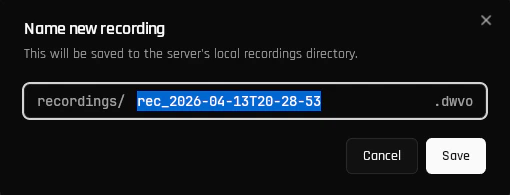
Après avoir terminé l'enregistrement, vous serez invité à nommer votre fichier. Ce fichier sera enregistré sur votre SVC Pro.
Une fois que vous avez enregistré une quantité suffisante d'images, vous pouvez cliquer sur le bouton stop carré pour finaliser l'enregistrement.
Après avoir terminé l'enregistrement, vous serez invité à nommer votre fichier. Ce fichier sera enregistré sur votre SVC Pro.
 ## Comment télécharger un enregistrement depuis le SVC Pro
Ouvrez votre navigateur web et connectez-vous à dweOS Pro à l'adresse IP de votre SVC Pro.
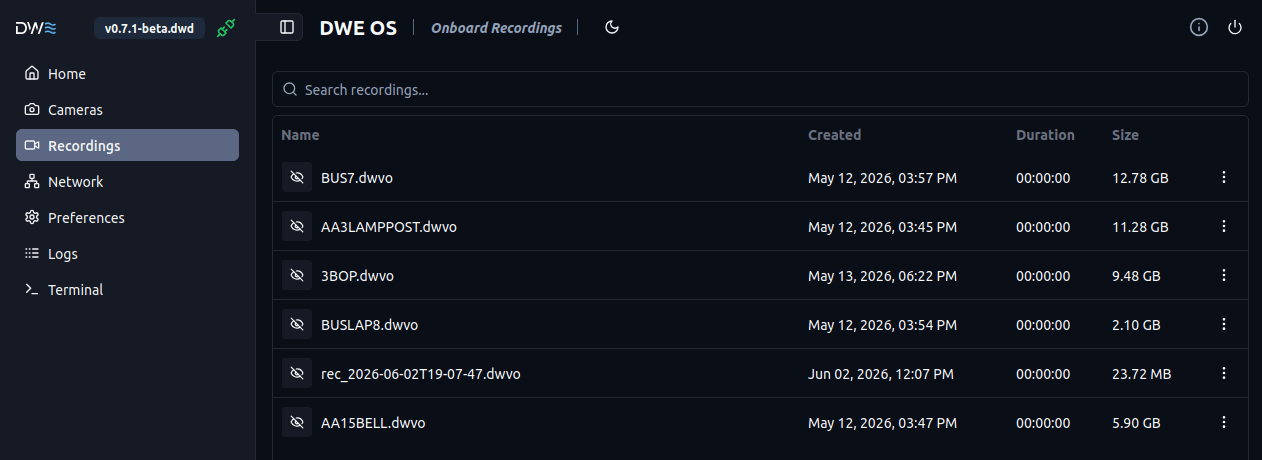
Utilisez le menu de gauche pour accéder au menu Recordings (Enregistrements).
## Comment télécharger un enregistrement depuis le SVC Pro
Ouvrez votre navigateur web et connectez-vous à dweOS Pro à l'adresse IP de votre SVC Pro.
Utilisez le menu de gauche pour accéder au menu Recordings (Enregistrements).
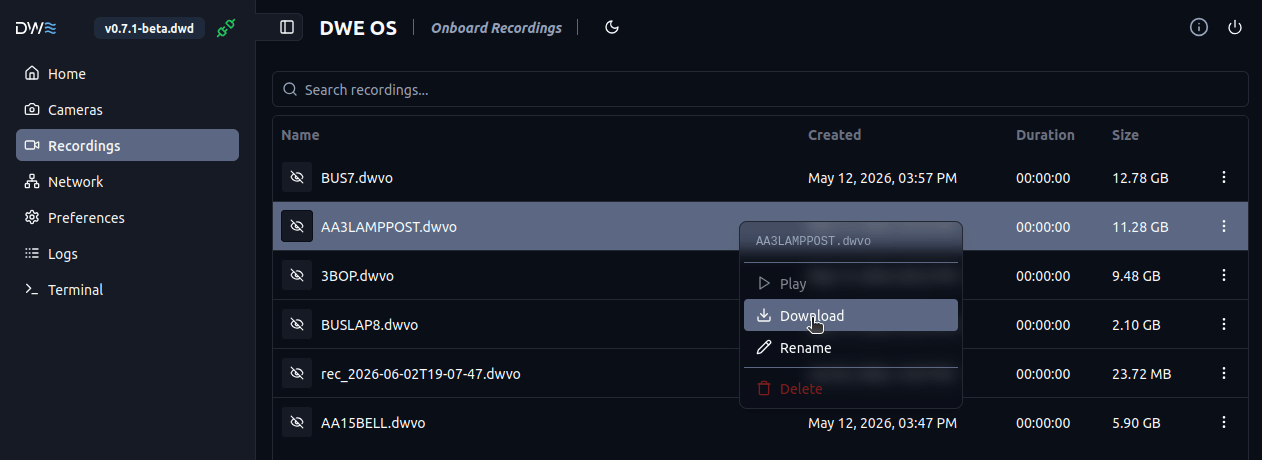
 Faites un clic droit sur l'enregistrement, puis cliquez sur télécharger pour commencer. Vous pouvez également supprimer un enregistrement pour libérer de l'espace.
 Vous avez maintenant téléchargé un fichier DWVO ! Ce fichier peut être utilisé pour traiter les images synchronisées dans un grand nombre d'applications !