> ## Documentation Index
> Fetch the complete documentation index at: https://docs.dwe.ai/llms.txt
> Use this file to discover all available pages before exploring further.
# Guía de inicio rápido del SVC Pro
## Descripción general

 Nuestro SVC Pro (que contiene un NVIDIA Jetson) incluye nuestro software **dweOS Pro**, una interfaz web para controlar el módulo y el hardware conectado. El SVC Pro está diseñado para integrarse con nuestro ecosistema de hardware explore3D para proporcionar mapas de profundidad estéreo de alta resolución.
* Habrá dos conectores presentes en un lado del dispositivo:
* Entrada de alimentación (9-50 V)
* Salida Ethernet
* Proporciona 9-50 V en el lado indicado en la imagen anterior.
* Conecta Ethernet en el lado indicado en la imagen anterior, siguiendo el pinout de tu conector.
* Conecta el otro extremo del Ethernet a una computadora personal.
Para conectarte al SVC Pro, deberás configurar tu computadora de escritorio para permitir la comunicación de red con el dispositivo.
Usa la siguiente guía para configurar tu computadora. Regresa aquí para continuar con la configuración.
Haz clic aquí para una guía de inicio rápido sobre cómo configurar la red de tu escritorio.
Tras configurar correctamente la red de tu escritorio, ahora deberías poder conectarte a dweOS Pro en tu navegador web en `http://192.168.2.2`.
Si has configurado tu SVC Pro para usar **IP dinámica (DHCP)**, usa la dirección que aparezca en la lista de dispositivos de tu router.
Nuestro SVC Pro (que contiene un NVIDIA Jetson) incluye nuestro software **dweOS Pro**, una interfaz web para controlar el módulo y el hardware conectado. El SVC Pro está diseñado para integrarse con nuestro ecosistema de hardware explore3D para proporcionar mapas de profundidad estéreo de alta resolución.
* Habrá dos conectores presentes en un lado del dispositivo:
* Entrada de alimentación (9-50 V)
* Salida Ethernet
* Proporciona 9-50 V en el lado indicado en la imagen anterior.
* Conecta Ethernet en el lado indicado en la imagen anterior, siguiendo el pinout de tu conector.
* Conecta el otro extremo del Ethernet a una computadora personal.
Para conectarte al SVC Pro, deberás configurar tu computadora de escritorio para permitir la comunicación de red con el dispositivo.
Usa la siguiente guía para configurar tu computadora. Regresa aquí para continuar con la configuración.
Haz clic aquí para una guía de inicio rápido sobre cómo configurar la red de tu escritorio.
Tras configurar correctamente la red de tu escritorio, ahora deberías poder conectarte a dweOS Pro en tu navegador web en `http://192.168.2.2`.
Si has configurado tu SVC Pro para usar **IP dinámica (DHCP)**, usa la dirección que aparezca en la lista de dispositivos de tu router.
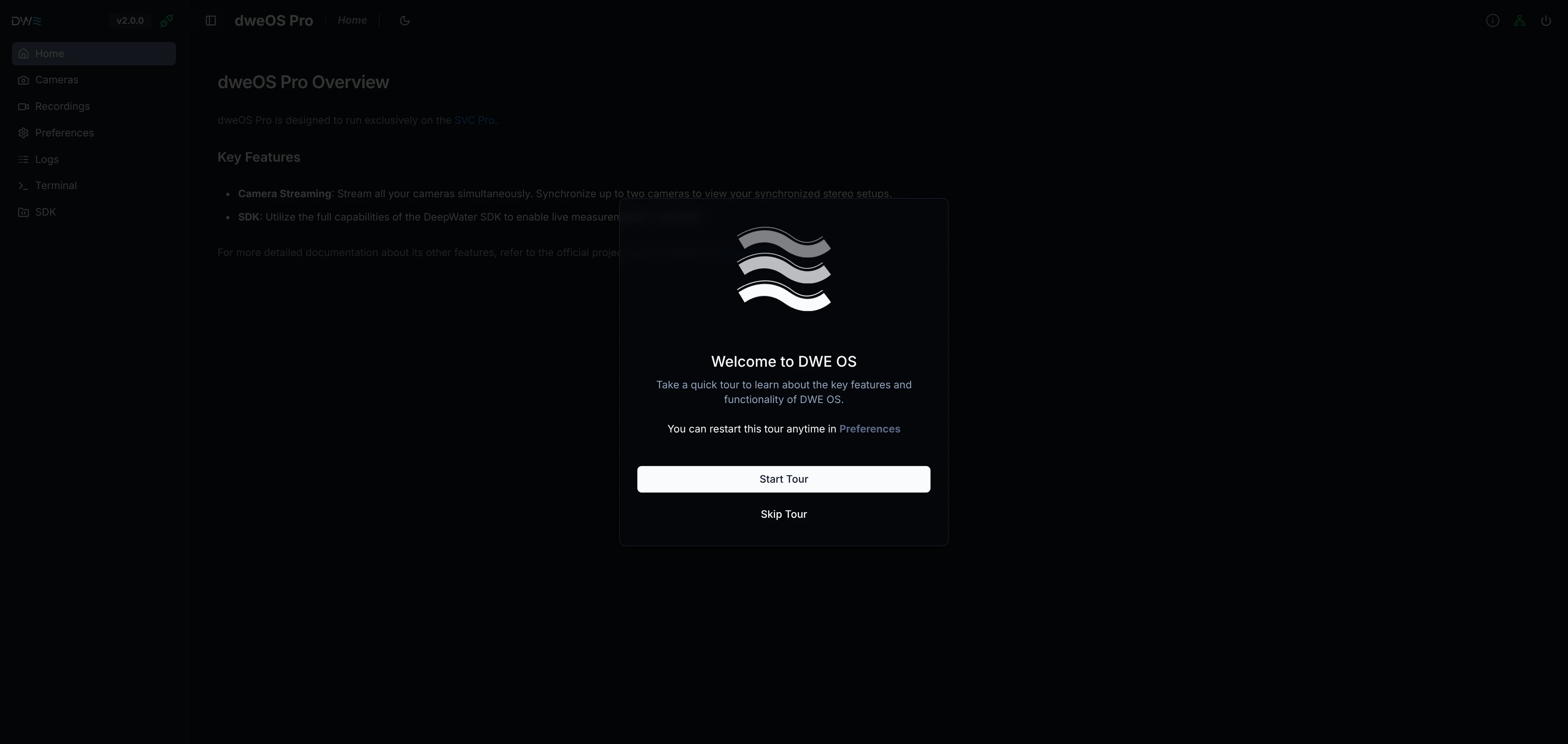 Opcionalmente puedes continuar con el recorrido por la interfaz.
Si omites el recorrido, puedes encontrarlo de nuevo en la pestaña **Preferences** > **Guided Tour Reset**.
Alcanzar la interfaz web de dweOS indica una **conexión exitosa** con tu SVC Pro.
Estamos en proceso de actualizar dweOS para que se ajuste más de cerca a la apariencia y funcionalidad de dweOS Pro. Contáctanos para obtener información sobre cómo usar la nueva interfaz de dweOS Pro.
Continúa con nuestra guía de **DeepWater Desktop**, la aplicación de escritorio complementaria para el SVC Pro.
¡Empieza con la visión estéreo usando DeepWater Desktop!
## Otros recursos
Configura los ajustes de hardware, streaming y sensores
Configura el streaming sincronizado para la explore3D
Opcionalmente puedes continuar con el recorrido por la interfaz.
Si omites el recorrido, puedes encontrarlo de nuevo en la pestaña **Preferences** > **Guided Tour Reset**.
Alcanzar la interfaz web de dweOS indica una **conexión exitosa** con tu SVC Pro.
Estamos en proceso de actualizar dweOS para que se ajuste más de cerca a la apariencia y funcionalidad de dweOS Pro. Contáctanos para obtener información sobre cómo usar la nueva interfaz de dweOS Pro.
Continúa con nuestra guía de **DeepWater Desktop**, la aplicación de escritorio complementaria para el SVC Pro.
¡Empieza con la visión estéreo usando DeepWater Desktop!
## Otros recursos
Configura los ajustes de hardware, streaming y sensores
Configura el streaming sincronizado para la explore3D