> ## Documentation Index
> Fetch the complete documentation index at: https://docs.dwe.ai/llms.txt
> Use this file to discover all available pages before exploring further.
# Guía de inicio rápido del SVC Pro
## Descripción general

 El SVC Pro (que contiene una NVIDIA Jetson) incluye nuestro software **dweOS** junto con **RTPSender**, el cual maneja el cómputo internalizado. El SVC Pro está diseñado como una parte integral de nuestro ecosistema de hardware explore3D para proporcionar mapas de profundidad estéreo de alta resolución y mapeo en tiempo real, los cuales se configuran y visualizan en **DeepWater Desktop**.
dweOS en el SVC Pro está pensado únicamente para cubrir los vacíos de funciones que faltan en DeepWater Desktop. La configuración de cámara, sensor y transmisión de profundidad se realiza en DeepWater Desktop.
En versiones anteriores a la **1.2.0**, dweOS se usa para los controles de sensor.
## Antes de comenzar
Ten a la mano lo siguiente:
* Tu explore3D y sus dos cables de cámara
* Un SVC Pro, con una fuente de alimentación de 9-50 V y una conexión Ethernet a tu computadora de escritorio
* Una computadora de escritorio con Windows o Linux para ejecutar DeepWater Desktop
* **Solo Kit Completo:** tus dos luces aquaLUX MAX y su cable de conexión en cadena (daisy chain)
**Si usas una aquaLUX MAX**: asegúrate de leer la [Guía de operaciones de aquaLUX MAX](/es/lighting/guides/aquaLUX-max-operations) antes de continuar.
Cada cámara del par tiene su propio cable. Conecta cada uno a un **puerto de cámara independiente** en el SVC Pro.
Selecciona tu variante de conector para encontrar los puertos de cámara.
El SVC Pro (que contiene una NVIDIA Jetson) incluye nuestro software **dweOS** junto con **RTPSender**, el cual maneja el cómputo internalizado. El SVC Pro está diseñado como una parte integral de nuestro ecosistema de hardware explore3D para proporcionar mapas de profundidad estéreo de alta resolución y mapeo en tiempo real, los cuales se configuran y visualizan en **DeepWater Desktop**.
dweOS en el SVC Pro está pensado únicamente para cubrir los vacíos de funciones que faltan en DeepWater Desktop. La configuración de cámara, sensor y transmisión de profundidad se realiza en DeepWater Desktop.
En versiones anteriores a la **1.2.0**, dweOS se usa para los controles de sensor.
## Antes de comenzar
Ten a la mano lo siguiente:
* Tu explore3D y sus dos cables de cámara
* Un SVC Pro, con una fuente de alimentación de 9-50 V y una conexión Ethernet a tu computadora de escritorio
* Una computadora de escritorio con Windows o Linux para ejecutar DeepWater Desktop
* **Solo Kit Completo:** tus dos luces aquaLUX MAX y su cable de conexión en cadena (daisy chain)
**Si usas una aquaLUX MAX**: asegúrate de leer la [Guía de operaciones de aquaLUX MAX](/es/lighting/guides/aquaLUX-max-operations) antes de continuar.
Cada cámara del par tiene su propio cable. Conecta cada uno a un **puerto de cámara independiente** en el SVC Pro.
Selecciona tu variante de conector para encontrar los puertos de cámara.
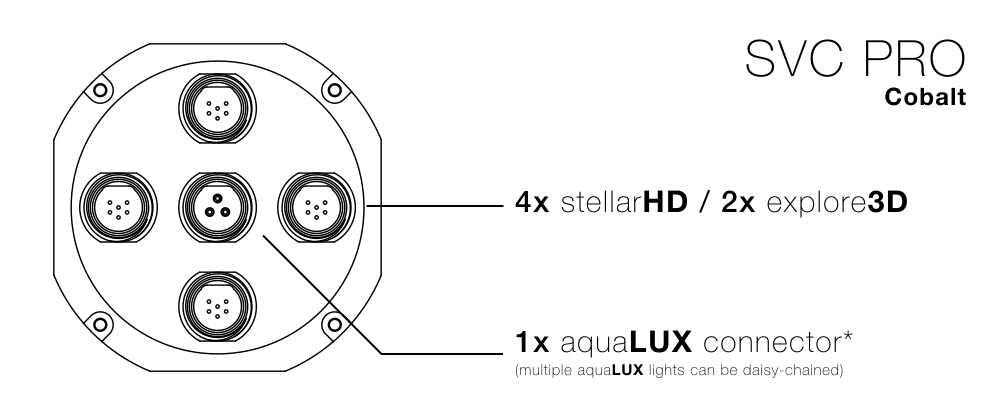
 Para la referencia completa de conectores, consulta [Conectores E/S del SVC Pro](/es/svc-pro/specs/svc-pro#conectores-e%2Fs).
**Kit Completo:** conecta en cadena tus dos luces aquaLUX MAX, luego lleva el único cable de luz restante a un **puerto de luz** en el Lado 1. Asegúrate de que la cámara derecha del explore3D esté conectada al conector marcado con **tinta negra**.
Confirmarás que las cámaras están en buses USB separados en DeepWater Desktop. Consulta [Maximizar la calidad de imagen](/es/svc-pro/guides/maximizing-quality#división-de-buses) para entender por qué es importante.
Este proceso se simplificará en futuras versiones del SVC Pro.
Hay dos conectores presentes en un lado del dispositivo:
* Entrada de alimentación (9-50 V)
* Salida Ethernet
Para la referencia completa de conectores, consulta [Conectores E/S del SVC Pro](/es/svc-pro/specs/svc-pro#conectores-e%2Fs).
**Kit Completo:** conecta en cadena tus dos luces aquaLUX MAX, luego lleva el único cable de luz restante a un **puerto de luz** en el Lado 1. Asegúrate de que la cámara derecha del explore3D esté conectada al conector marcado con **tinta negra**.
Confirmarás que las cámaras están en buses USB separados en DeepWater Desktop. Consulta [Maximizar la calidad de imagen](/es/svc-pro/guides/maximizing-quality#división-de-buses) para entender por qué es importante.
Este proceso se simplificará en futuras versiones del SVC Pro.
Hay dos conectores presentes en un lado del dispositivo:
* Entrada de alimentación (9-50 V)
* Salida Ethernet
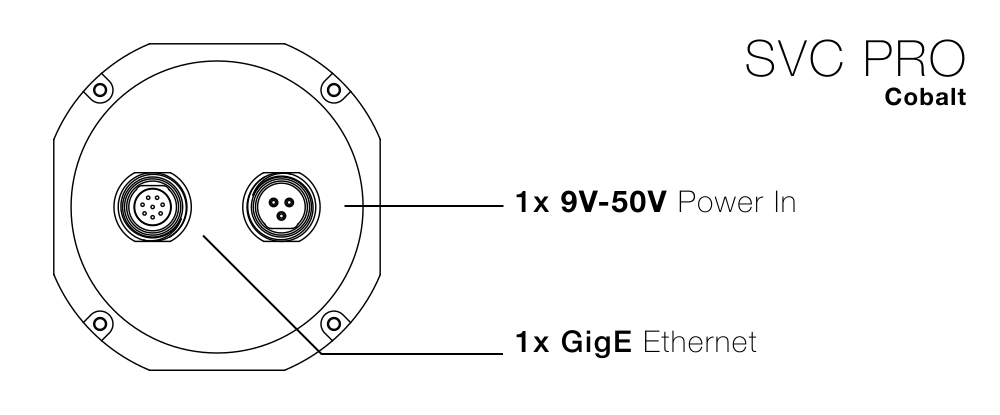
 Proporciona 9-50 V en el lado indicado en la imagen anterior.
Conecta Ethernet en el lado indicado en la imagen anterior, siguiendo el pinout de tu conector.
Conecta el otro extremo del Ethernet a una computadora personal.
A diferencia del microSVC y el SVC, el SVC Pro **no** utiliza PoE. No intentes conectar una conexión PoE al módulo SVC Pro.
Para poder conectarte al SVC Pro, deberás configurar tu computadora de escritorio para permitir la comunicación de red con el dispositivo.
Utiliza la siguiente guía para configurar tu computadora. Regresa aquí para continuar con la configuración.
Haz clic aquí para obtener una guía rápida sobre cómo configurar tu red de escritorio.
Continúa con nuestra guía de **DeepWater Desktop**, la aplicación de escritorio complementaria para el SVC Pro.
¡Empieza con la visión estéreo usando DeepWater Desktop!
Proporciona 9-50 V en el lado indicado en la imagen anterior.
Conecta Ethernet en el lado indicado en la imagen anterior, siguiendo el pinout de tu conector.
Conecta el otro extremo del Ethernet a una computadora personal.
A diferencia del microSVC y el SVC, el SVC Pro **no** utiliza PoE. No intentes conectar una conexión PoE al módulo SVC Pro.
Para poder conectarte al SVC Pro, deberás configurar tu computadora de escritorio para permitir la comunicación de red con el dispositivo.
Utiliza la siguiente guía para configurar tu computadora. Regresa aquí para continuar con la configuración.
Haz clic aquí para obtener una guía rápida sobre cómo configurar tu red de escritorio.
Continúa con nuestra guía de **DeepWater Desktop**, la aplicación de escritorio complementaria para el SVC Pro.
¡Empieza con la visión estéreo usando DeepWater Desktop!