> ## Documentation Index
> Fetch the complete documentation index at: https://docs.dwe.ai/llms.txt
> Use this file to discover all available pages before exploring further.
# Guía de inicio rápido de stellarHD
> Esta guía te ayudará a conectar tu stellarHD a tu computadora y a recibir una imagen. **Selecciona tu conector a la derecha.**
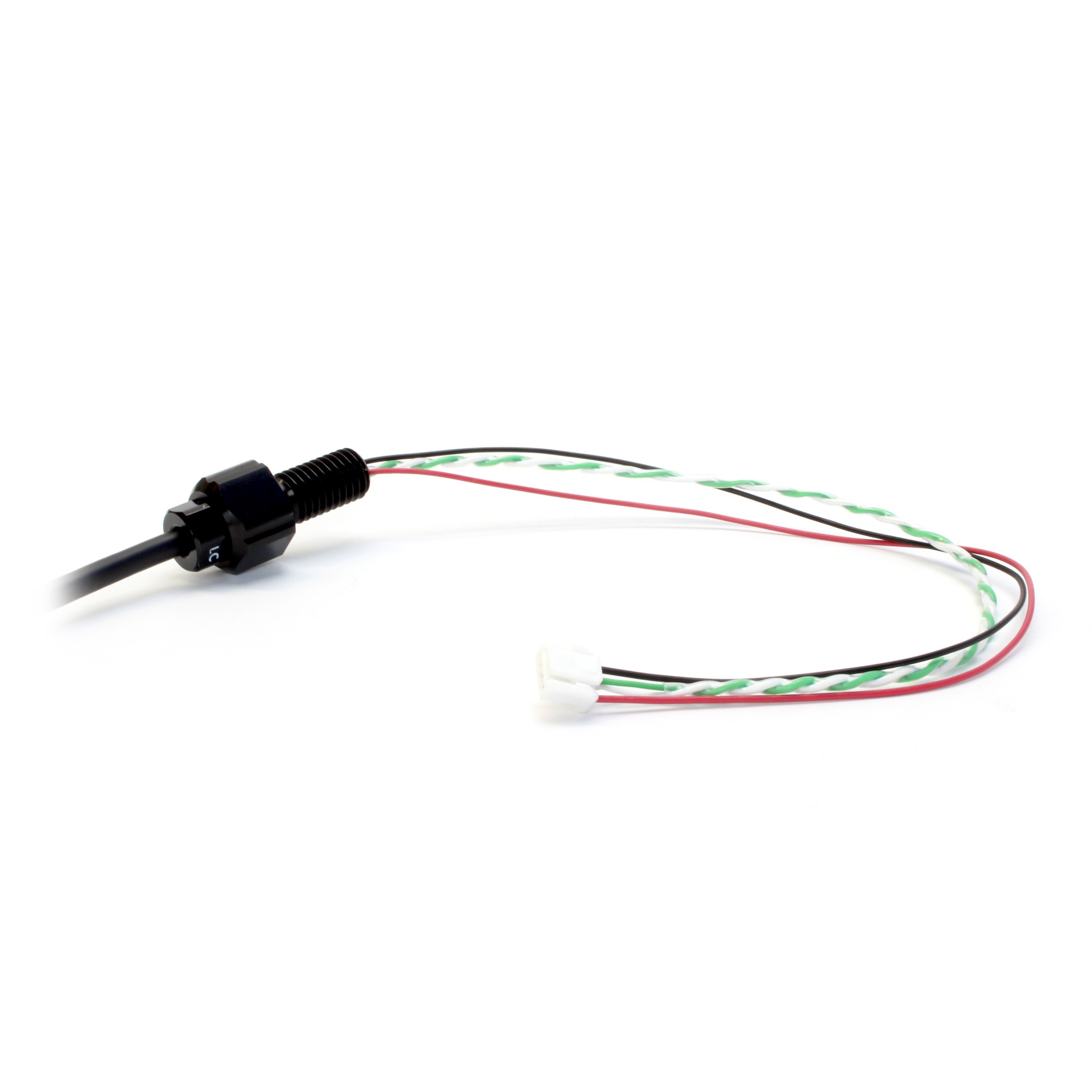
## Pasa tu cable a través de un pasamuros
Para los modelos Epoxy o WetLink, sigue la guía de pinout del cable ubicada en la página de especificaciones de tu modelo de stellarHD.
A continuación se muestra un ejemplo de cómo pasar el cableado expuesto por un pasamuros WetLink M10 para instalarlo en la tapa final de tu vehículo.
 ## Conecta tu cámara a un pasamuros
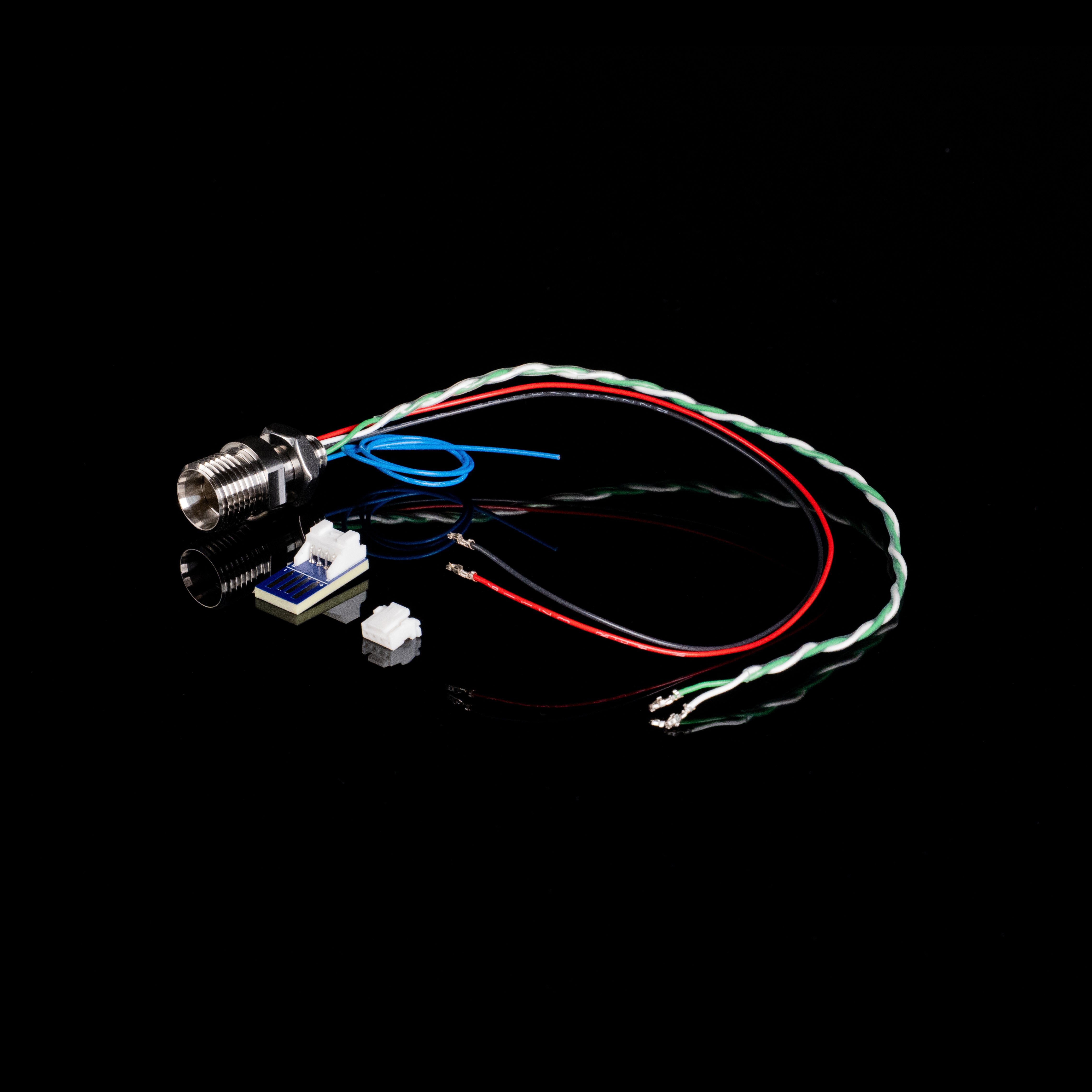
Para Cobalt, sigue la guía de pinout ubicada en la página de especificaciones de tu modelo de stellarHD.
A continuación se muestra un ejemplo de un [pasamuros Cobalt prefabricado](https://dwe.ai/collections/our-parts-and-accessories/products/cobalt-to-jst-connector).
## Conecta tu cámara a un pasamuros
Para Cobalt, sigue la guía de pinout ubicada en la página de especificaciones de tu modelo de stellarHD.
A continuación se muestra un ejemplo de un [pasamuros Cobalt prefabricado](https://dwe.ai/collections/our-parts-and-accessories/products/cobalt-to-jst-connector).
 ## Conecta tu cámara a un pasamuros
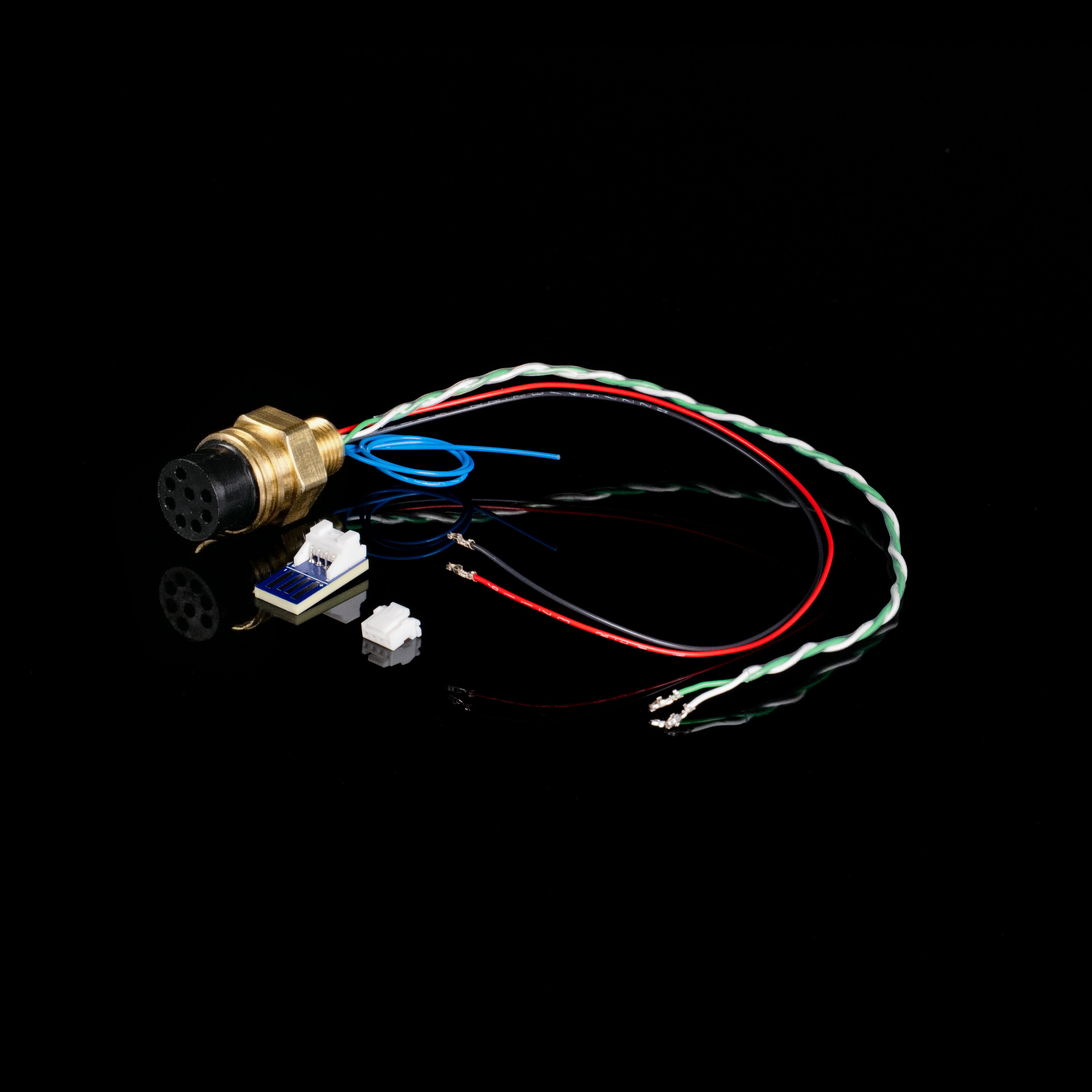
Para SubConn, sigue la guía de pinout ubicada en la página de especificaciones de tu modelo de stellarHD.
A continuación se muestra un ejemplo de un [pasamuros SubConn MCBH8M prefabricado](https://dwe.ai/collections/our-parts-and-accessories).
## Conecta tu cámara a un pasamuros
Para SubConn, sigue la guía de pinout ubicada en la página de especificaciones de tu modelo de stellarHD.
A continuación se muestra un ejemplo de un [pasamuros SubConn MCBH8M prefabricado](https://dwe.ai/collections/our-parts-and-accessories).
 ## Preparación de la conexión del cable JST
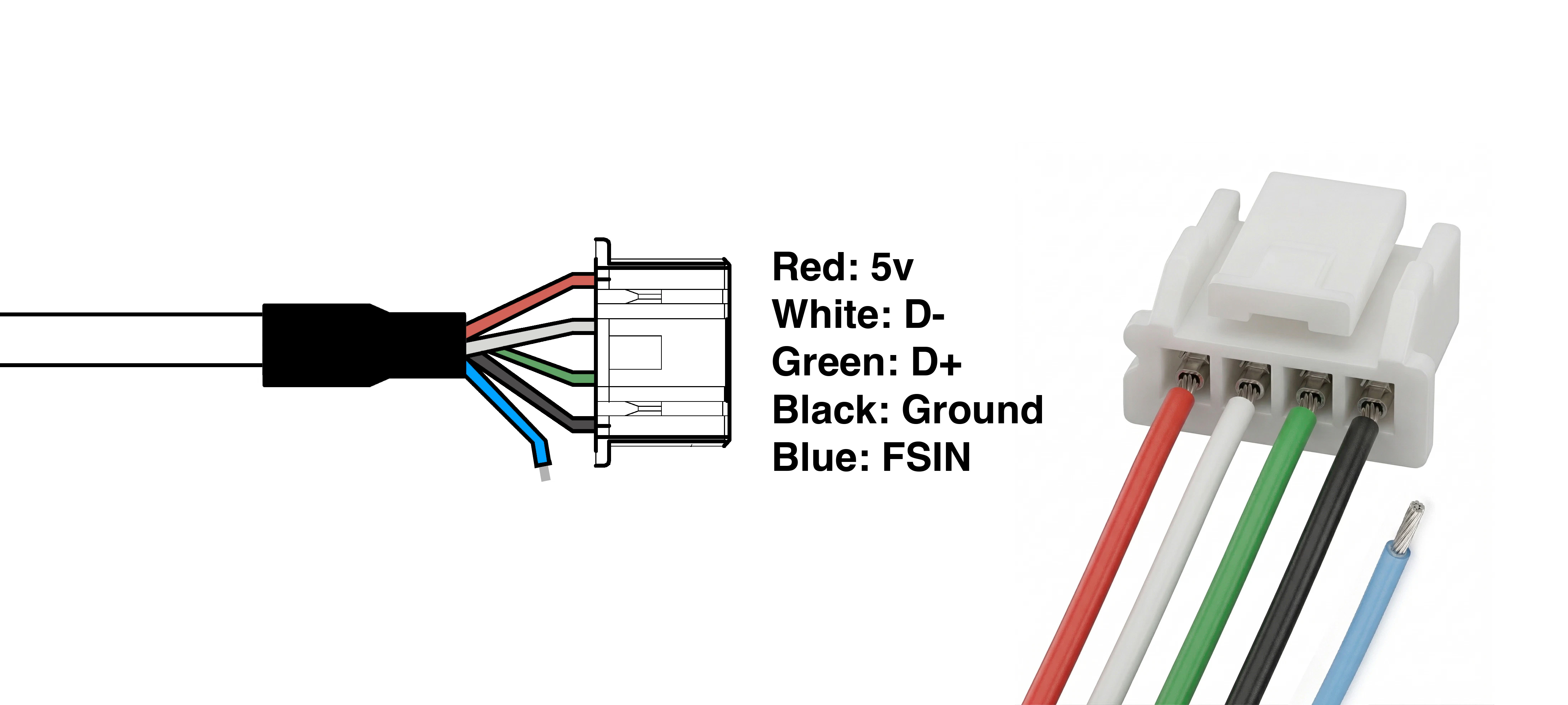 | Color | Función | Calibre del cable (AWG) |
| ------ | ------------------ | ----------------------- |
| Rojo | 5V | 24 |
| Blanco | D- (Data Negative) | 28 |
| Verde | D+ (Data Positive) | 28 |
| Negro | Tierra | 24 |
| Azul | FSIN (Frame-Sync) | 28 |
Asegúrate de **no invertir la alimentación +5 V y la masa**. Hacerlo puede dañar permanentemente tu dispositivo y anular la garantía.
| Color | Función | Calibre del cable (AWG) |
| ------ | ------------------ | ----------------------- |
| Rojo | 5V | 24 |
| Blanco | D- (Data Negative) | 28 |
| Verde | D+ (Data Positive) | 28 |
| Negro | Tierra | 24 |
| Azul | FSIN (Frame-Sync) | 28 |
Asegúrate de **no invertir la alimentación +5 V y la masa**. Hacerlo puede dañar permanentemente tu dispositivo y anular la garantía.
 ## Prueba tu cámara en línea
Conecta el cable USB a una computadora para confirmar que la cámara funciona y está en la orientación correcta.
Puedes probar la cámara con nuestra herramienta a continuación.
Herramienta práctica para probar los flujos de tu cámara USB.
Si la cámara aparece en tu computadora, ¡has terminado! Ahora puedes pasar a usar funciones más avanzadas de la stellarHD.
Si tienes problemas, consulta nuestra sección de [solución de problemas](#solución-de-problemas) a continuación.
## Funciones avanzadas
Haz clic aquí para consultar una guía sobre cómo sincronizar varias cámaras stellarHD que incluyen un cable de sincronización de imagen.
Haz clic aquí para consultar nuestros recursos sobre el uso de stellarHD con OpenCV.
## Solución de problemas
### Vuelve a verificar tu cableado
[Asegúrate de que los colores de los cables coincidan](#preparación-de-la-conexión-del-cable-jst) con sus funciones respectivas al conectarlos al conector JST. Incluso un solo cable cruzado impedirá que la cámara sea reconocida.
### Verifica que los cables de datos estén trenzados (crucial)
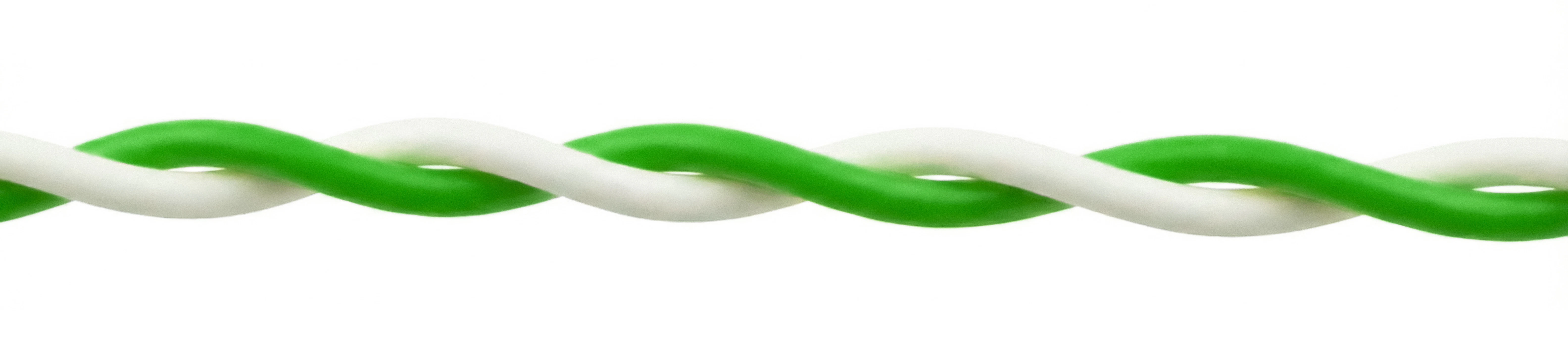
Los cables **blanco (D-)** y **amarillo/verde (D+)** deben estar trenzados entre sí.
Debido a que se trata de una conexión USB 2.0 High-Speed, trenzar estos pares es necesario
para evitar interferencias y garantizar que la señal de datos sea suficientemente fuerte
como para que tu computadora reconozca la cámara.
### Verifica las conexiones y la alimentación
Asegúrate de que los cables estén firmemente insertados en el conector JST.
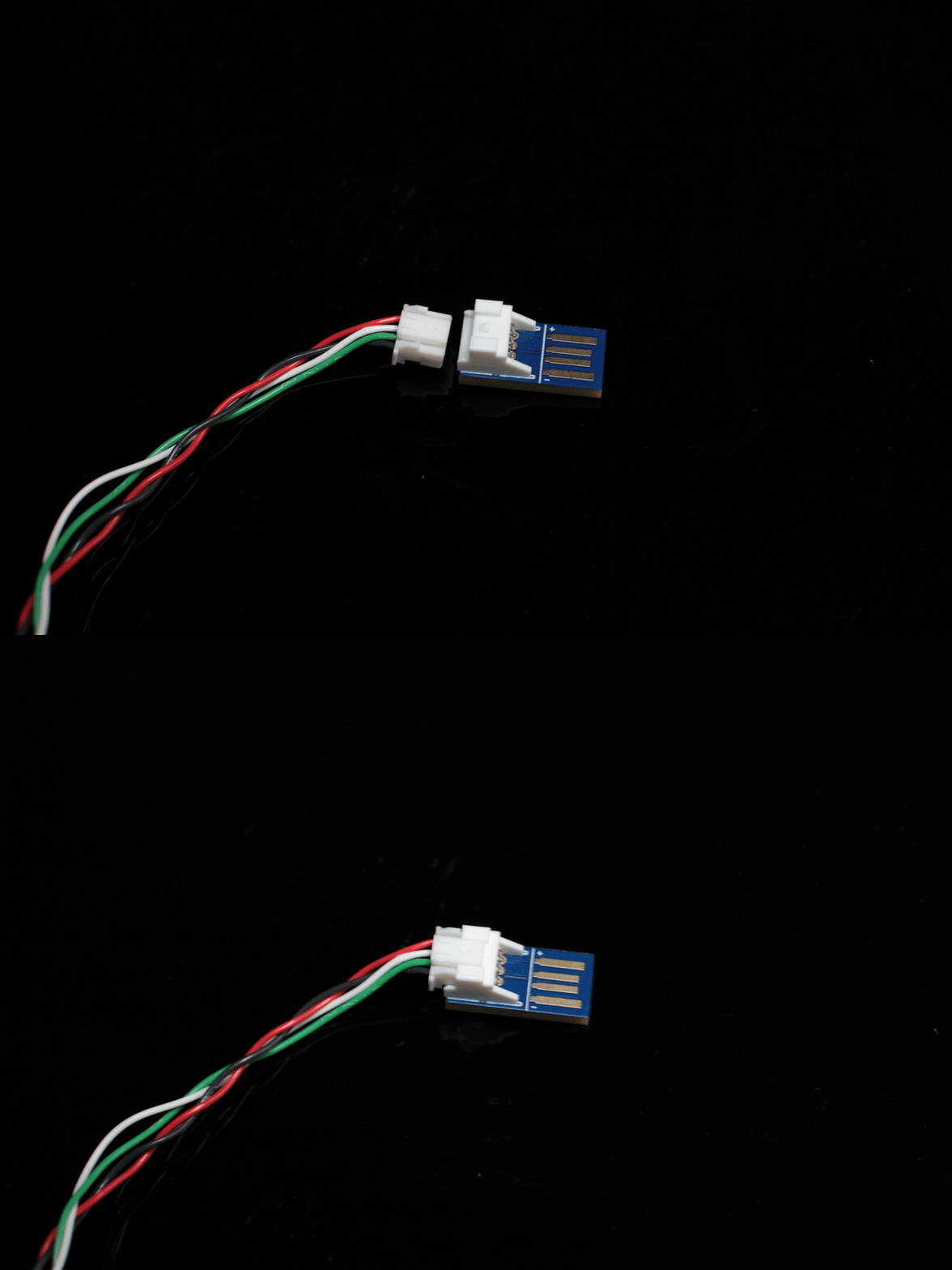
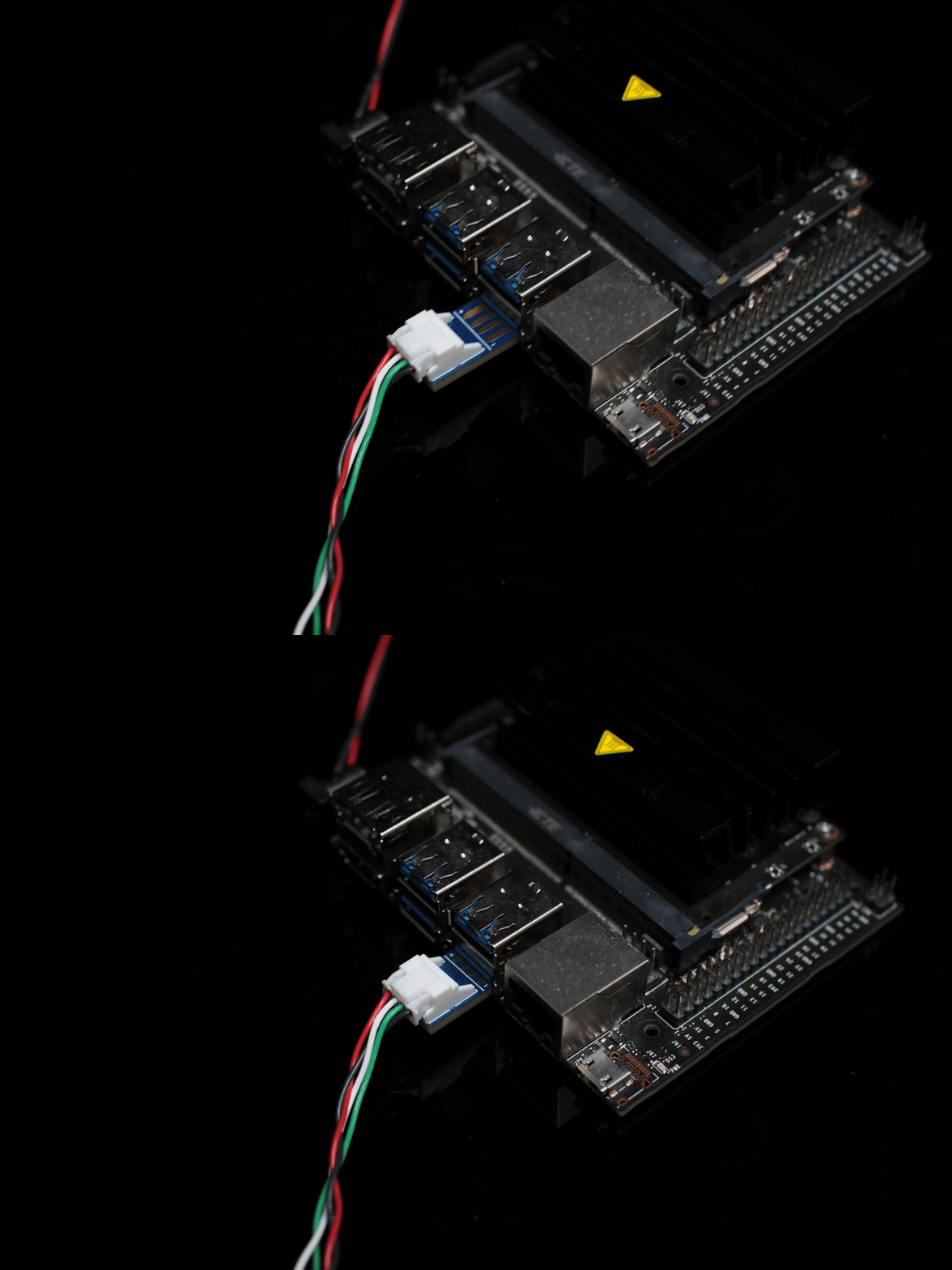
Asegúrate de que el JST esté completamente introducido en el adaptador USB y que el adaptador esté conectado firmemente en tu puerto USB.
La cámara puede consumir hasta 260 mA (a 5 V). Intenta conectar el adaptador directamente a tu computadora, en lugar de a un hub USB de baja potencia, para asegurarte de que reciba suficiente corriente.
### Detección de hardware por el sistema operativo
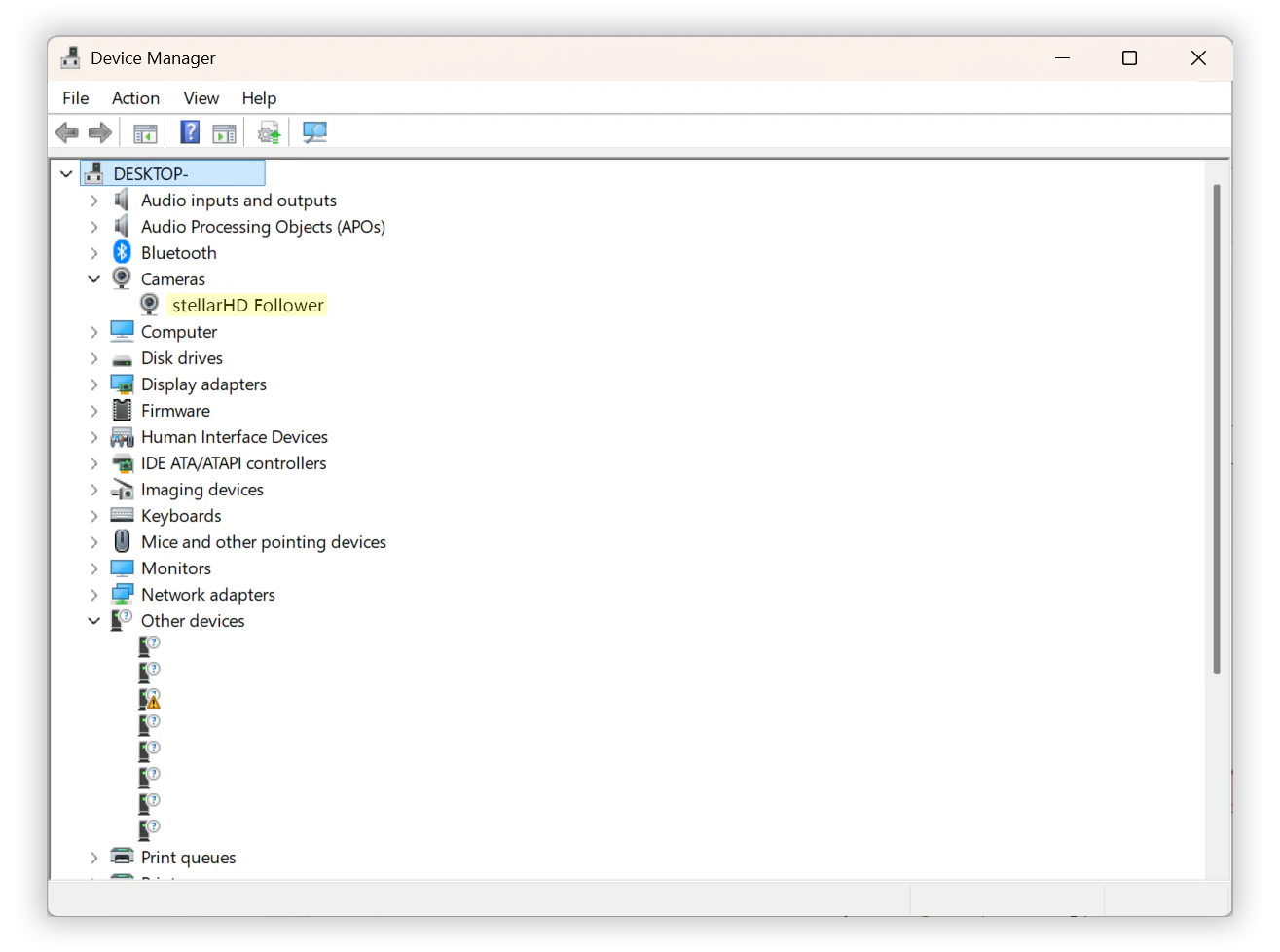
Comprueba si el sistema operativo de tu computadora detecta la cámara a nivel de hardware, aunque aún no muestre imagen. Como se conecta por USB, buscamos una conexión de dispositivo USB.
1. Haz clic derecho en el **botón Inicio** (o presiona `Win` + `X`) y selecciona **Administrador de dispositivos**.
2. Expande las siguientes categorías para buscar la cámara, `stellarHD`:
* **Cámaras**
* **Dispositivos de imagen**
* **Controladoras de sonido, video y juegos**
3. Si el cableado está ligeramente mal o las líneas de datos no están correctamente trenzadas, Windows podría detectar *algo* sin saber qué es. Expande **Controladoras de bus serie universal (USB)** y busca cualquier elemento etiquetado como **Dispositivo USB desconocido (Error en la solicitud del descriptor del dispositivo)**.
Deja el Administrador de dispositivos abierto y desconecta/reconecta el adaptador USB. La lista se actualizará; observa si aparecen o desaparecen nuevos dispositivos.
## Prueba tu cámara en línea
Conecta el cable USB a una computadora para confirmar que la cámara funciona y está en la orientación correcta.
Puedes probar la cámara con nuestra herramienta a continuación.
Herramienta práctica para probar los flujos de tu cámara USB.
Si la cámara aparece en tu computadora, ¡has terminado! Ahora puedes pasar a usar funciones más avanzadas de la stellarHD.
Si tienes problemas, consulta nuestra sección de [solución de problemas](#solución-de-problemas) a continuación.
## Funciones avanzadas
Haz clic aquí para consultar una guía sobre cómo sincronizar varias cámaras stellarHD que incluyen un cable de sincronización de imagen.
Haz clic aquí para consultar nuestros recursos sobre el uso de stellarHD con OpenCV.
## Solución de problemas
### Vuelve a verificar tu cableado
[Asegúrate de que los colores de los cables coincidan](#preparación-de-la-conexión-del-cable-jst) con sus funciones respectivas al conectarlos al conector JST. Incluso un solo cable cruzado impedirá que la cámara sea reconocida.
### Verifica que los cables de datos estén trenzados (crucial)
Los cables **blanco (D-)** y **amarillo/verde (D+)** deben estar trenzados entre sí.
Debido a que se trata de una conexión USB 2.0 High-Speed, trenzar estos pares es necesario
para evitar interferencias y garantizar que la señal de datos sea suficientemente fuerte
como para que tu computadora reconozca la cámara.
### Verifica las conexiones y la alimentación
Asegúrate de que los cables estén firmemente insertados en el conector JST.
Asegúrate de que el JST esté completamente introducido en el adaptador USB y que el adaptador esté conectado firmemente en tu puerto USB.
La cámara puede consumir hasta 260 mA (a 5 V). Intenta conectar el adaptador directamente a tu computadora, en lugar de a un hub USB de baja potencia, para asegurarte de que reciba suficiente corriente.
### Detección de hardware por el sistema operativo
Comprueba si el sistema operativo de tu computadora detecta la cámara a nivel de hardware, aunque aún no muestre imagen. Como se conecta por USB, buscamos una conexión de dispositivo USB.
1. Haz clic derecho en el **botón Inicio** (o presiona `Win` + `X`) y selecciona **Administrador de dispositivos**.
2. Expande las siguientes categorías para buscar la cámara, `stellarHD`:
* **Cámaras**
* **Dispositivos de imagen**
* **Controladoras de sonido, video y juegos**
3. Si el cableado está ligeramente mal o las líneas de datos no están correctamente trenzadas, Windows podría detectar *algo* sin saber qué es. Expande **Controladoras de bus serie universal (USB)** y busca cualquier elemento etiquetado como **Dispositivo USB desconocido (Error en la solicitud del descriptor del dispositivo)**.
Deja el Administrador de dispositivos abierto y desconecta/reconecta el adaptador USB. La lista se actualizará; observa si aparecen o desaparecen nuevos dispositivos.
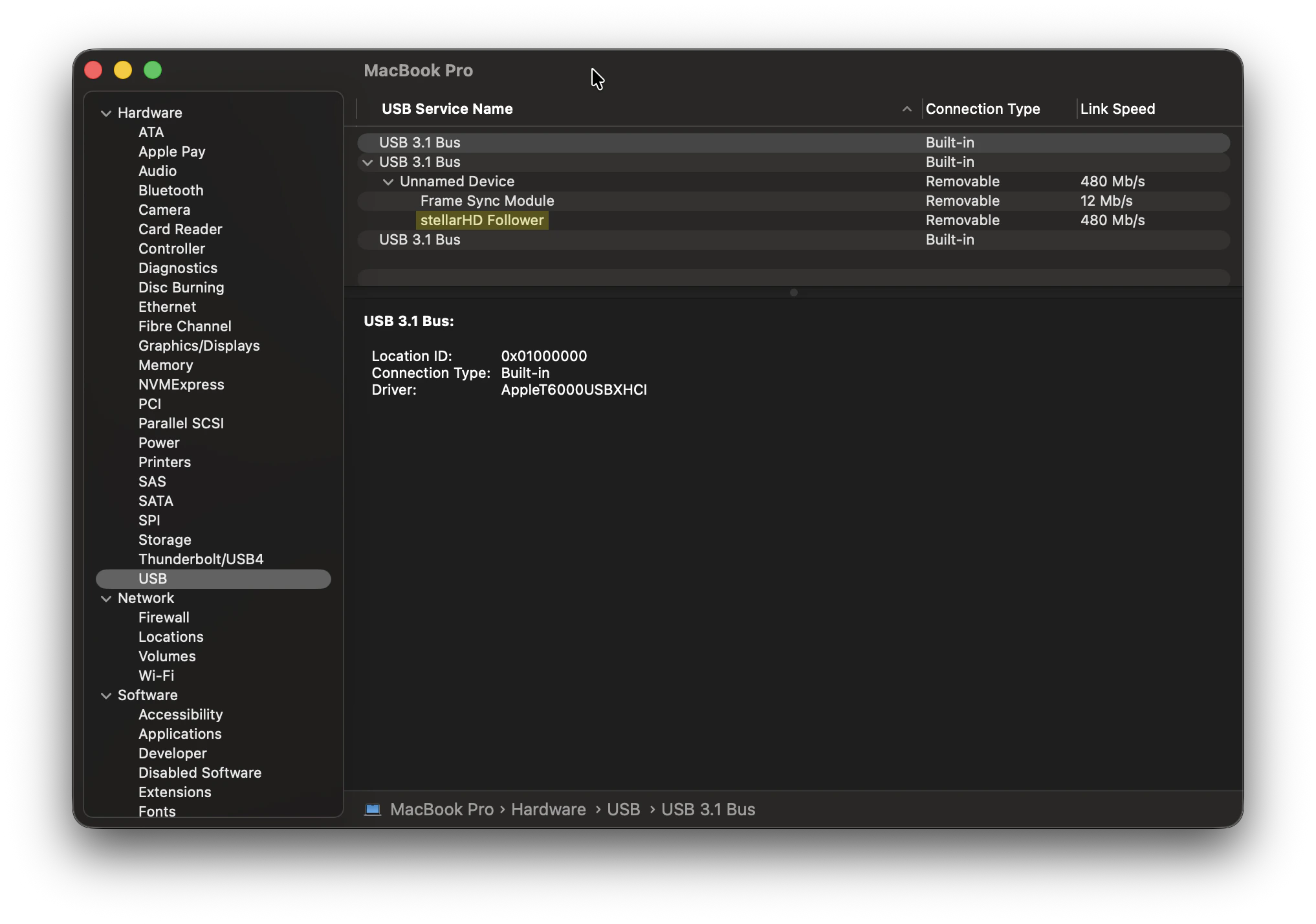
 1. Mantén presionada la tecla **Opción** en tu teclado y luego haz clic en el **logo de Apple** () en la esquina superior izquierda de la pantalla.
2. Selecciona **Información del sistema** (normalmente aparece como "Acerca de este Mac" si no mantienes la tecla Opción).
Desconectar y reconectar la cámara en esta pantalla (y presionar `Cmd` + `R` para actualizar) te ayudará a detectar si el sistema está registrando una conexión de hardware.
3. En la barra lateral izquierda, dentro de la sección "Hardware", haz clic en **USB**.
4. Consulta el **árbol de dispositivos USB** a la derecha. Busca la cámara stellarHD o un dispositivo USB no reconocido.
1. Mantén presionada la tecla **Opción** en tu teclado y luego haz clic en el **logo de Apple** () en la esquina superior izquierda de la pantalla.
2. Selecciona **Información del sistema** (normalmente aparece como "Acerca de este Mac" si no mantienes la tecla Opción).
Desconectar y reconectar la cámara en esta pantalla (y presionar `Cmd` + `R` para actualizar) te ayudará a detectar si el sistema está registrando una conexión de hardware.
3. En la barra lateral izquierda, dentro de la sección "Hardware", haz clic en **USB**.
4. Consulta el **árbol de dispositivos USB** a la derecha. Busca la cámara stellarHD o un dispositivo USB no reconocido.
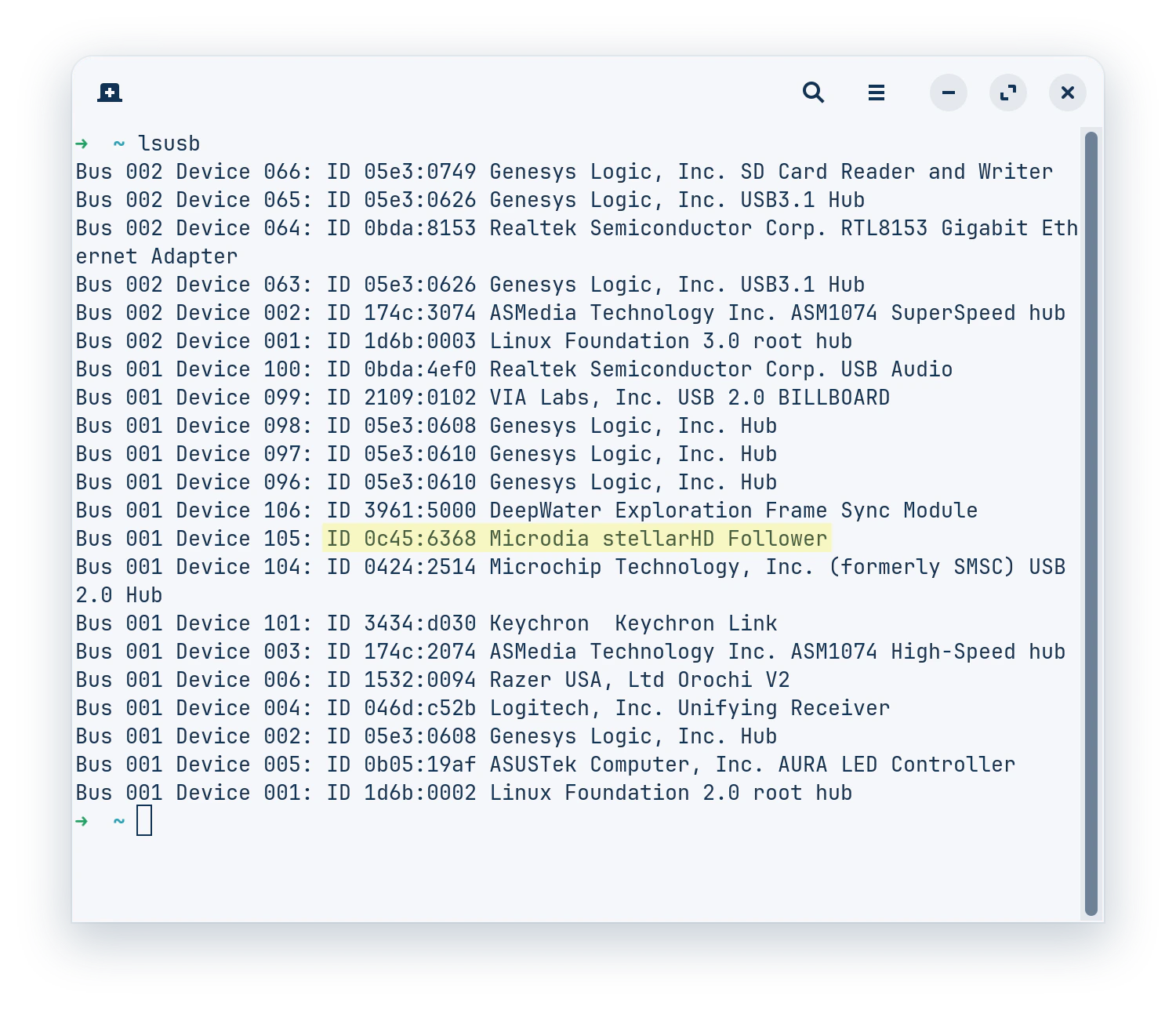
 1. Abre tu terminal.
2. Escribe `lsusb` y presiona `Enter`. Este comando muestra todos los buses USB conectados y los dispositivos asociados. Busca un nombre de dispositivo que mencione la cámara o un dispositivo sin nombre que aparezca al conectarla.
* También puedes usar este comando de una sola línea para detectar una cámara stellarHD válida:
```
lsusb | grep -qiE "stellarhd|microdia|0c45" && echo "stellarHD connected!"
```
3. Para ver si Linux la reconoce específicamente como un dispositivo de video (ya que es compatible con V4L2), ejecuta:
```bash theme={null}
ls -l /dev/video*
```
4. Para ver los registros de conexión en tiempo real, ejecuta el siguiente comando. Cuando conectes la cámara, deberías ver una ráfaga de texto que indica si la conexión USB tuvo éxito o si hubo errores de enumeración (como `device descriptor read/64, error`).
```bash theme={null}
sudo dmesg -w | grep usb
```
1. Abre tu terminal.
2. Escribe `lsusb` y presiona `Enter`. Este comando muestra todos los buses USB conectados y los dispositivos asociados. Busca un nombre de dispositivo que mencione la cámara o un dispositivo sin nombre que aparezca al conectarla.
* También puedes usar este comando de una sola línea para detectar una cámara stellarHD válida:
```
lsusb | grep -qiE "stellarhd|microdia|0c45" && echo "stellarHD connected!"
```
3. Para ver si Linux la reconoce específicamente como un dispositivo de video (ya que es compatible con V4L2), ejecuta:
```bash theme={null}
ls -l /dev/video*
```
4. Para ver los registros de conexión en tiempo real, ejecuta el siguiente comando. Cuando conectes la cámara, deberías ver una ráfaga de texto que indica si la conexión USB tuvo éxito o si hubo errores de enumeración (como `device descriptor read/64, error`).
```bash theme={null}
sudo dmesg -w | grep usb
```