> ## Documentation Index
> Fetch the complete documentation index at: https://docs.dwe.ai/llms.txt
> Use this file to discover all available pages before exploring further.
# Guía de inicio rápido de explore3D
> Pasa de un explore3D recién desembalado a un mapa de profundidad y una nube de puntos en vivo. Esta guía ordena la configuración del explore3D, el SVC Pro y DeepWater Desktop.
## Descripción general
El explore3D es un par de cámaras estéreo alineadas de fábrica sobre una línea base de 100 mm, con sensores de obturador global sincronizados por cuadro entre sí.
La cámara captura las imágenes, pero no calcula la profundidad por sí sola. Los mapas de profundidad y las nubes de puntos los produce el **SVC Pro**, y se visualizan en tu escritorio con **DeepWater Desktop**. Por tanto, configurar un explore3D implica configurar los tres, en orden.
Se requiere un [SVC Pro](/es/svc/specs/svc-pro). El explore3D no transmite datos de profundidad directamente a un ordenador de escritorio.
## El sistema explore3D
Selecciona a continuación el kit que has recibido. Ambos comparten la misma ruta de configuración — el Complete Kit simplemente añade iluminación estroboscópica.
```mermaid theme={null}
flowchart LR
A["explore3D
Stereo Camera Pair"] -->|"2x USB (Cobalt / SubConn)"| B["SVC Pro
Onboard Compute"]
B -->|"Ethernet"| C["DeepWater Desktop
Visualization"]
```
```mermaid theme={null}
flowchart LR
A["explore3D
Stereo Camera Pair"] -->|"2x USB (Cobalt / SubConn)"| B["SVC Pro
Onboard Compute"]
L2["aquaLUX MAX
Light 2"] -->|"Daisy chain"| L1["aquaLUX MAX
Light 1"]
L1 -->|"1x Light Cable"| B
B -->|"Ethernet"| C["DeepWater Desktop
Visualization"]
```
Las dos luces aquaLUX MAX se conectan en cadena (daisy chain) entre sí, por lo que solo un cable va del par de luces al SVC Pro.
El SVC Pro gestiona la sincronización y la alimentación del estrobo para las luces, sincronizando cada pulso con la ventana de exposición de la cámara. Para ajustar el brillo y la exposición, consulta la [Guía de operaciones de aquaLUX MAX](/es/lighting/guides/aquaLUX-max-operations).
Captura imágenes estéreo sincronizadas.
Ejecuta el algoritmo estéreo y genera la profundidad.
Muestra las imágenes rectificadas, los mapas de disparidad y las nubes de puntos.
## Antes de empezar
Ten a mano lo siguiente:
* Tu explore3D y sus dos cables de cámara
* Un SVC Pro, con una fuente de alimentación de 9-50 V y una conexión Ethernet a tu ordenador de escritorio
* Un ordenador de escritorio con Windows o Linux para ejecutar DeepWater Desktop
* **Solo Complete Kit:** tus dos luces aquaLUX MAX y su cable de conexión en cadena
## Configuración
DeepWater Desktop no es una descarga pública. Revisa primero tu correo — si ya has comprado un explore3D, es posible que nuestro equipo te haya enviado los enlaces de descarga directamente.
Si no los has recibido, contáctanos a través de nuestra página de contacto y nuestro equipo te enviará un enlace.
Recibe ayuda directa de nuestro equipo y solicita la última compilación de DeepWater Desktop.
Solicita la última compilación de DeepWater Desktop y, si es necesario, un actualizador del SVC Pro. Indícanos qué sistema operativo usas para poder enviarte la compilación correspondiente.
Puedes continuar con la configuración del hardware más abajo mientras esperas una respuesta.
Cada cámara del par tiene su propio cable. Conecta cada uno a un **puerto de cámara independiente** del SVC Pro.
Selecciona tu variante de conector para localizar los puertos de cámara.
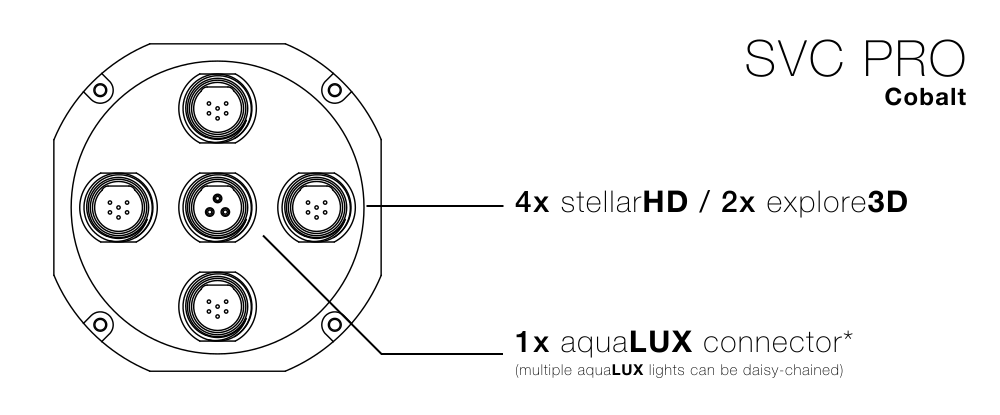
 Para la referencia completa de conectores, consulta los [Conectores E/S del SVC Pro](/es/svc/specs/svc-pro#conectores-e%2Fs).
**Complete Kit:** conecta en cadena tus dos luces aquaLUX MAX y luego lleva el único cable de luz restante a un **puerto de iluminación** del Lado 1.
Suministra 9-50 V al SVC Pro, conecta su salida Ethernet a tu ordenador y configura la red de tu escritorio para poder acceder a dweOS Pro en `http://192.168.2.2`.
Para la referencia completa de conectores, consulta los [Conectores E/S del SVC Pro](/es/svc/specs/svc-pro#conectores-e%2Fs).
**Complete Kit:** conecta en cadena tus dos luces aquaLUX MAX y luego lleva el único cable de luz restante a un **puerto de iluminación** del Lado 1.
Suministra 9-50 V al SVC Pro, conecta su salida Ethernet a tu ordenador y configura la red de tu escritorio para poder acceder a dweOS Pro en `http://192.168.2.2`.
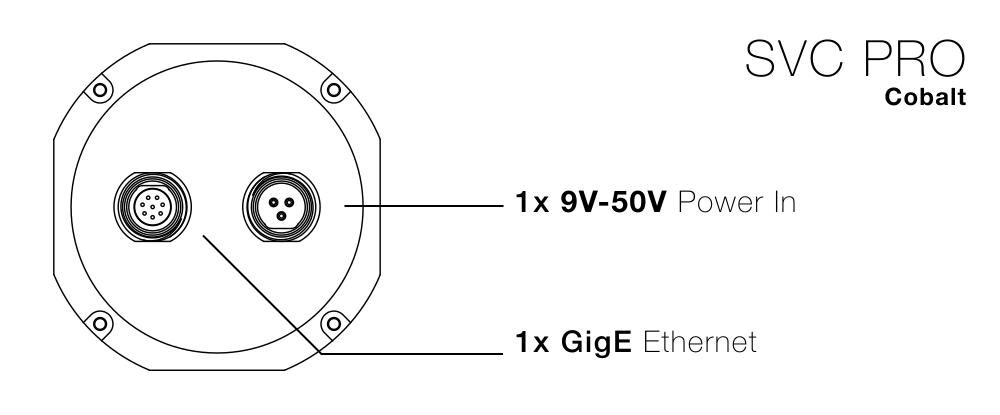
 Alimentación, Ethernet y configuración de red del escritorio. Vuelve aquí cuando puedas cargar dweOS Pro en tu navegador.
Abre la compilación de DeepWater Desktop que recibiste en el Paso 1, conéctala a tu SVC Pro en `192.168.2.2` y añade una transmisión.
Conexión al SVC Pro, elección del modo de profundidad y asignación de las entradas de cámara izquierda y derecha.
Las cámaras no almacenan sus datos de posición, por lo que debes asignar manualmente las entradas izquierda y derecha al configurar la transmisión. Invertir estas entradas es la causa más común de un mapa de profundidad incorrecto.
Tu explore3D ahora está transmitiendo a través del SVC Pro hacia DeepWater Desktop.
Deberías ver imágenes rectificadas, un mapa de disparidad y una nube de puntos en vivo en la interfaz principal.
## Otros recursos
Óptica, sensor, sincronización de cuadros, pinouts y archivos CAD.
Configura el hardware, la transmisión y los ajustes del sensor.
Rastrea el movimiento de la cámara y construye una nube de puntos densa a partir del flujo de imágenes.
Captura grabaciones DWVO para su reproducción y reprocesamiento posterior.
## Solución de problemas
### Solo aparece una cámara en dweOS Pro
Ambos cables deben estar conectados a puertos de cámara del SVC Pro, y cualquier transmisión de vídeo existente en la cámara follower debe detenerse antes de emparejar. Consulta la [Guía de transmisión sincronizada](/es/dwe-os/pro/guides/synchronized-streaming).
### No puedes acceder a dweOS Pro en `192.168.2.2`
Casi siempre se trata de un problema de red del escritorio y no de un fallo del SVC Pro. Sigue la [guía de red de escritorio](/es/dwe-os/guides/desktop-network-setup). Si configuraste tu SVC Pro con **IP dinámica (DHCP)**, utiliza en su lugar la dirección que aparezca en tu router.
### El mapa de profundidad parece invertido o incorrecto
Detén la transmisión y confirma que las entradas de cámara izquierda y derecha se asignaron en el orden correcto al configurar la transmisión en DeepWater Desktop.
Alimentación, Ethernet y configuración de red del escritorio. Vuelve aquí cuando puedas cargar dweOS Pro en tu navegador.
Abre la compilación de DeepWater Desktop que recibiste en el Paso 1, conéctala a tu SVC Pro en `192.168.2.2` y añade una transmisión.
Conexión al SVC Pro, elección del modo de profundidad y asignación de las entradas de cámara izquierda y derecha.
Las cámaras no almacenan sus datos de posición, por lo que debes asignar manualmente las entradas izquierda y derecha al configurar la transmisión. Invertir estas entradas es la causa más común de un mapa de profundidad incorrecto.
Tu explore3D ahora está transmitiendo a través del SVC Pro hacia DeepWater Desktop.
Deberías ver imágenes rectificadas, un mapa de disparidad y una nube de puntos en vivo en la interfaz principal.
## Otros recursos
Óptica, sensor, sincronización de cuadros, pinouts y archivos CAD.
Configura el hardware, la transmisión y los ajustes del sensor.
Rastrea el movimiento de la cámara y construye una nube de puntos densa a partir del flujo de imágenes.
Captura grabaciones DWVO para su reproducción y reprocesamiento posterior.
## Solución de problemas
### Solo aparece una cámara en dweOS Pro
Ambos cables deben estar conectados a puertos de cámara del SVC Pro, y cualquier transmisión de vídeo existente en la cámara follower debe detenerse antes de emparejar. Consulta la [Guía de transmisión sincronizada](/es/dwe-os/pro/guides/synchronized-streaming).
### No puedes acceder a dweOS Pro en `192.168.2.2`
Casi siempre se trata de un problema de red del escritorio y no de un fallo del SVC Pro. Sigue la [guía de red de escritorio](/es/dwe-os/guides/desktop-network-setup). Si configuraste tu SVC Pro con **IP dinámica (DHCP)**, utiliza en su lugar la dirección que aparezca en tu router.
### El mapa de profundidad parece invertido o incorrecto
Detén la transmisión y confirma que las entradas de cámara izquierda y derecha se asignaron en el orden correcto al configurar la transmisión en DeepWater Desktop.