> ## Documentation Index
> Fetch the complete documentation index at: https://docs.dwe.ai/llms.txt
> Use this file to discover all available pages before exploring further.
# Guía de transmisión sincronizada
> Guía completa para configurar la transmisión sincronizada para explore3D.
Actualmente solo se admite la sincronización de dos cámaras.
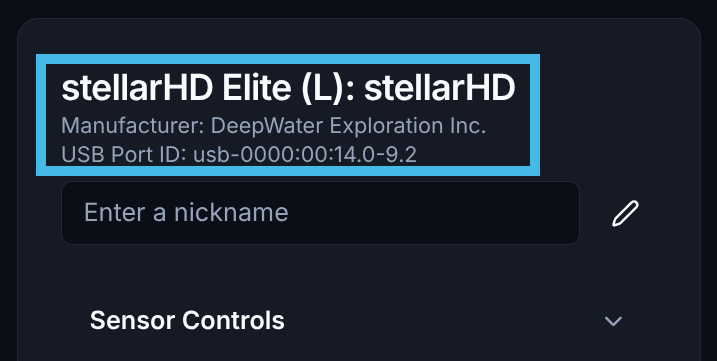
Navega a la página principal de dweOS e identifica la cámara `Leader` — listada con `(L)` — en la lista de cámaras.
Si estás en modo **follower-follower** (ambas cámaras son followers), elige la cámara más a la izquierda de tu sistema como leader. En tal caso, asegúrate de tener una [señal de sincronización externa](/es/stellarHD/guides/syncing-multiple-cameras) configurada. El **SVC Pro** ya tiene la sincronización externa configurada y espera que todas las cámaras sean followers de forma predeterminada.
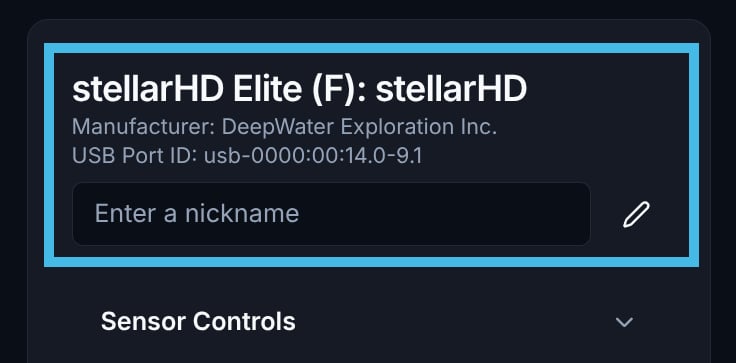
 Identifica la cámara `Follower` — listada con `(F)` — en la lista de cámaras. Anota el `USB Port ID`.
Asegúrate de detener todas las transmisiones de video del dispositivo follower. Esto podría causar conflictos más tarde.
Identifica la cámara `Follower` — listada con `(F)` — en la lista de cámaras. Anota el `USB Port ID`.
Asegúrate de detener todas las transmisiones de video del dispositivo follower. Esto podría causar conflictos más tarde.
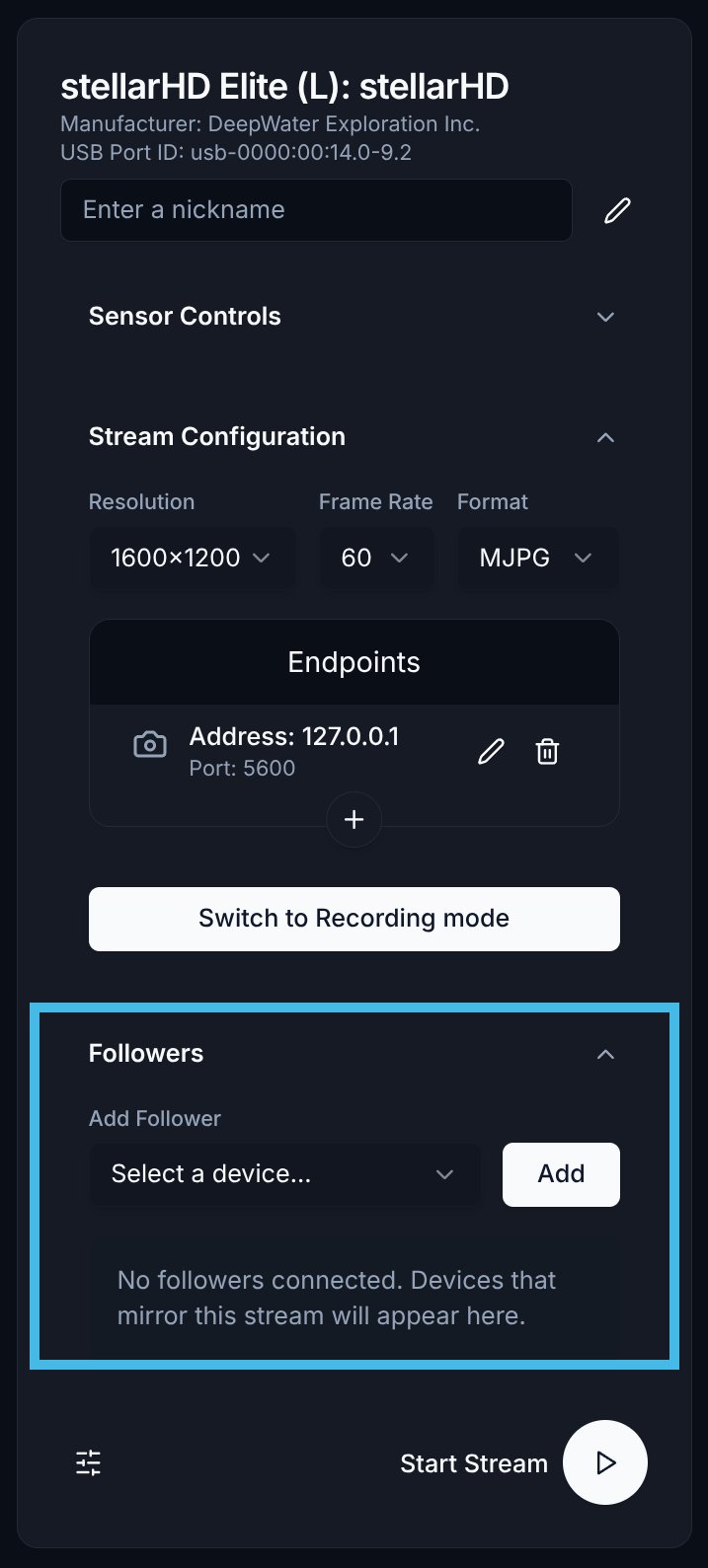
 En el menú de tu cámara Leader, navega hacia abajo hasta la sección inferior del menú etiquetada como `Followers`.
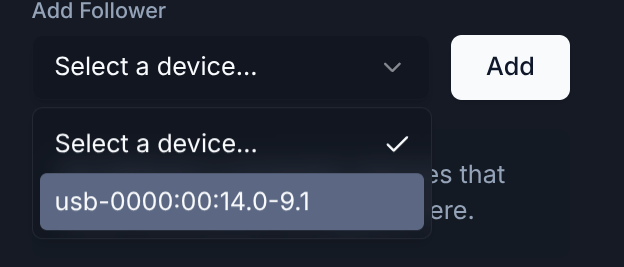
 Selecciona el dispositivo follower correcto de la lista desplegable, luego haz clic en el botón `Add`.
 Establece la resolución deseada y asegúrate de añadir el endpoint correcto.
Para la transmisión sincronizada, por ahora solo se admite un endpoint.
Establece la resolución deseada y asegúrate de añadir el endpoint correcto.
Para la transmisión sincronizada, por ahora solo se admite un endpoint.
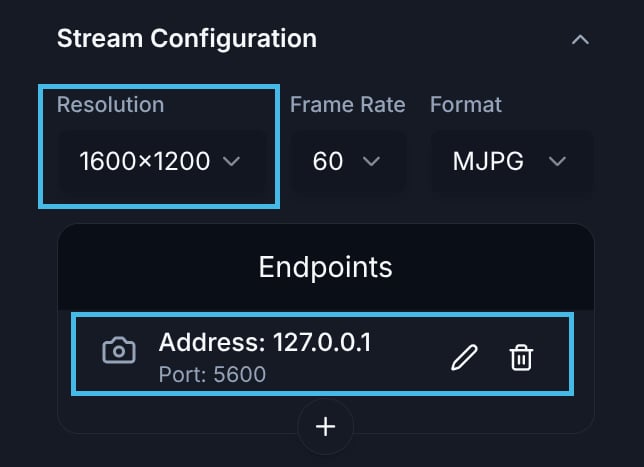 Después de configurar la transmisión, puedes seleccionar el botón de reproducción para comenzar a transmitir a tu endpoint especificado.
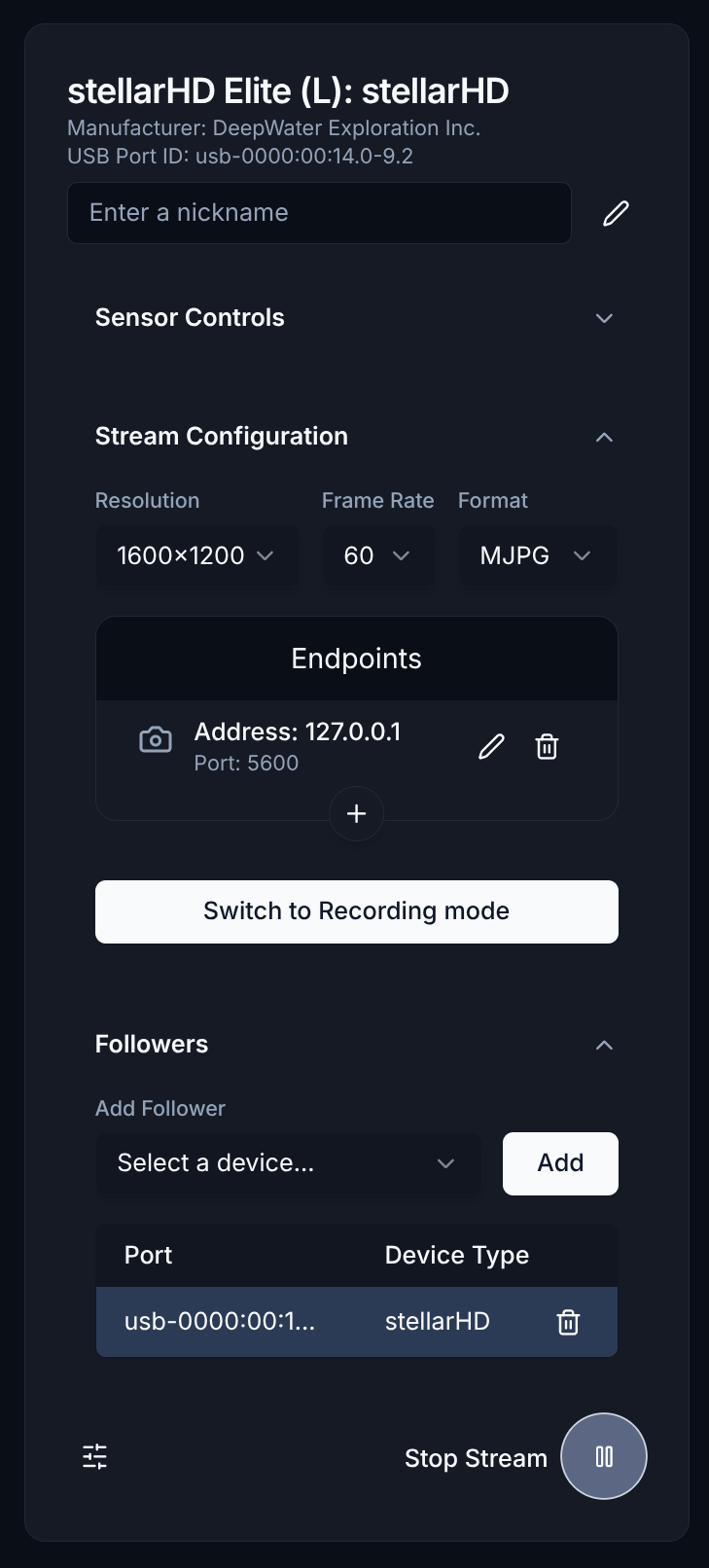
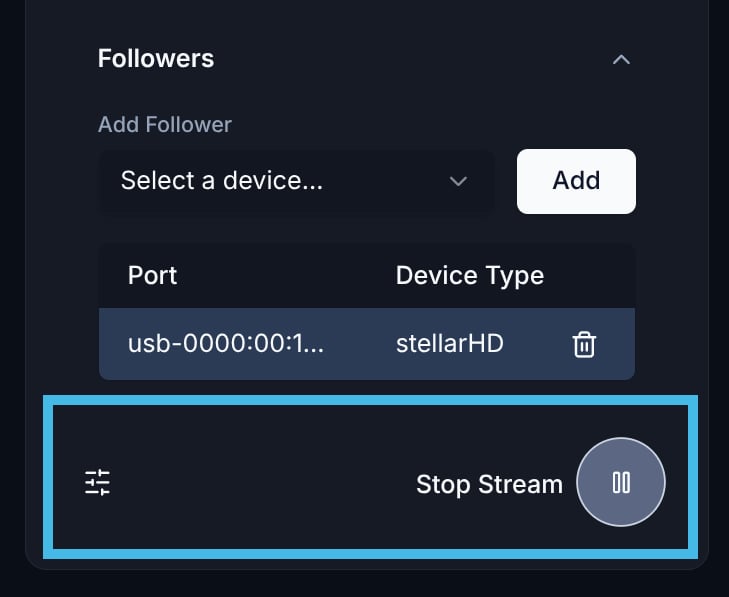 Así es como debería verse la configuración completa.
 Puedes usar [Discovery](https://dwe.ai/discovery) para ver las transmisiones sincronizadas.
Haz clic aquí para aprender a usar Discovery para escritorio.
Las transmisiones sincronizadas de dweOS siguen un protocolo personalizado. Si necesitas recibir los fotogramas desde una aplicación personalizada, utiliza el [siguiente código de ejemplo](https://github.com/DeepWaterExploration/RTPReceiverAPI).
Puedes usar [Discovery](https://dwe.ai/discovery) para ver las transmisiones sincronizadas.
Haz clic aquí para aprender a usar Discovery para escritorio.
Las transmisiones sincronizadas de dweOS siguen un protocolo personalizado. Si necesitas recibir los fotogramas desde una aplicación personalizada, utiliza el [siguiente código de ejemplo](https://github.com/DeepWaterExploration/RTPReceiverAPI).