> ## Documentation Index
> Fetch the complete documentation index at: https://docs.dwe.ai/llms.txt
> Use this file to discover all available pages before exploring further.
# Transmisión con dweOS
> Esta guía te ayuda a configurar la transmisión en dweOS.
Las cámaras exploreHD incorporan [compresión H.264 por
hardware](https://youtu.be/qbGQBT2Vwvc?si=CUPvp6QpM2MiYpJz\&t=164), lo que
mejora el rendimiento para múltiples flujos de cámara.
El primer arranque puede tardar unos minutos si la instalación se realizó mediante una imagen.
Abre dweOS en la siguiente URL:
```
http://dweos.local
```
Las versiones de dweOS 2 anteriores a v0.4.0-beta (01/11/2024) son accesibles en:
```
http://dweos.local:5000
```
Abre dweOS con: `http://IP_ADDRESS_OF_DEVICE`
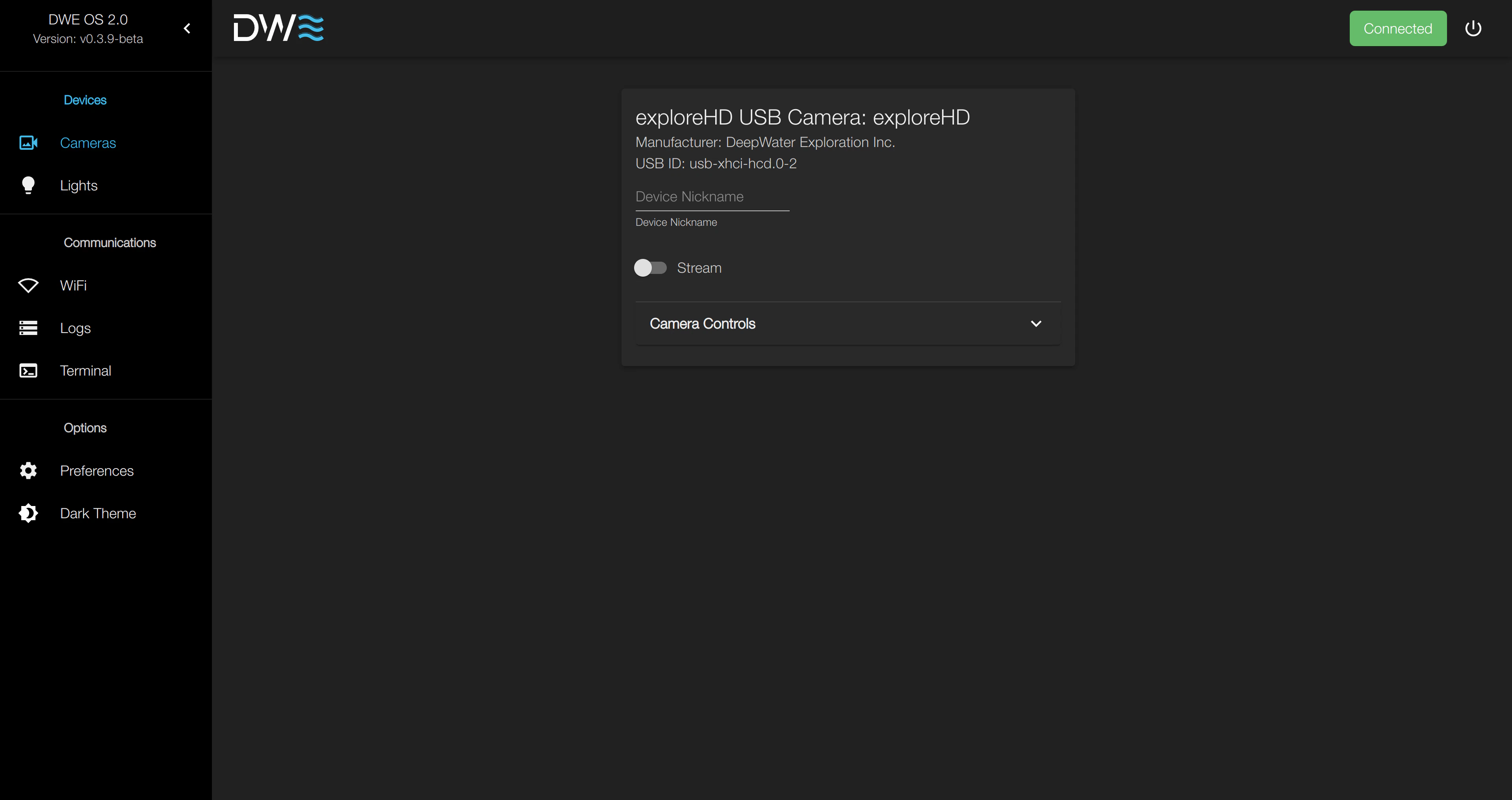
 Después de activar una
transmisión, se muestra información clave:
1. Resolución, FPS y formato
2. Endpoints de transmisión (RTP)
3. Dirección IP y puerto para un nuevo endpoint
4. Controles de la cámara
**No podrás ver la transmisión a menos que se haya añadido un endpoint de transmisión.**
Cada endpoint describe adónde se enviará la transmisión.
Puedes transmitir una sola cámara a múltiples endpoints si lo deseas.
De forma predeterminada, la dirección IP será la del dispositivo actualmente conectado a la computadora submarina.
Este comportamiento puede modificarse en las [preferencias](/es/dwe-os/pages/preferences).
Establece la dirección IP y el puerto, y haz clic en el botón Añadir que se muestra a continuación.
Después de activar una
transmisión, se muestra información clave:
1. Resolución, FPS y formato
2. Endpoints de transmisión (RTP)
3. Dirección IP y puerto para un nuevo endpoint
4. Controles de la cámara
**No podrás ver la transmisión a menos que se haya añadido un endpoint de transmisión.**
Cada endpoint describe adónde se enviará la transmisión.
Puedes transmitir una sola cámara a múltiples endpoints si lo deseas.
De forma predeterminada, la dirección IP será la del dispositivo actualmente conectado a la computadora submarina.
Este comportamiento puede modificarse en las [preferencias](/es/dwe-os/pages/preferences).
Establece la dirección IP y el puerto, y haz clic en el botón Añadir que se muestra a continuación.
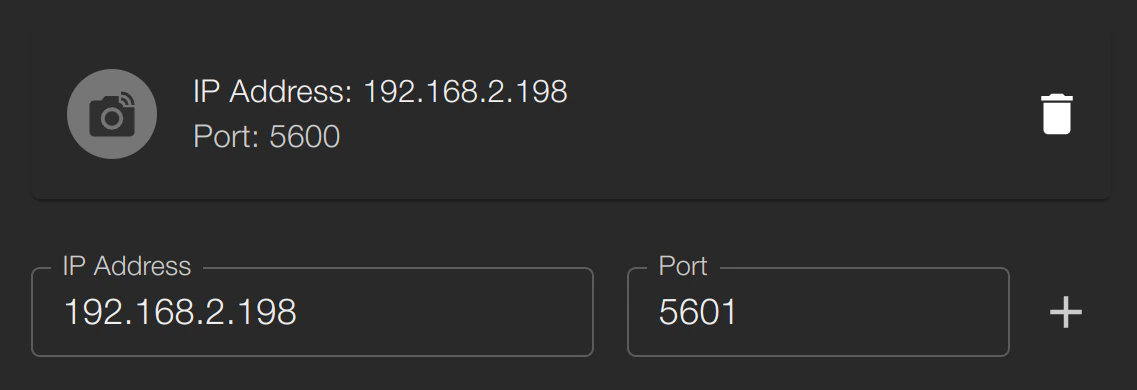
 Después de añadir, la lista de endpoints debería verse como la siguiente:
 La transmisión se reiniciará automáticamente al modificarse.
Recuerda que la lista de endpoints es la que muestra la lista real de endpoints. El menú de entrada de Dirección IP y Puerto solo especifica qué endpoint se añadirá a continuación, si se pulsa el botón Añadir. En el ejemplo anterior, el puerto al que se transmite es `5600`, a pesar de que el menú "Añadir endpoint" muestre `5601`.
Haz clic aquí para descargar Discovery para escritorio en tu portátil/PC.
Una vez completada la descarga, introduce la dirección IP (IP del endpoint de transmisión) y el puerto de los flujos que deseas recibir.
La transmisión se reiniciará automáticamente al modificarse.
Recuerda que la lista de endpoints es la que muestra la lista real de endpoints. El menú de entrada de Dirección IP y Puerto solo especifica qué endpoint se añadirá a continuación, si se pulsa el botón Añadir. En el ejemplo anterior, el puerto al que se transmite es `5600`, a pesar de que el menú "Añadir endpoint" muestre `5601`.
Haz clic aquí para descargar Discovery para escritorio en tu portátil/PC.
Una vez completada la descarga, introduce la dirección IP (IP del endpoint de transmisión) y el puerto de los flujos que deseas recibir.
 ¡Ya está! Deberías ver tus flujos de video apareciendo desde tu Raspberry Pi o computadora submarina.
Aprende la interfaz de usuario en solo unos minutos.
dweOS no admite la transmisión RTSP (Real-Time Streaming Protocol). Utilizamos una forma de transmisión más directa llamada RTP (Real-time Transport Protocol).
RTSP actúa como el "mando a distancia" que establece la sesión (lo que a menudo incluye sobrecargas y latencia adicionales), mientras que RTP se encarga de la entrega rápida de paquetes multimedia mediante UDP para una latencia mínima.
¡Ya está! Deberías ver tus flujos de video apareciendo desde tu Raspberry Pi o computadora submarina.
Aprende la interfaz de usuario en solo unos minutos.
dweOS no admite la transmisión RTSP (Real-Time Streaming Protocol). Utilizamos una forma de transmisión más directa llamada RTP (Real-time Transport Protocol).
RTSP actúa como el "mando a distancia" que establece la sesión (lo que a menudo incluye sobrecargas y latencia adicionales), mientras que RTP se encarga de la entrega rápida de paquetes multimedia mediante UDP para una latencia mínima.