> ## Documentation Index
> Fetch the complete documentation index at: https://docs.dwe.ai/llms.txt
> Use this file to discover all available pages before exploring further.
# Controles de la cámara
> Una guía completa para entender y configurar los ajustes de tu cámara en dweOS.
## Descripción general
Puedes acceder a los controles de una cámara mediante el menú desplegable en la parte inferior de la tarjeta de la cámara.
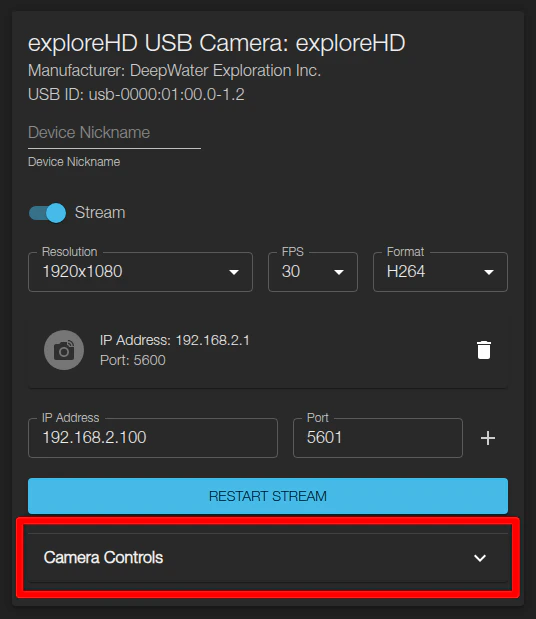 Cada tarjeta de cámara tiene sus propios **Controles de la cámara** desde los cuales puedes ajustar los parámetros para adaptarlos mejor a tus casos de uso. A continuación, un ejemplo de los controles de nuestra cámara **exploreHD**.
### Restablecer controles
Puedes revertir rápidamente todos los parámetros a sus valores de fábrica en cualquier momento
haciendo clic en el botón **RESET CONTROLS** en la parte inferior del panel de controles de la
cámara.
Cada tarjeta de cámara tiene sus propios **Controles de la cámara** desde los cuales puedes ajustar los parámetros para adaptarlos mejor a tus casos de uso. A continuación, un ejemplo de los controles de nuestra cámara **exploreHD**.
### Restablecer controles
Puedes revertir rápidamente todos los parámetros a sus valores de fábrica en cualquier momento
haciendo clic en el botón **RESET CONTROLS** en la parte inferior del panel de controles de la
cámara.
 A continuación se presenta un resumen general de lo que controla cada parámetro y lo que cambiaría al ajustar los valores.
## Parámetros de codificación
### Bitrate (tasa de bits)
Determina la cantidad de datos procesados por segundo de video. Valores más altos ofrecen una mejor calidad de video pero consumen más ancho de banda de red.
A continuación se presenta un resumen general de lo que controla cada parámetro y lo que cambiaría al ajustar los valores.
## Parámetros de codificación
### Bitrate (tasa de bits)
Determina la cantidad de datos procesados por segundo de video. Valores más altos ofrecen una mejor calidad de video pero consumen más ancho de banda de red.
 ### Grupo de imágenes (GOP)
Establece el intervalo entre los cuadros clave (I-frames) en el flujo de video. Un valor más alto mejora la eficiencia de compresión, mientras que un valor más bajo puede reducir la latencia y mejorar la estabilidad de la transmisión en conexiones débiles.
### Grupo de imágenes (GOP)
Establece el intervalo entre los cuadros clave (I-frames) en el flujo de video. Un valor más alto mejora la eficiencia de compresión, mientras que un valor más bajo puede reducir la latencia y mejorar la estabilidad de la transmisión en conexiones débiles.
 ### Tasa de bits variable
Cuando está habilitada, la tasa de bits del flujo se ajusta dinámicamente según la complejidad visual de la escena (VBR), ahorrando ancho de banda durante tomas estáticas en lugar de forzar una tasa de bits constante (CBR).
En la práctica, usará una tasa de bits entre 10 Mb/s y 70 Mb/s.
### Tasa de bits variable
Cuando está habilitada, la tasa de bits del flujo se ajusta dinámicamente según la complejidad visual de la escena (VBR), ahorrando ancho de banda durante tomas estáticas en lugar de forzar una tasa de bits constante (CBR).
En la práctica, usará una tasa de bits entre 10 Mb/s y 70 Mb/s.
 ## Ajustes de imagen y color
### Brillo
Ajusta la claridad u oscuridad general del flujo de video.
## Ajustes de imagen y color
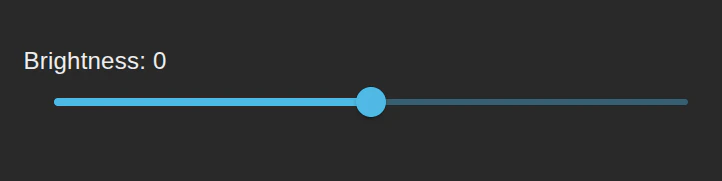
### Brillo
Ajusta la claridad u oscuridad general del flujo de video.
 ### Contraste
Modifica la diferencia entre las áreas más claras y más oscuras de la imagen.
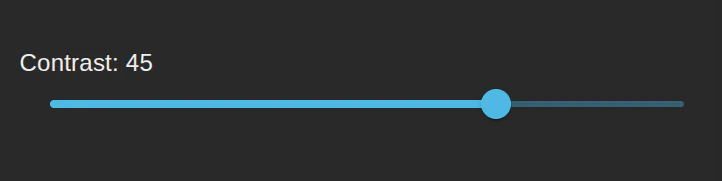
### Contraste
Modifica la diferencia entre las áreas más claras y más oscuras de la imagen.
 ### Saturación
Controla la intensidad y viveza de los colores.
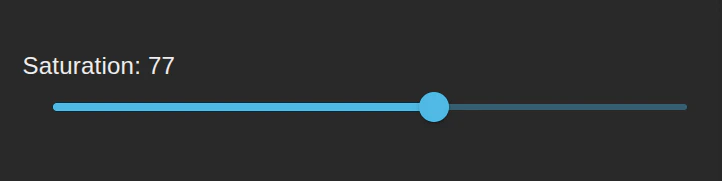
### Saturación
Controla la intensidad y viveza de los colores.
 ### Matiz
Desplaza la fase global del color (tono) del video.
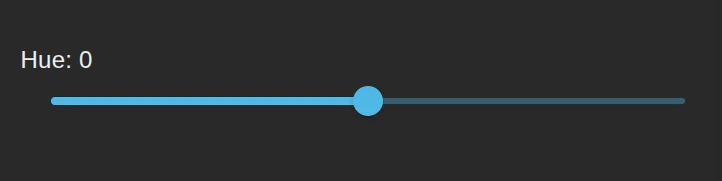
### Matiz
Desplaza la fase global del color (tono) del video.
 ### Balance de blancos automático / Tecnología AI TrueColor™
Activa/desactiva nuestro **algoritmo propietario de balance de blancos automático** diseñado para optimizar la precisión y claridad del color en entornos submarinos.
### Balance de blancos automático / Tecnología AI TrueColor™
Activa/desactiva nuestro **algoritmo propietario de balance de blancos automático** diseñado para optimizar la precisión y claridad del color en entornos submarinos.
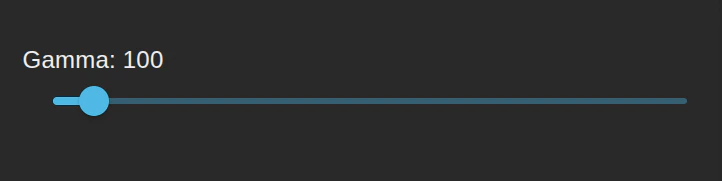
 ### Gamma
Ajusta el brillo de los tonos medios del video sin afectar gravemente las sombras extremas ni las luces brillantes.
### Gamma
Ajusta el brillo de los tonos medios del video sin afectar gravemente las sombras extremas ni las luces brillantes.
 ### Ganancia
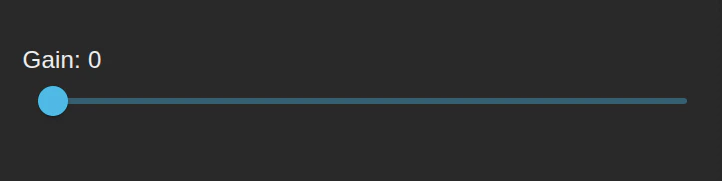
Amplifica artificialmente la señal de video para aumentar el brillo en escenarios de poca luz.
Aumentar demasiado la ganancia puede introducir ruido digital o "grano" en tu
flujo de video.
### Ganancia
Amplifica artificialmente la señal de video para aumentar el brillo en escenarios de poca luz.
Aumentar demasiado la ganancia puede introducir ruido digital o "grano" en tu
flujo de video.
 ### Nitidez
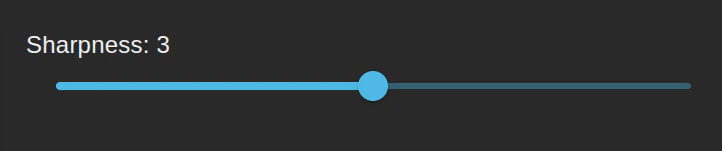
Mejora los detalles de los bordes para que la imagen aparezca más nítida y definida.
### Nitidez
Mejora los detalles de los bordes para que la imagen aparezca más nítida y definida.
 ## Exposición e iluminación
### Frecuencia de la red eléctrica
Evita el parpadeo del video causado por luces artificiales. Debes configurarlo para que coincida con la frecuencia de la red eléctrica de tu región local (por ejemplo, `60 Hz` para América del Norte, `50 Hz` para Europa/Asia).
## Exposición e iluminación
### Frecuencia de la red eléctrica
Evita el parpadeo del video causado por luces artificiales. Debes configurarlo para que coincida con la frecuencia de la red eléctrica de tu región local (por ejemplo, `60 Hz` para América del Norte, `50 Hz` para Europa/Asia).
 ### Temperatura del balance de blancos
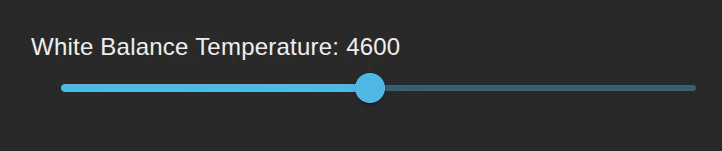
Ajusta la temperatura de color de la cámara. Valores más bajos producen tonos más fríos (más azules), mientras que valores más altos producen tonos más cálidos (más anaranjados).
### Temperatura del balance de blancos
Ajusta la temperatura de color de la cámara. Valores más bajos producen tonos más fríos (más azules), mientras que valores más altos producen tonos más cálidos (más anaranjados).
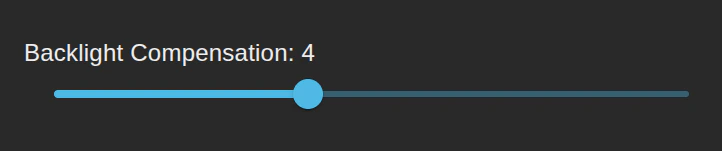
 ### Compensación de contraluz
Ajusta la exposición para iluminar correctamente los sujetos oscuros que están posicionados contra un fondo brillante, evitando que aparezcan como siluetas.
### Compensación de contraluz
Ajusta la exposición para iluminar correctamente los sujetos oscuros que están posicionados contra un fondo brillante, evitando que aparezcan como siluetas.
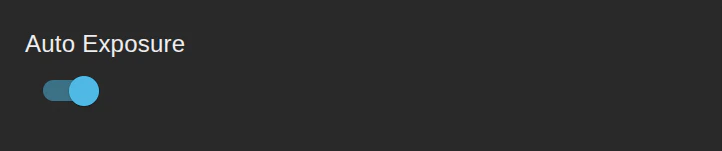
 ### Exposición automática
Cuando está habilitada, la cámara calcula y ajusta automáticamente su configuración de exposición según la luz ambiental circundante.
### Exposición automática
Cuando está habilitada, la cámara calcula y ajusta automáticamente su configuración de exposición según la luz ambiental circundante.
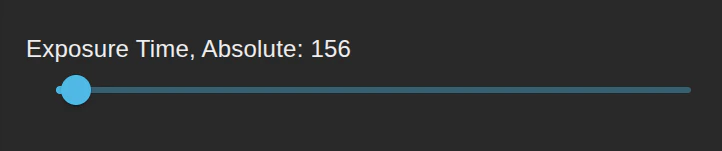
 ### Tiempo de exposición, absoluto
Te permite dictar manualmente la duración específica durante la cual el sensor está expuesto a la luz por cuadro.
Generalmente necesitas desactivar la **Exposición automática** para que los
tiempos de exposición absolutos manuales surtan pleno efecto.
### Tiempo de exposición, absoluto
Te permite dictar manualmente la duración específica durante la cual el sensor está expuesto a la luz por cuadro.
Generalmente necesitas desactivar la **Exposición automática** para que los
tiempos de exposición absolutos manuales surtan pleno efecto.
 ### Exposición, framerate dinámico
Cuando está activado, permite que la cámara reduzca automáticamente su tasa de cuadros en entornos oscuros. Esto aumenta el tiempo de exposición por cuadro, lo que resulta en una imagen más brillante a costa de la fluidez del video.
### Exposición, framerate dinámico
Cuando está activado, permite que la cámara reduzca automáticamente su tasa de cuadros en entornos oscuros. Esto aumenta el tiempo de exposición por cuadro, lo que resulta en una imagen más brillante a costa de la fluidez del video.