> ## Documentation Index
> Fetch the complete documentation index at: https://docs.dwe.ai/llms.txt
> Use this file to discover all available pages before exploring further.
# dweOS a OBS Studio
> Esta guía te ayuda a configurar la transmisión desde dweOS a OBS Studio.
dweOS no admite oficialmente la transmisión a OBS. Los siguientes pasos son solo para Linux y Windows.
Después de seguir la configuración de dweOS, continúa con los siguientes pasos.
Anota el/los puerto(s) a los que se está transmitiendo.
Haz clic aquí para descargar OBS Studio para escritorio en tu portátil/PC.
En la terminal, ejecuta:
```sh theme={null}
sudo apt install gstreamer1.0-plugins-base gstreamer1.0-plugins-good gstreamer1.0-plugins-ugly gstreamer1.0-libav gstreamer1.0-tools
```
Instala también los encabezados de desarrollo para el uso de plugins:
```sh theme={null}
sudo apt install libgstreamer1.0-dev libgstreamer-plugins-base1.0-dev
```
Haz clic aquí para descargar GStreamer para escritorio en tu portátil/PC.
Asegúrate de descargar la versión MinGW e instala tanto el runtime como el development.
En caso de duda, instala la versión de 64 bits, ya que es la más común.
GStreamer se instalaría automáticamente en la unidad D si tienes más de una unidad en tu PC. Puedes cambiarlo a la unidad C realizando una instalación personalizada.
Si lo instalas en la unidad D, simplemente ten esto en cuenta al configurar tus variables de entorno a continuación.
Para acceder a las variables de entorno, pulsa `Win + R`
Escribe:
```
SystemPropertiesAdvanced
```
y pulsa `Enter`
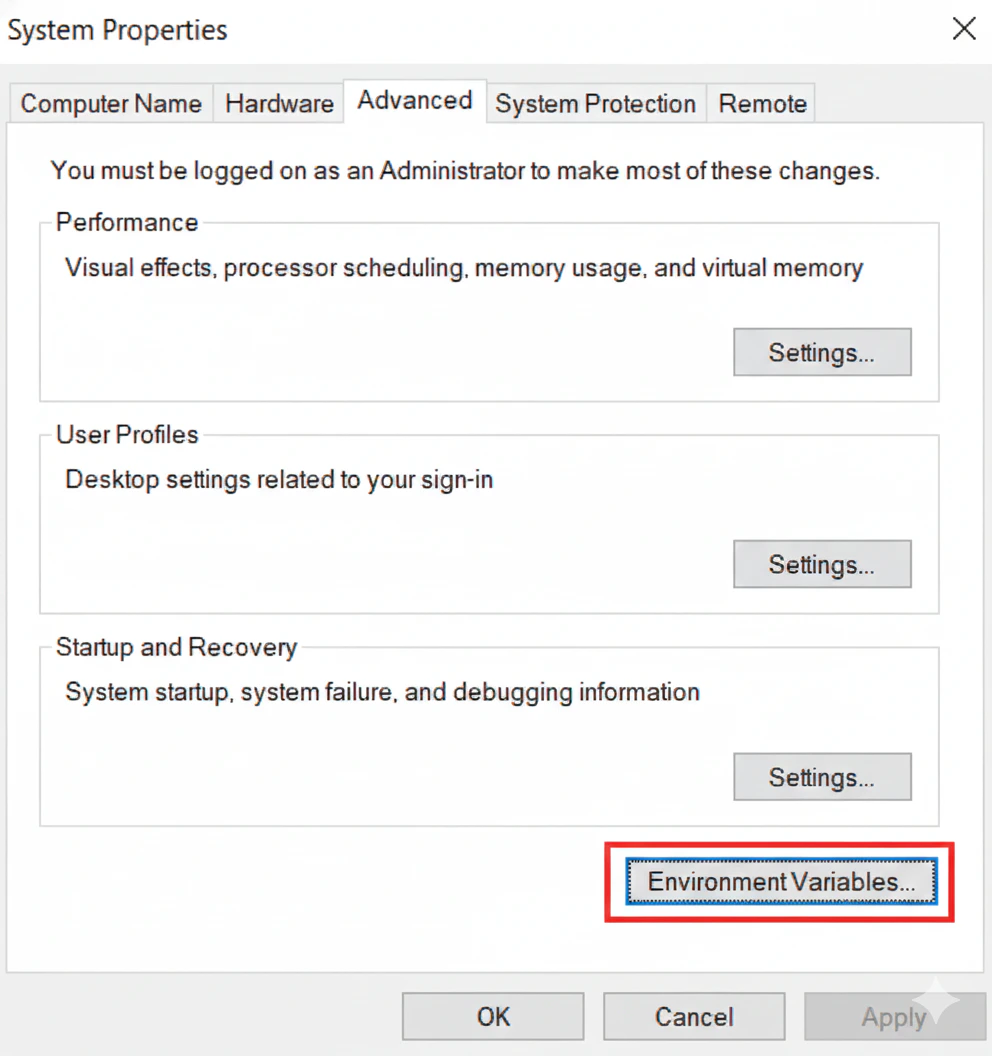
Haz clic en `Variables de entorno...`
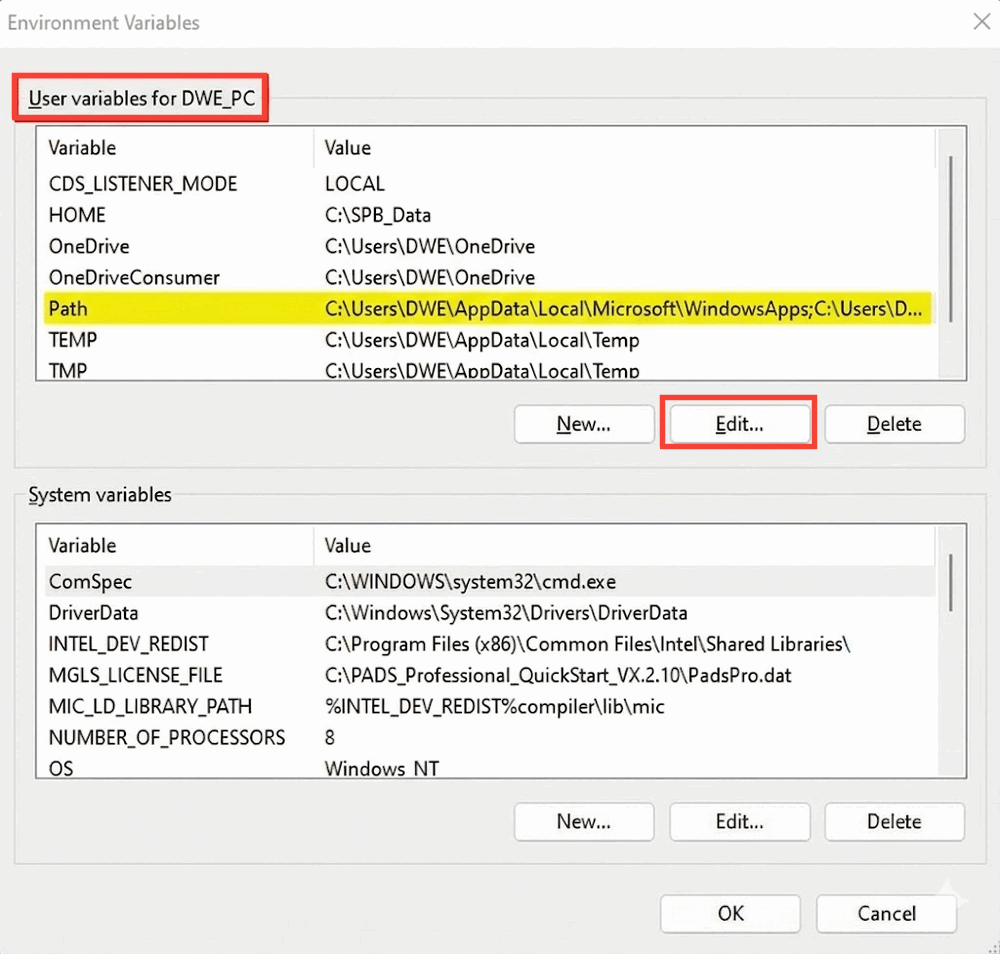
 Resalta la variable `Path` bajo `Variables de usuario` haciendo clic en ella y luego haz clic en `Editar…` bajo el cuadro `Variables de usuario`.
 Aparecerá una nueva ventana y debes hacer clic en `Nuevo` y añadir una ruta a tu carpeta bin en la lista. En este caso, es:
```
C:\gstreamer\1.0\mingw_x86_64\bin
```
La ruta a tu bin puede variar y se encuentra en la ubicación donde instalaste GStreamer en los pasos anteriores.
Aparecerá una nueva ventana y debes hacer clic en `Nuevo` y añadir una ruta a tu carpeta bin en la lista. En este caso, es:
```
C:\gstreamer\1.0\mingw_x86_64\bin
```
La ruta a tu bin puede variar y se encuentra en la ubicación donde instalaste GStreamer en los pasos anteriores.
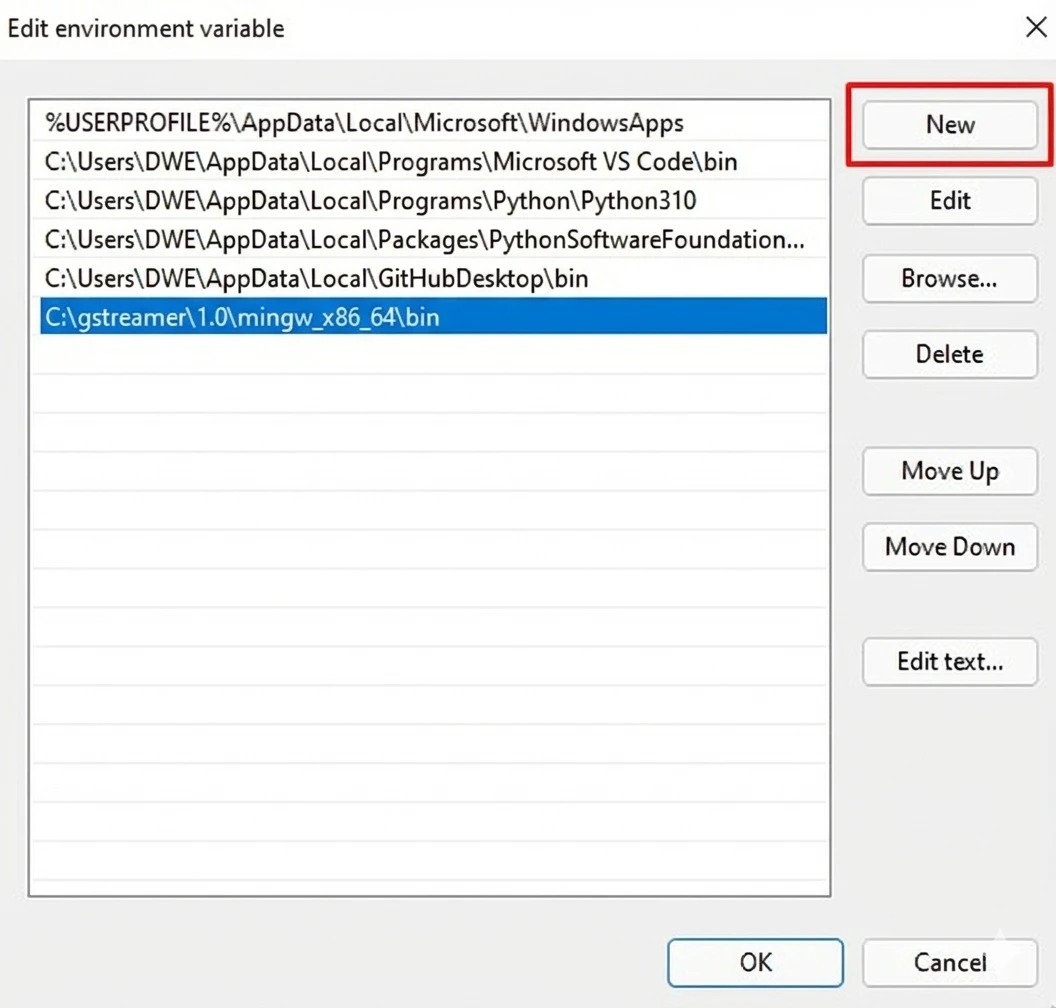 Después, haz clic en `Aceptar` en ambas ventanas y ¡todo debería estar listo!
¡Ahora deberías tener GStreamer configurado y listo para los próximos pasos!
Para verificar la instalación de GStreamer, abre `CMD` y ejecuta:
```sh theme={null}
gst-launch-1.0 --version
```
Esto debería mostrar algo como:
```sh theme={null}
gst-launch-1.0 version 1.16.2
GStreamer 1.16.2
https://launchpad.net/distros/ubuntu/+source/gstreamer1.0
```
Descarga la última versión del plugin [aquí](https://github.com/fzwoch/obs-gstreamer/releases/).
Del archivo `.zip`, extrae y localiza el archivo `obs-gstreamer.so` dentro de la carpeta `linux`.
En otro explorador de archivos, localiza la carpeta `obs-plugins`, o ejecuta este comando en la terminal para obtener la ruta:
```sh theme={null}
sudo find /usr/lib -name "obs-plugins" -type d
```
Probablemente sea similar a `/usr/lib/x86../obs-plugins`.
Mueve el archivo `.so` a la carpeta `obs-plugins`, o desde la terminal, ejecuta:
```sh theme={null}
sudo mv ~/Downloads/linux/obs-gstreamer.so /usr/lib/x86_64-linux-gnu/obs-plugins/
```
En este caso, la ubicación de mi `obs-gstreamer.so` es `~/Downloads/linux/obs-gstreamer.so`. Asegúrate de reemplazarla con la ruta donde extrajiste el archivo `obs-gstreamer.so`.
Recuerda también reemplazar `/usr/lib/x86../obs-plugins` con la ruta de tu carpeta `obs-plugin`.
Reinicia OBS Studio si lo tenías abierto.
Descarga la última versión del plugin [aquí](https://github.com/fzwoch/obs-gstreamer/releases/).
Del archivo `.zip`, extrae y localiza el archivo `obs-gstreamer.dll` dentro de la carpeta `windows`.
En otro explorador de archivos, localiza la carpeta `obs-plugins\64-bit` (o el tamaño en bits que instalaste).
Probablemente sea similar a `C:\Program Files\obs-studio\obs-plugins\64bit`.
Si no la encuentras, haz clic derecho en tu acceso directo de OBS Studio en el escritorio o en el menú Inicio, selecciona `Abrir ubicación del archivo` y sube un nivel hasta la carpeta principal `obs-studio`, donde encontrarás la carpeta `obs-plugins`.
Mueve el archivo `.dll` a la carpeta `obs-plugins\64-bit`.
Windows probablemente solicitará permiso de administrador para mover archivos a C:\Program Files. Haz clic en `Continuar` o `Sí`.
Reinicia OBS Studio si lo tenías abierto.
A partir de aquí, el proceso es prácticamente idéntico en todos los sistemas operativos.
En OBS Studio, bajo la pestaña `Fuentes`, pulsa el botón `+` y añade una fuente GStreamer.
Después, haz clic en `Aceptar` en ambas ventanas y ¡todo debería estar listo!
¡Ahora deberías tener GStreamer configurado y listo para los próximos pasos!
Para verificar la instalación de GStreamer, abre `CMD` y ejecuta:
```sh theme={null}
gst-launch-1.0 --version
```
Esto debería mostrar algo como:
```sh theme={null}
gst-launch-1.0 version 1.16.2
GStreamer 1.16.2
https://launchpad.net/distros/ubuntu/+source/gstreamer1.0
```
Descarga la última versión del plugin [aquí](https://github.com/fzwoch/obs-gstreamer/releases/).
Del archivo `.zip`, extrae y localiza el archivo `obs-gstreamer.so` dentro de la carpeta `linux`.
En otro explorador de archivos, localiza la carpeta `obs-plugins`, o ejecuta este comando en la terminal para obtener la ruta:
```sh theme={null}
sudo find /usr/lib -name "obs-plugins" -type d
```
Probablemente sea similar a `/usr/lib/x86../obs-plugins`.
Mueve el archivo `.so` a la carpeta `obs-plugins`, o desde la terminal, ejecuta:
```sh theme={null}
sudo mv ~/Downloads/linux/obs-gstreamer.so /usr/lib/x86_64-linux-gnu/obs-plugins/
```
En este caso, la ubicación de mi `obs-gstreamer.so` es `~/Downloads/linux/obs-gstreamer.so`. Asegúrate de reemplazarla con la ruta donde extrajiste el archivo `obs-gstreamer.so`.
Recuerda también reemplazar `/usr/lib/x86../obs-plugins` con la ruta de tu carpeta `obs-plugin`.
Reinicia OBS Studio si lo tenías abierto.
Descarga la última versión del plugin [aquí](https://github.com/fzwoch/obs-gstreamer/releases/).
Del archivo `.zip`, extrae y localiza el archivo `obs-gstreamer.dll` dentro de la carpeta `windows`.
En otro explorador de archivos, localiza la carpeta `obs-plugins\64-bit` (o el tamaño en bits que instalaste).
Probablemente sea similar a `C:\Program Files\obs-studio\obs-plugins\64bit`.
Si no la encuentras, haz clic derecho en tu acceso directo de OBS Studio en el escritorio o en el menú Inicio, selecciona `Abrir ubicación del archivo` y sube un nivel hasta la carpeta principal `obs-studio`, donde encontrarás la carpeta `obs-plugins`.
Mueve el archivo `.dll` a la carpeta `obs-plugins\64-bit`.
Windows probablemente solicitará permiso de administrador para mover archivos a C:\Program Files. Haz clic en `Continuar` o `Sí`.
Reinicia OBS Studio si lo tenías abierto.
A partir de aquí, el proceso es prácticamente idéntico en todos los sistemas operativos.
En OBS Studio, bajo la pestaña `Fuentes`, pulsa el botón `+` y añade una fuente GStreamer.
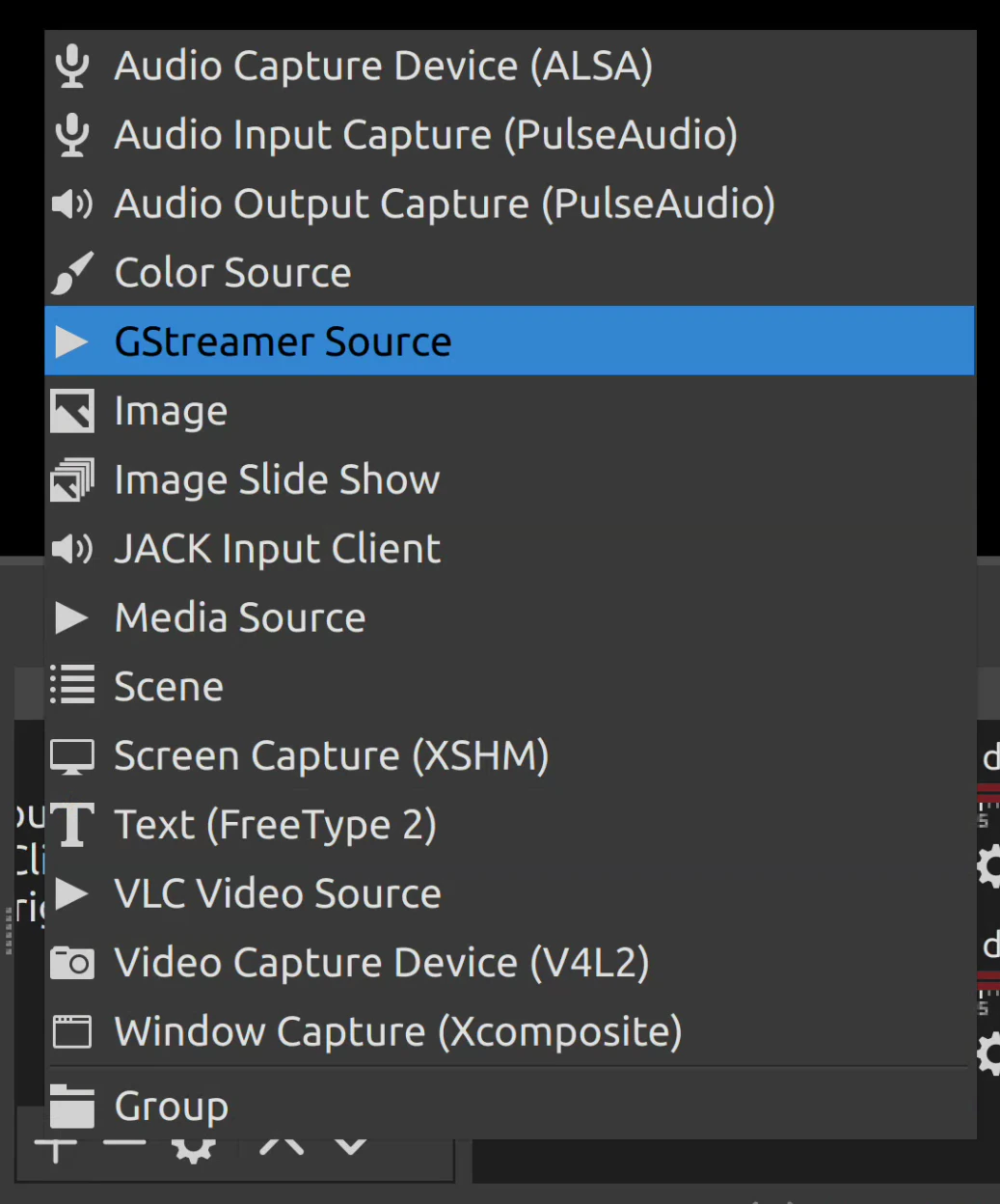 En `Crear nueva`, nómbrala como quieras y confirma.
A continuación aparecerá una ventana como esta:
En `Crear nueva`, nómbrala como quieras y confirma.
A continuación aparecerá una ventana como esta:
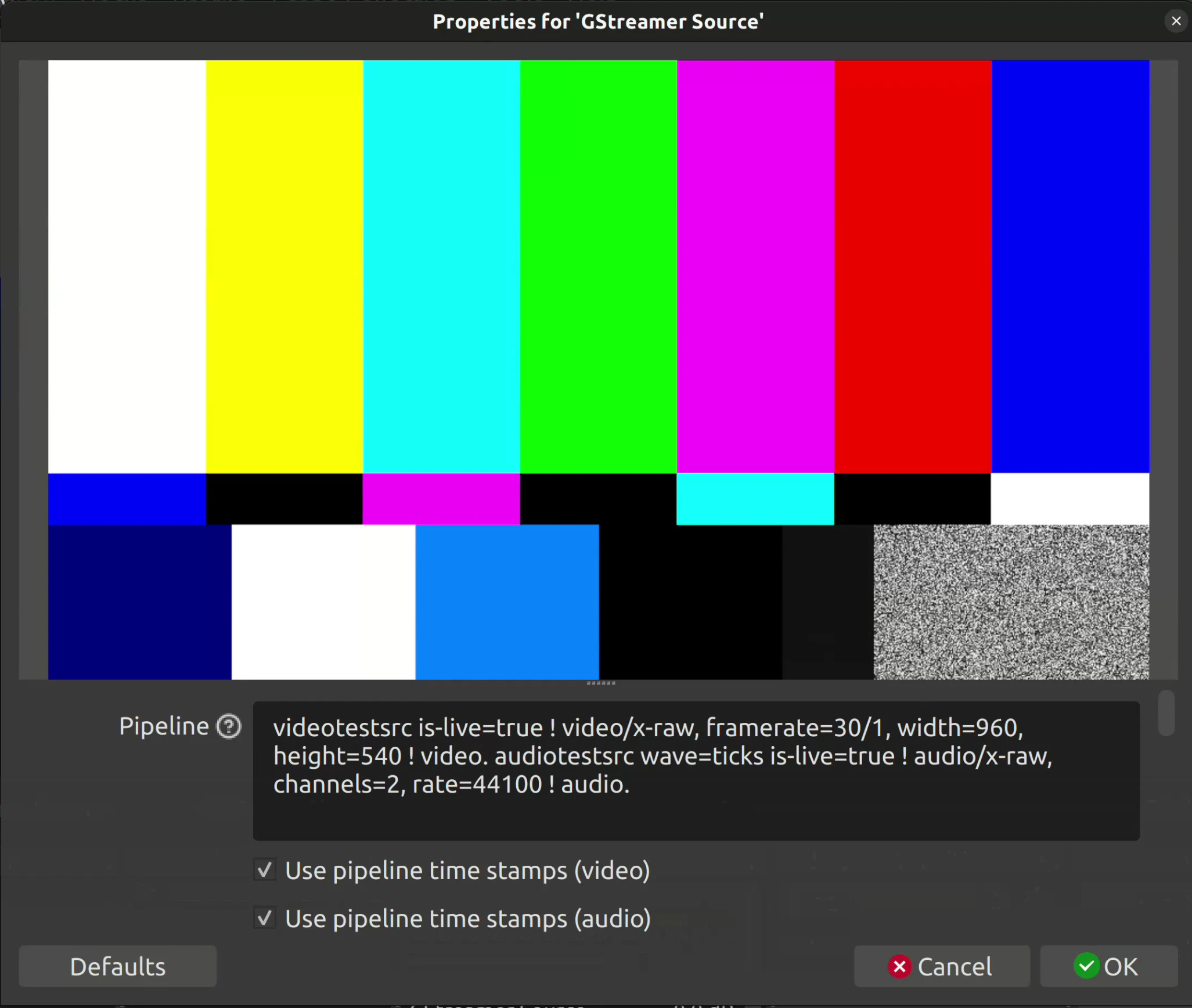 En la entrada `Pipeline`, reemplaza el código existente con:
```sh theme={null}
udpsrc port=5600 ! application/x-rtp,media=(string)video,clock-rate=(int)90000,encoding-name=(string)H264 ! rtph264depay ! avdec_h264 output-corrupt=false ! videoconvert ! video.
```
Reemplaza el `5600` en `port=5600` con el puerto al que está transmitiendo dweOS 2.
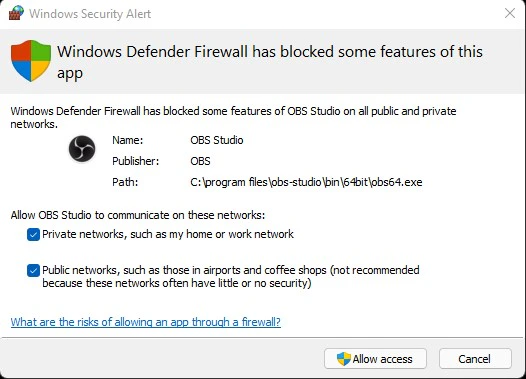
Windows puede mostrar una advertencia; en ese caso, habilita OBS tanto para redes privadas como públicas.
En la entrada `Pipeline`, reemplaza el código existente con:
```sh theme={null}
udpsrc port=5600 ! application/x-rtp,media=(string)video,clock-rate=(int)90000,encoding-name=(string)H264 ! rtph264depay ! avdec_h264 output-corrupt=false ! videoconvert ! video.
```
Reemplaza el `5600` en `port=5600` con el puerto al que está transmitiendo dweOS 2.
Windows puede mostrar una advertencia; en ese caso, habilita OBS tanto para redes privadas como públicas.
 Si deseas añadir más de una transmisión, simplemente repite a partir del paso `5`.
¡Recuerda reemplazar el número de puerto como se especificó en el paso anterior!
Deberían aparecer más transmisiones en la ventana principal de OBS. Puedes hacer clic en la visualización de video para redimensionarla a tu gusto.
¡Aquí tienes un ejemplo de una configuración con 3 exploreHD!
Si deseas añadir más de una transmisión, simplemente repite a partir del paso `5`.
¡Recuerda reemplazar el número de puerto como se especificó en el paso anterior!
Deberían aparecer más transmisiones en la ventana principal de OBS. Puedes hacer clic en la visualización de video para redimensionarla a tu gusto.
¡Aquí tienes un ejemplo de una configuración con 3 exploreHD!
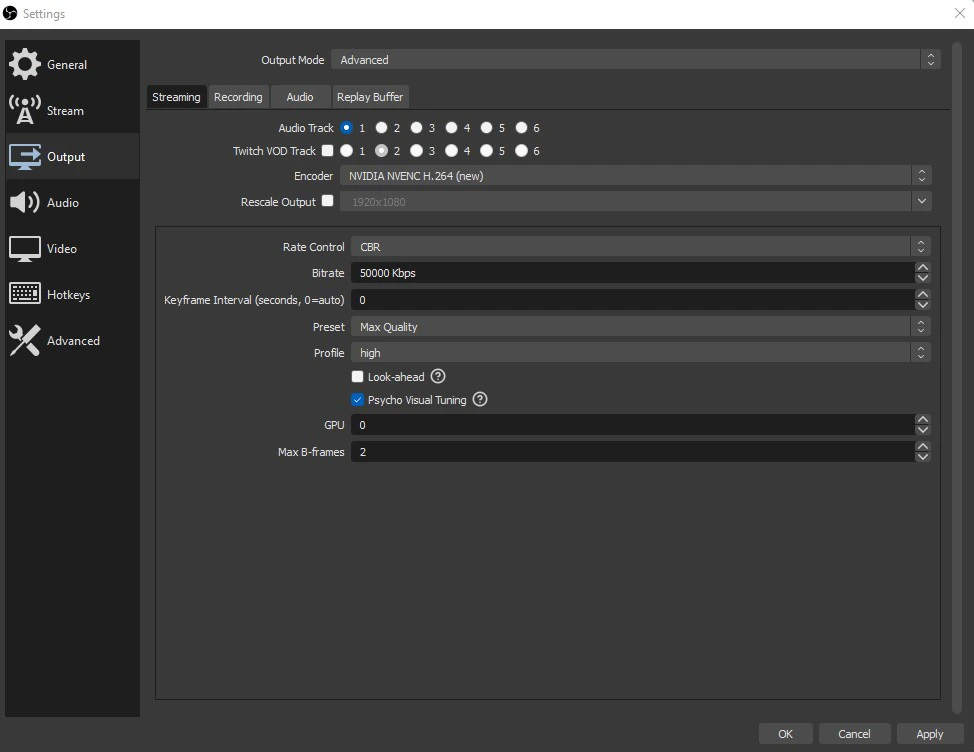
 Para optimizar la configuración, navega a `Archivo > Configuración > Salida`.
En Salida, establece el `Modo de salida` en `Avanzado` para acceder a configuraciones adicionales.
Dado que cada cámara está configurada de forma predeterminada a 10 MB/s como tasa de bits, la transmisión y la grabación deberían coincidir con eso. En el caso de 3 cámaras, proporcionar al menos 30 MB/s de tasa de bits de transmisión y grabación debería ofrecerte alta calidad.
Para optimizar la configuración, navega a `Archivo > Configuración > Salida`.
En Salida, establece el `Modo de salida` en `Avanzado` para acceder a configuraciones adicionales.
Dado que cada cámara está configurada de forma predeterminada a 10 MB/s como tasa de bits, la transmisión y la grabación deberían coincidir con eso. En el caso de 3 cámaras, proporcionar al menos 30 MB/s de tasa de bits de transmisión y grabación debería ofrecerte alta calidad.
 ¡Maravilloso! Ahora deberías ver las transmisiones configuradas con OBS Studio.
Advertencia:
¡Maravilloso! Ahora deberías ver las transmisiones configuradas con OBS Studio.
Advertencia:
Con una configuración de 3 transmisiones, esta configuración dependerá de una GPU potente para reproducir
los videos con fluidez. Descubrimos que OBS es mucho más exigente de usar en comparación con
Discovery. Asegúrate de que tu portátil sea lo suficientemente potente para ejecutarlo, o
puedes reducir la resolución de algunas de las transmisiones a 720p.