> ## Documentation Index
> Fetch the complete documentation index at: https://docs.dwe.ai/llms.txt
> Use this file to discover all available pages before exploring further.
# Coverage Mapping (VSLAM)
## Descripción general
**VSLAM es un producto en versión beta.** Aunque lo estamos mejorando y probando activamente,
es posible que encuentres ocasionalmente errores, caídas de rendimiento o comportamientos inesperados.
Envía informes de errores y solicitudes de funciones a nuestro equipo a [support@dwe.ai](mailto:support@dwe.ai).
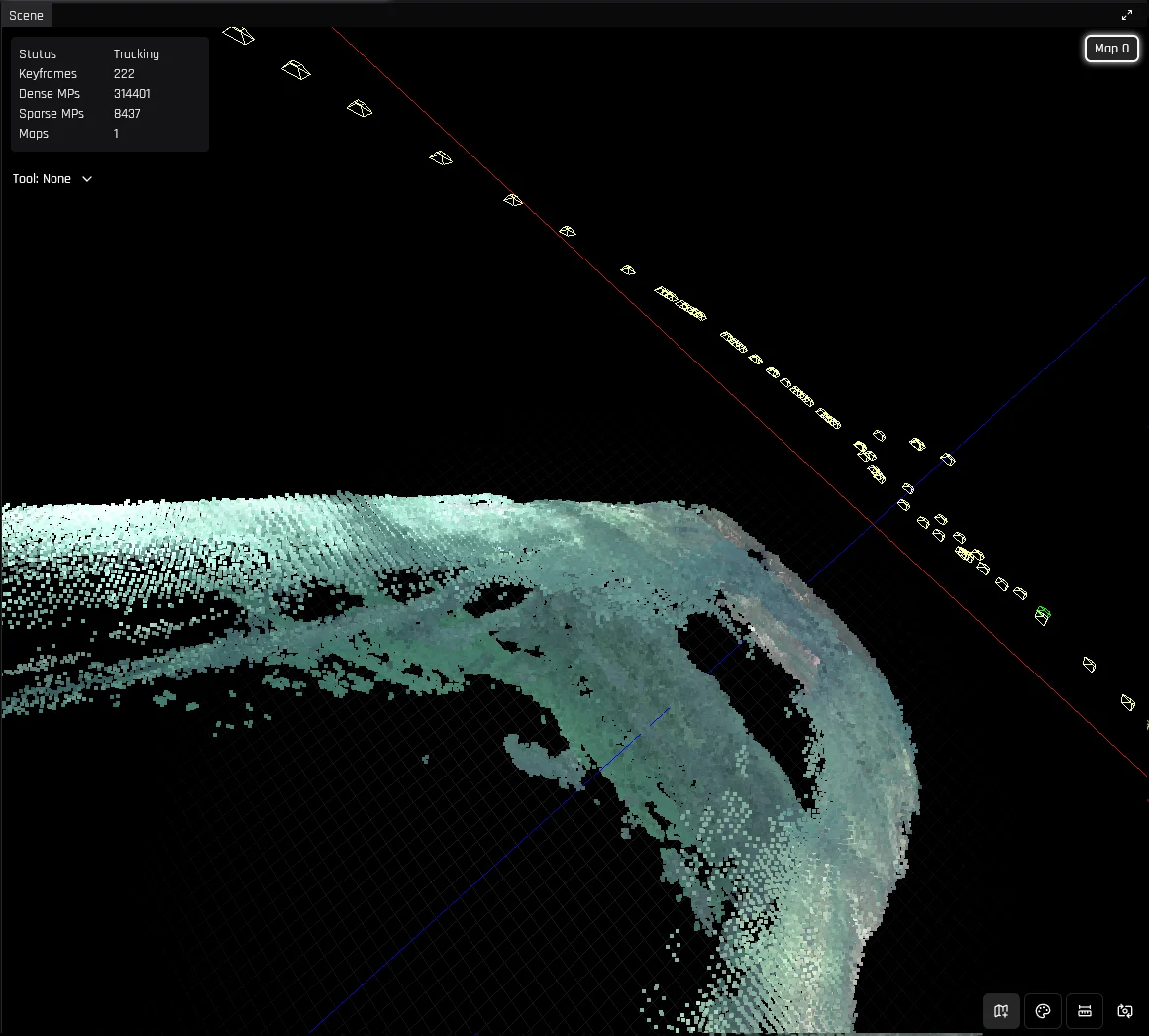
DeepWater Desktop puede crear automáticamente una reconstrucción densa de tu entorno, útil para el Coverage Mapping en vivo y para mediciones.
## Requisitos
* Módulo SVC Pro — ejecutando dweOS Pro
* Computadora/laptop en superficie — ejecutando DeepWater Desktop
## Parámetros de lanzamiento
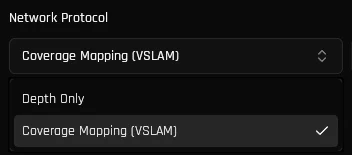
Abre el cuadro de diálogo "Add Stream", selecciona tus cámaras y cambia el protocolo de red a Coverage Mapping. Consulta [nuestra guía de inicio rápido](/es/dw-desktop/quickstart) para saber cómo hacerlo.
 Mantén los parámetros predeterminados para obtener la mejor experiencia inmediata. El ajuste manual
es totalmente opcional y está reservado para la optimización avanzada del rendimiento.
El rendimiento del seguimiento VSLAM puede optimizarse para tu entorno ajustando los parámetros de seguimiento y del filtro voxel.
Referencia para ajustar los parámetros de seguimiento VSLAM y del filtro voxel.
Haz clic en el botón "Start Stream". Una vez iniciada la transmisión, DeepWater Desktop comenzará a procesar tus datos.
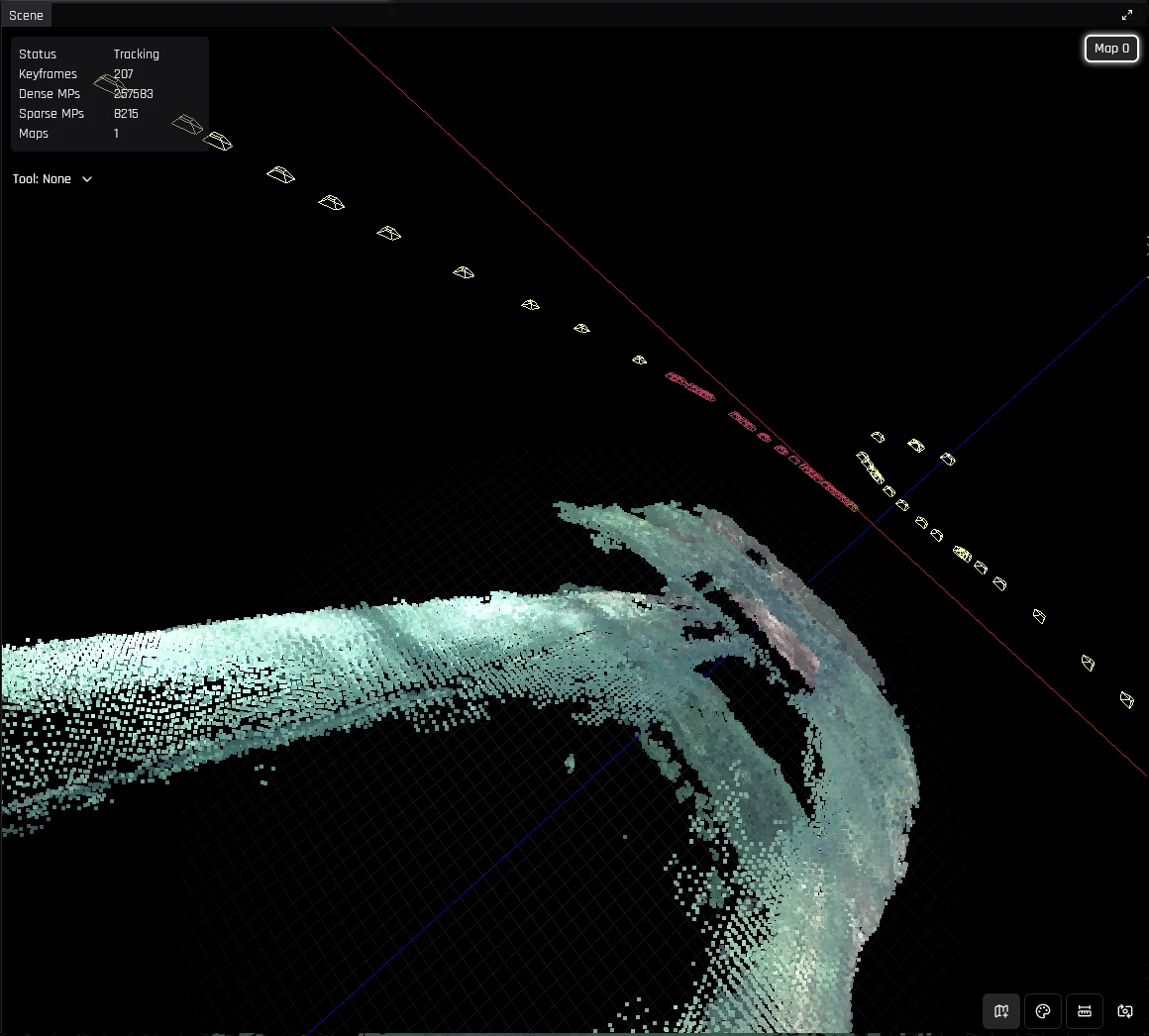
Ahora deberías ver una nube de puntos 3D generándose a medida que tu cámara se mueve.
Si planeas posprocesar los datos, inicia también una grabación aquí.
## Cierres de bucle
Todos los sistemas SLAM acumulan errores con el tiempo. Para corregir esto, utilizamos el concepto de cierres de bucle: observar la misma ubicación desde la misma pose en diferentes momentos.
DeepWater Desktop reconoce automáticamente los cierres de bucle y ajusta en consecuencia las poses y las nubes de puntos medidas previamente.
Para desencadenar un cierre de bucle, simplemente vuelve a una pose anterior y orienta la cámara en la misma dirección. Aparecerá un mensaje en la esquina inferior derecha:
Mantén los parámetros predeterminados para obtener la mejor experiencia inmediata. El ajuste manual
es totalmente opcional y está reservado para la optimización avanzada del rendimiento.
El rendimiento del seguimiento VSLAM puede optimizarse para tu entorno ajustando los parámetros de seguimiento y del filtro voxel.
Referencia para ajustar los parámetros de seguimiento VSLAM y del filtro voxel.
Haz clic en el botón "Start Stream". Una vez iniciada la transmisión, DeepWater Desktop comenzará a procesar tus datos.
Ahora deberías ver una nube de puntos 3D generándose a medida que tu cámara se mueve.
Si planeas posprocesar los datos, inicia también una grabación aquí.
## Cierres de bucle
Todos los sistemas SLAM acumulan errores con el tiempo. Para corregir esto, utilizamos el concepto de cierres de bucle: observar la misma ubicación desde la misma pose en diferentes momentos.
DeepWater Desktop reconoce automáticamente los cierres de bucle y ajusta en consecuencia las poses y las nubes de puntos medidas previamente.
Para desencadenar un cierre de bucle, simplemente vuelve a una pose anterior y orienta la cámara en la misma dirección. Aparecerá un mensaje en la esquina inferior derecha:
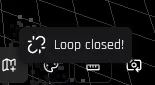 indicando que se ha producido un cierre de bucle, seguido de un
ajuste global de la nube de puntos y de las poses anteriores.
indicando que se ha producido un cierre de bucle, seguido de un
ajuste global de la nube de puntos y de las poses anteriores.
 ## Mapas
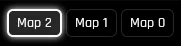
En caso de pérdida de seguimiento prolongada, el sistema creará un nuevo mapa desde cero. Todos los mapas anteriores se conservan en memoria y pueden consultarse
haciendo clic en sus etiquetas en la esquina superior derecha:
## Mapas
En caso de pérdida de seguimiento prolongada, el sistema creará un nuevo mapa desde cero. Todos los mapas anteriores se conservan en memoria y pueden consultarse
haciendo clic en sus etiquetas en la esquina superior derecha:
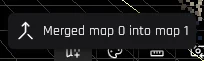
 No te preocupes por perder el seguimiento durante períodos cortos, ya que los mapas se fusionan automáticamente cuando es posible. Al detectarse secciones que se superponen, recibirás
este mensaje:
No te preocupes por perder el seguimiento durante períodos cortos, ya que los mapas se fusionan automáticamente cuando es posible. Al detectarse secciones que se superponen, recibirás
este mensaje:
 y tras una breve espera, la nube de puntos reflejará los cambios.
La creación automática de mapas puede activarse/desactivarse pulsando Z o el botón Map. Si está desactivada, el sistema solo intentará localizarse en relación con los mapas existentes.
y tras una breve espera, la nube de puntos reflejará los cambios.
La creación automática de mapas puede activarse/desactivarse pulsando Z o el botón Map. Si está desactivada, el sistema solo intentará localizarse en relación con los mapas existentes.
 ## Herramientas y controles
### Navegación
Cuando la vista Scene está activa, usa los siguientes controles para mover la cámara virtual:
| Control | Acción |
| ------------------------------------------------------------------ | -------------------------------- |
| W / S | Avanzar / retroceder |
| A / D | Ir a la izquierda / a la derecha |
| E / Q | Subir / bajar |
| Clic derecho + arrastrar | Girar la vista |
## Herramientas y controles
### Navegación
Cuando la vista Scene está activa, usa los siguientes controles para mover la cámara virtual:
| Control | Acción |
| ------------------------------------------------------------------ | -------------------------------- |
| W / S | Avanzar / retroceder |
| A / D | Ir a la izquierda / a la derecha |
| E / Q | Subir / bajar |
| Clic derecho + arrastrar | Girar la vista |
 ### Ruler
Pulsa Espacio para pausar la transmisión.
Pulsa R o selecciona el ícono Ruler en la esquina inferior derecha para activar la herramienta Ruler. Selecciona dos puntos para ver la distancia entre ellos.
### Modo de color
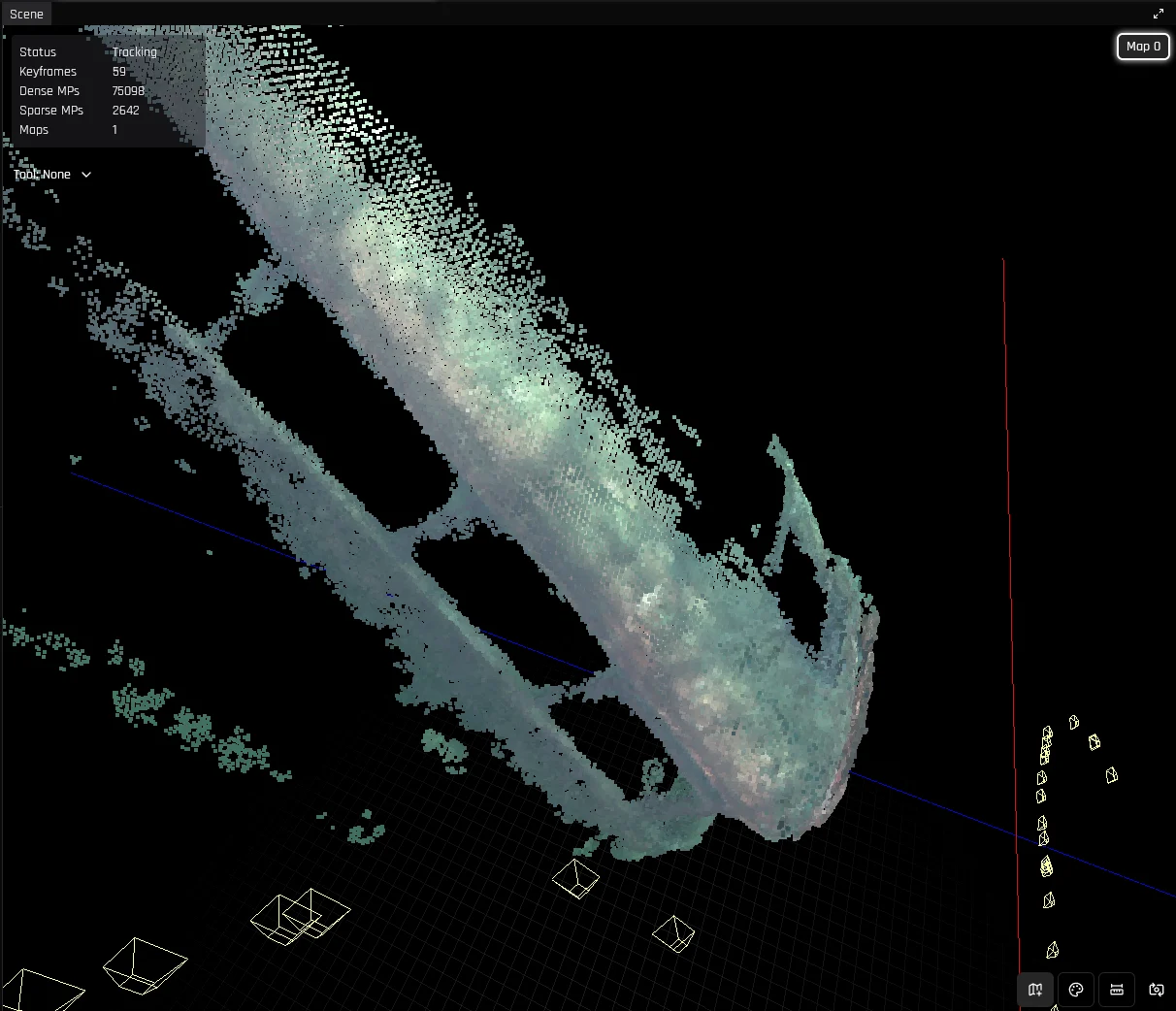
Pulsa C o selecciona el ícono de paleta de colores en la esquina inferior derecha para alternar entre los modos de visualización Texture y Coverage.
### Ruler
Pulsa Espacio para pausar la transmisión.
Pulsa R o selecciona el ícono Ruler en la esquina inferior derecha para activar la herramienta Ruler. Selecciona dos puntos para ver la distancia entre ellos.
### Modo de color
Pulsa C o selecciona el ícono de paleta de colores en la esquina inferior derecha para alternar entre los modos de visualización Texture y Coverage.
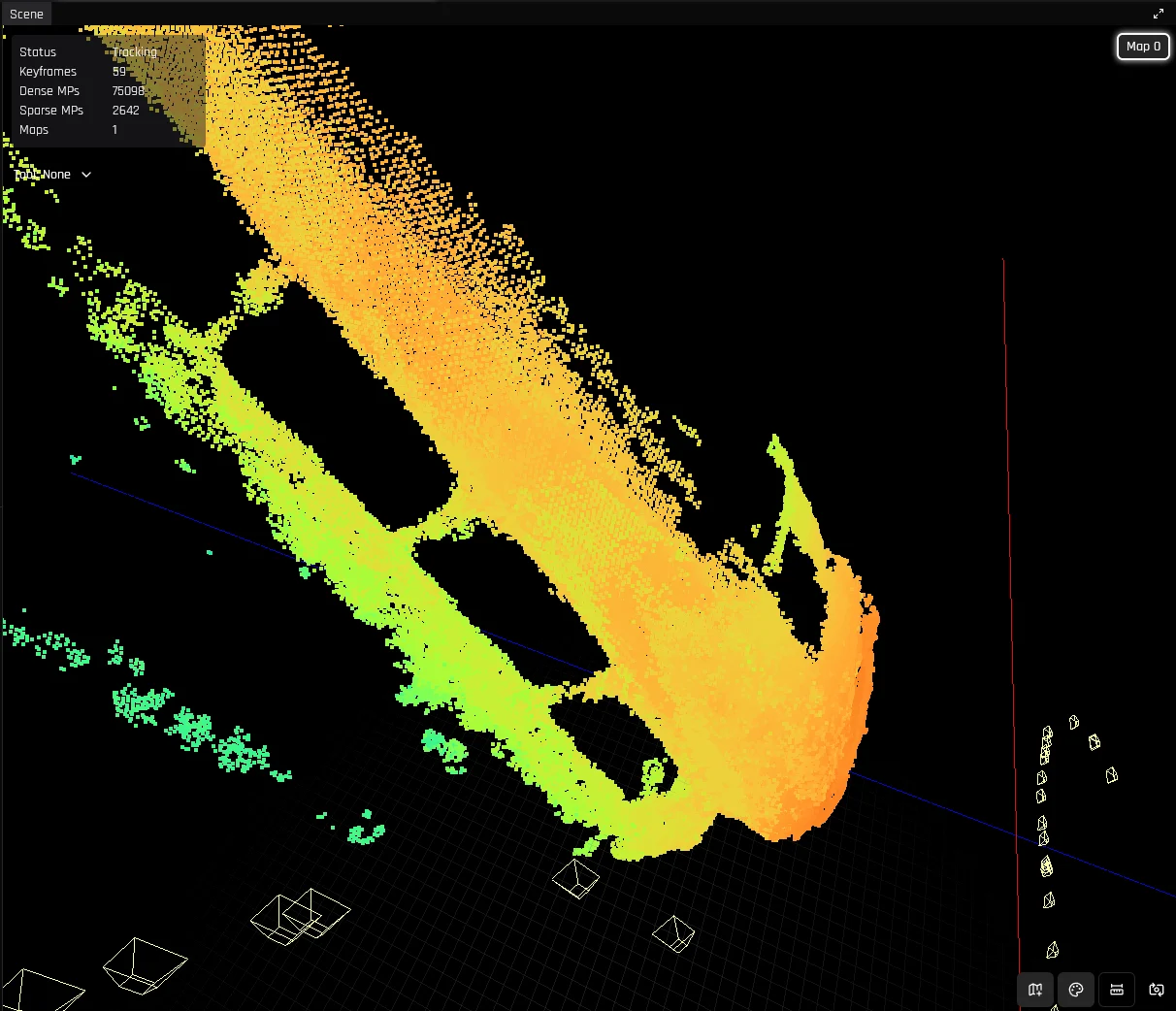 El modo Coverage facilita la identificación de las secciones que carecen de detalle.
| Color | Distancia observada | Detalle |
| --------------------------------------------------------------------------------- | ------------------- | ----------------------------------------------------------- |
| Orange Red | De cerca | Buen nivel de detalle |
| Green Blue | De lejos | Menor detalle: puede beneficiarse de una pasada más cercana |
## Solución de problemas
### Configurar los búferes de recepción UDP
Los paquetes RTP pueden descartarse debido a un tamaño insuficiente del búfer de recepción UDP. Recomendamos aumentarlo manualmente, ya que el valor predeterminado suele ser insuficiente para capturar correctamente
los cuadros completos.
Recomendamos establecer el tamaño máximo del búfer de recepción del sistema operativo en 8 MB:
```bash theme={null}
sudo sysctl -w net.core.rmem_max=8338608
sudo sysctl -w net.core.rmem_default=8338608
```
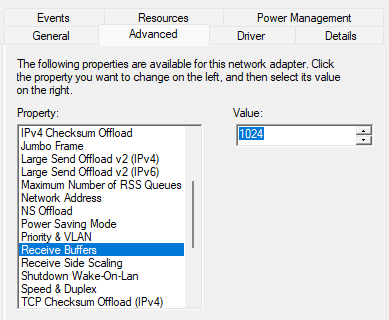
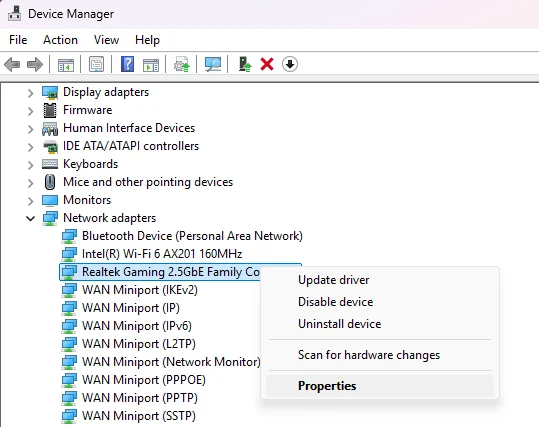
Abre el Administrador de dispositivos y haz clic derecho en el adaptador de red al que está conectado el SVC. Abre la página "Propiedades".
El modo Coverage facilita la identificación de las secciones que carecen de detalle.
| Color | Distancia observada | Detalle |
| --------------------------------------------------------------------------------- | ------------------- | ----------------------------------------------------------- |
| Orange Red | De cerca | Buen nivel de detalle |
| Green Blue | De lejos | Menor detalle: puede beneficiarse de una pasada más cercana |
## Solución de problemas
### Configurar los búferes de recepción UDP
Los paquetes RTP pueden descartarse debido a un tamaño insuficiente del búfer de recepción UDP. Recomendamos aumentarlo manualmente, ya que el valor predeterminado suele ser insuficiente para capturar correctamente
los cuadros completos.
Recomendamos establecer el tamaño máximo del búfer de recepción del sistema operativo en 8 MB:
```bash theme={null}
sudo sysctl -w net.core.rmem_max=8338608
sudo sysctl -w net.core.rmem_default=8338608
```
Abre el Administrador de dispositivos y haz clic derecho en el adaptador de red al que está conectado el SVC. Abre la página "Propiedades".
 Ve a la pestaña "Opciones avanzadas" y luego selecciona "Receive Buffers". Establécelo en 1024 o en el valor más alto aceptable.