> ## Documentation Index
> Fetch the complete documentation index at: https://docs.dwe.ai/llms.txt
> Use this file to discover all available pages before exploring further.
# Grabación
## Descripción general
**DeepWater Desktop es un producto en versión beta.** Aunque lo estamos mejorando y probando activamente,
es posible que encuentres ocasionalmente errores, caídas de rendimiento o comportamientos inesperados.
Envía informes de errores y solicitudes de funciones a nuestro equipo a [support@dwe.ai](mailto:support@dwe.ai).
Cuando está conectado a un SVC Pro, DeepWater Desktop puede indicar al dispositivo que grabe material mientras transmite video.
Este proceso es útil para permitir el posprocesamiento posterior de tus archivos **DWVO\***.
Los archivos pueden descargarse directamente desde tu SVC Pro.
## Requisitos
* Módulo SVC Pro - ejecutando dweOS Pro
* Computadora/laptop en superficie - ejecutando DeepWater Desktop
## Cómo grabar en DeepWater Desktop
Asegúrate de haber iniciado una transmisión antes de intentar grabar. Consulta [nuestra guía de inicio rápido](/es/dw-desktop/quickstart), si aún no lo has hecho.
Para iniciar una grabación, haz clic en el ícono de grabación en la parte superior, donde aparecía el botón para agregar transmisión.

 Después de haber grabado una cantidad suficiente de material, puedes hacer clic en el botón cuadrado de detener para finalizar la grabación.
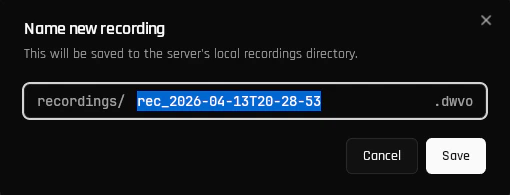
Después de terminar la grabación, se te pedirá que nombres tu archivo. Este archivo se guardará en tu SVC Pro.
Después de haber grabado una cantidad suficiente de material, puedes hacer clic en el botón cuadrado de detener para finalizar la grabación.
Después de terminar la grabación, se te pedirá que nombres tu archivo. Este archivo se guardará en tu SVC Pro.
 ## Cómo descargar una grabación desde el SVC Pro
Abre tu navegador web y conéctate a dweOS Pro en la dirección IP de tu SVC Pro.
Usa el menú de la izquierda para navegar al menú Recordings (Grabaciones).
## Cómo descargar una grabación desde el SVC Pro
Abre tu navegador web y conéctate a dweOS Pro en la dirección IP de tu SVC Pro.
Usa el menú de la izquierda para navegar al menú Recordings (Grabaciones).
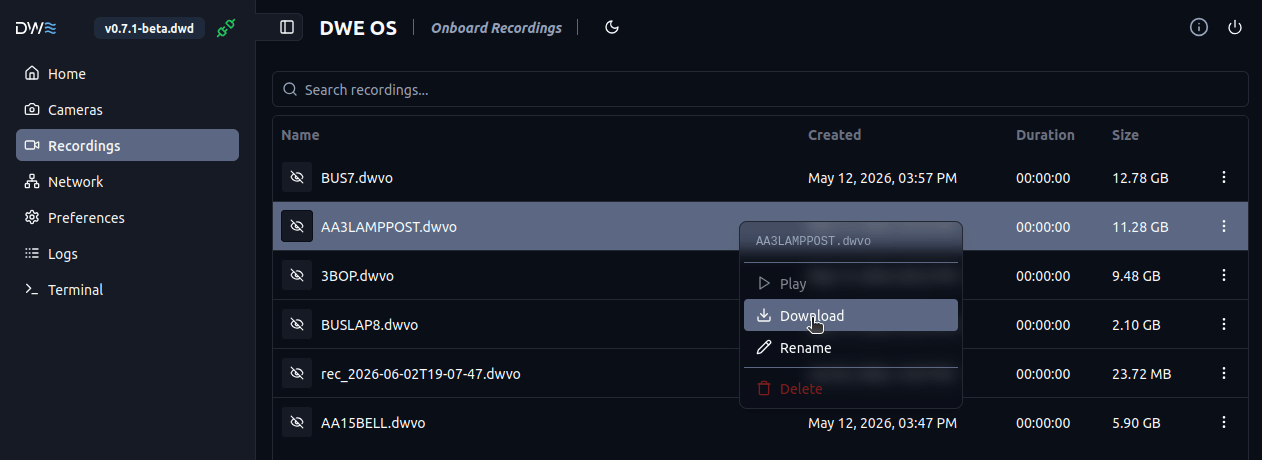
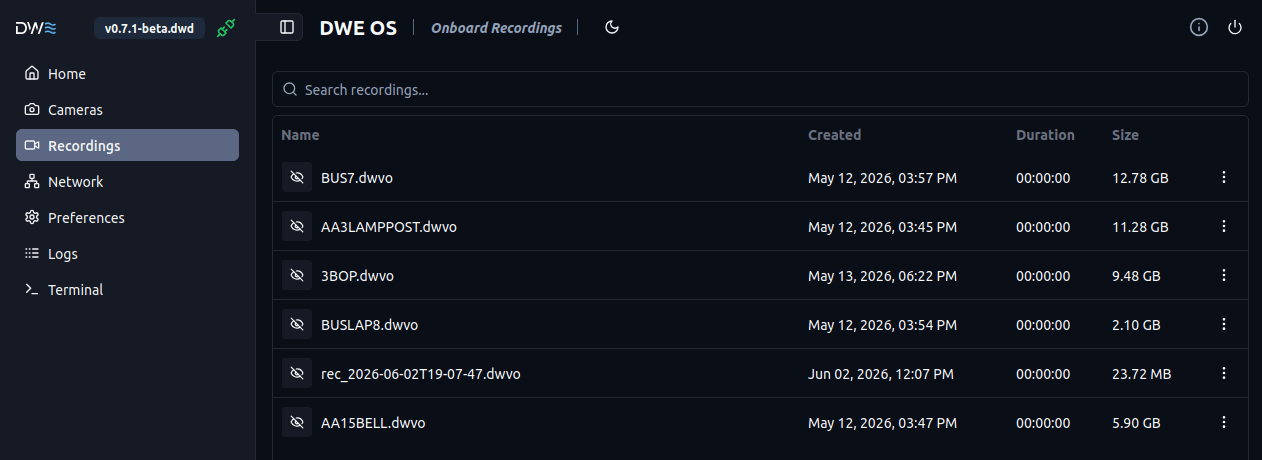 Haz clic derecho sobre la grabación y luego haz clic en descargar para comenzar. También puedes eliminar una grabación para liberar espacio.
 ¡Ahora has descargado un archivo DWVO! ¡Este archivo puede utilizarse para procesar las imágenes sincronizadas en cualquier cantidad de aplicaciones!