> ## Documentation Index
> Fetch the complete documentation index at: https://docs.dwe.ai/llms.txt
> Use this file to discover all available pages before exploring further.
# micro SVC (Subsea Vision Computer)
{/* datasheet-ignore */}
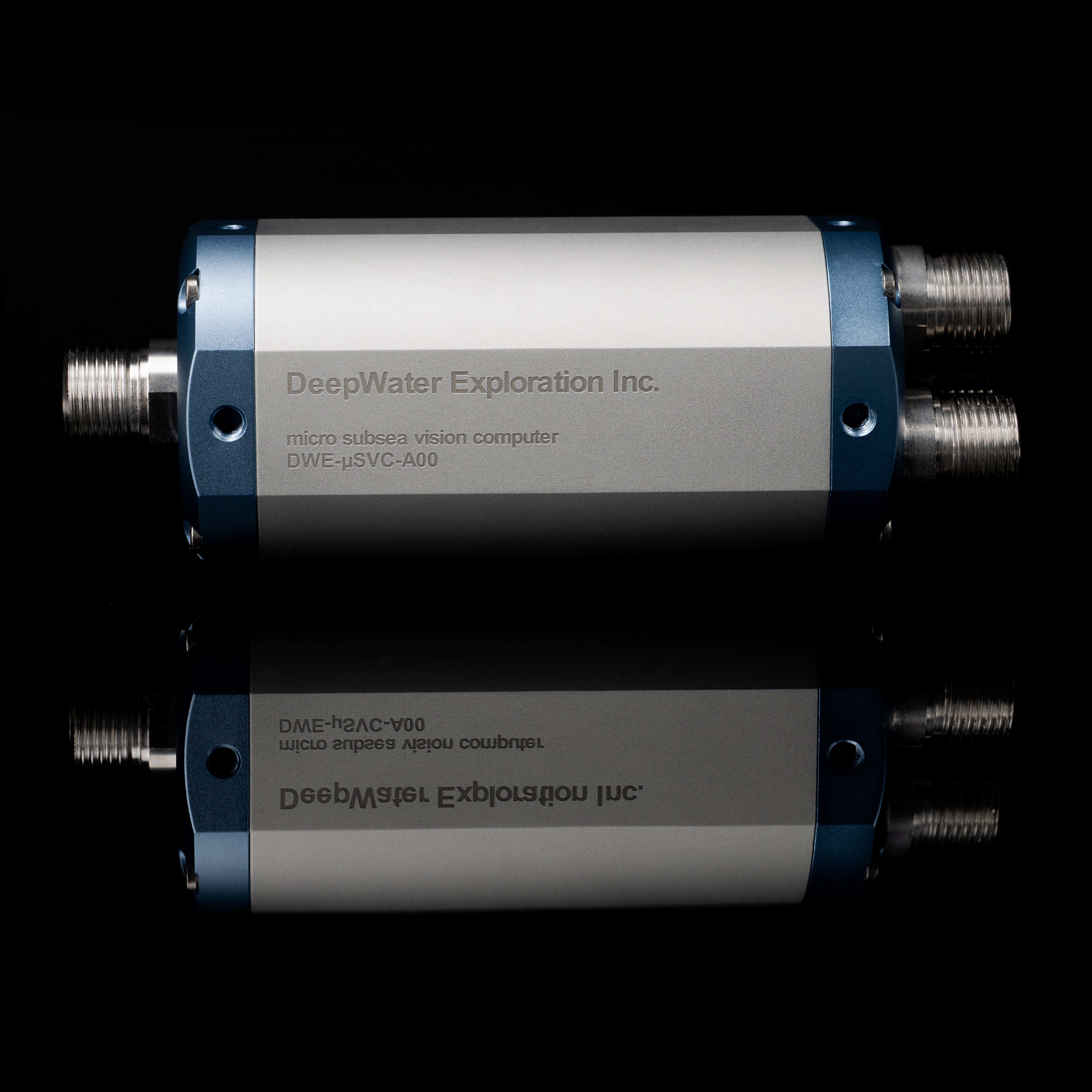 Technische Informationen zum micro SVC.
## Physikalische Spezifikationen
| Eigenschaft | Wert |
| --------------- | --------------------------------------- |
| Tiefenbewertung | 600 |
| Schutzart | Äquivalent zu IP69K+ |
| Masse an Luft | 1,350 Kilogramm |
| Masse im Wasser | 450 Gramm |
| Material | Aluminium der Luftfahrtqualität 6061-T6 |
## Computing-Spezifikationen
| Raspberry Pi Zero 2W | |
| -------------------------- | --------------------------------- |
| SDRAM | 512 MB |
| Interner Speicher | 64 GB |
| CPU | 64-Bit-ARM-SoC Quad-Core |
| Drahtlos | 2,4-GHz-802.11-b/g/n-Wireless-LAN |
| Betriebstemperatur | 0–60 °C |
| Ethernet-Geschwindigkeiten | 100 BaseT Ethernet |
| Startzeit | 30 Sekunden |
## PoE-Spezifikationen
| Waveshare PoE/ETH/USB HAT | |
| -------------------------- | ------------------------------------ |
| Eingangsspannung | 40–57 V DC |
| Standard | IEEE 802.3af-konformes PoE |
| Ethernet-Geschwindigkeiten | 10M / 100M Auto-Negotiation-Ethernet |
| Maximale Kabellänge | 100 m (Cat5e) |
## Leistungsspezifikationen
| Eigenschaft | Wert |
| ----------------- | ---------------------------------------- |
| Eingangsspannung | 40–57 V DC |
| Betriebsstrom | -42 mA bei 48 V (ohne Kameras) |
| Minimale Leistung | -2,1 W |
| Betriebsleistung | Abhängig von den angeschlossenen Kameras |
| Maximale Leistung | Abhängig von den angeschlossenen Kameras |
## Eingangsstecker: USB-Kameras
Technische Informationen zum micro SVC.
## Physikalische Spezifikationen
| Eigenschaft | Wert |
| --------------- | --------------------------------------- |
| Tiefenbewertung | 600 |
| Schutzart | Äquivalent zu IP69K+ |
| Masse an Luft | 1,350 Kilogramm |
| Masse im Wasser | 450 Gramm |
| Material | Aluminium der Luftfahrtqualität 6061-T6 |
## Computing-Spezifikationen
| Raspberry Pi Zero 2W | |
| -------------------------- | --------------------------------- |
| SDRAM | 512 MB |
| Interner Speicher | 64 GB |
| CPU | 64-Bit-ARM-SoC Quad-Core |
| Drahtlos | 2,4-GHz-802.11-b/g/n-Wireless-LAN |
| Betriebstemperatur | 0–60 °C |
| Ethernet-Geschwindigkeiten | 100 BaseT Ethernet |
| Startzeit | 30 Sekunden |
## PoE-Spezifikationen
| Waveshare PoE/ETH/USB HAT | |
| -------------------------- | ------------------------------------ |
| Eingangsspannung | 40–57 V DC |
| Standard | IEEE 802.3af-konformes PoE |
| Ethernet-Geschwindigkeiten | 10M / 100M Auto-Negotiation-Ethernet |
| Maximale Kabellänge | 100 m (Cat5e) |
## Leistungsspezifikationen
| Eigenschaft | Wert |
| ----------------- | ---------------------------------------- |
| Eingangsspannung | 40–57 V DC |
| Betriebsstrom | -42 mA bei 48 V (ohne Kameras) |
| Minimale Leistung | -2,1 W |
| Betriebsleistung | Abhängig von den angeschlossenen Kameras |
| Maximale Leistung | Abhängig von den angeschlossenen Kameras |
## Eingangsstecker: USB-Kameras
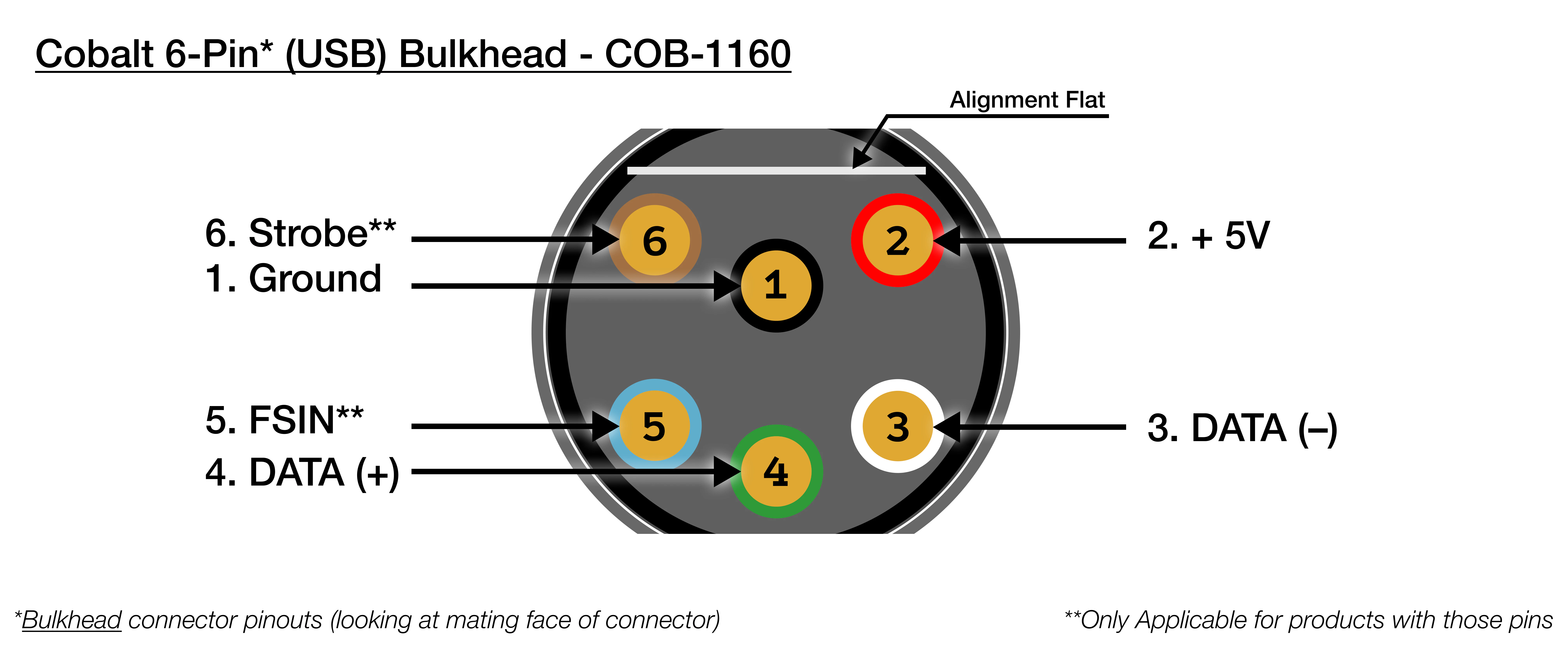 | Cobalt (6 Pin) USB Bulkhead | COB-1160 |
| --------------------------- | ------------------ |
| 1 | **Schwarz: Masse** |
| 2 | **Rot: +5V** |
| 3 | **Weiß: DATA -** |
| 4 | **Grün: DATA +** |
| 5 | Blau: NC |
| 6 | Braun: NC |
| Cobalt (6 Pin) USB Bulkhead | COB-1160 |
| --------------------------- | ------------------ |
| 1 | **Schwarz: Masse** |
| 2 | **Rot: +5V** |
| 3 | **Weiß: DATA -** |
| 4 | **Grün: DATA +** |
| 5 | Blau: NC |
| 6 | Braun: NC |
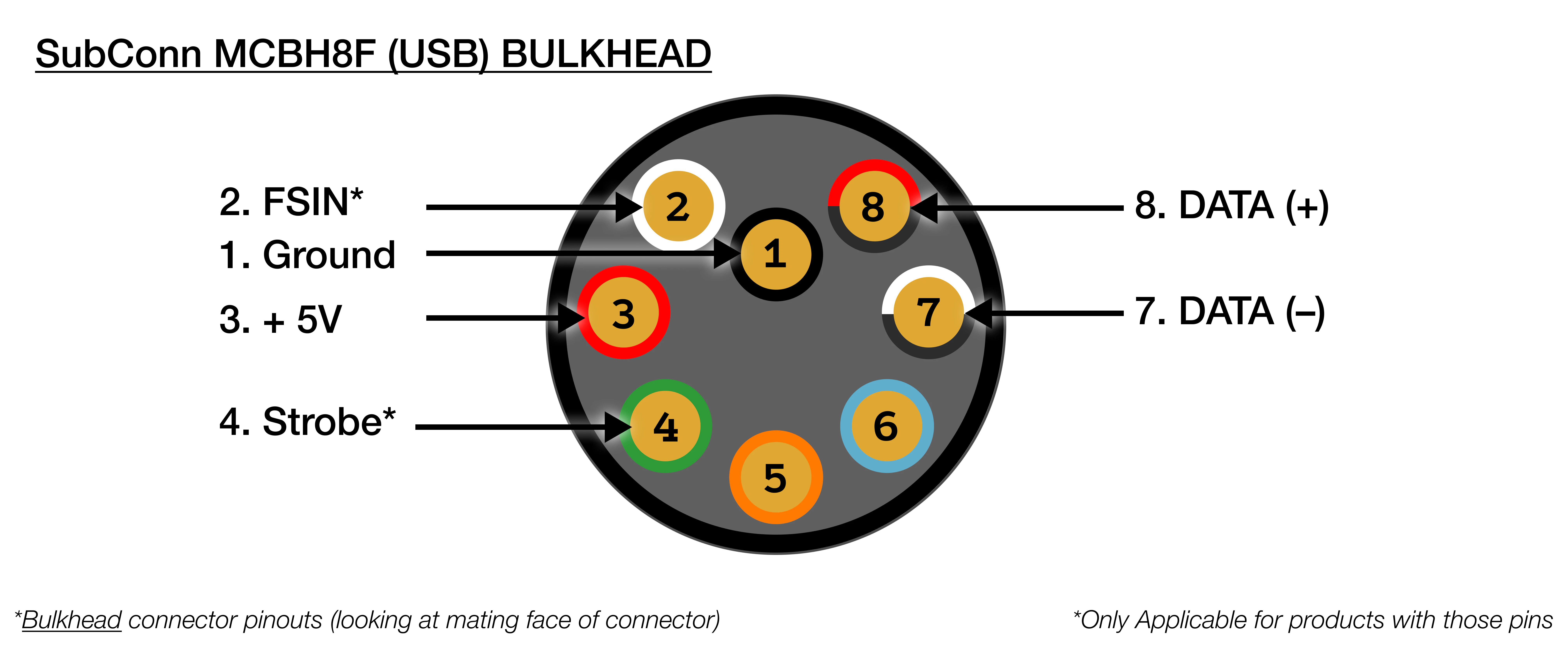 | SubConn MCBH8F (USB) Bulkhead | |
| ----------------------------- | ------------------------ |
| 1 | **Schwarz: Masse** |
| 2 | **Rot/Schwarz: DATA +** |
| 3 | **Weiß/Schwarz: DATA -** |
| 4 | Blau: NC |
| 5 | Orange: NC |
| 6 | Grün: NC |
| 7 | **Rot: +5V** |
| 8 | Weiß: NC |
## Ausgangsstecker: PoE/Ethernet
| SubConn MCBH8F (USB) Bulkhead | |
| ----------------------------- | ------------------------ |
| 1 | **Schwarz: Masse** |
| 2 | **Rot/Schwarz: DATA +** |
| 3 | **Weiß/Schwarz: DATA -** |
| 4 | Blau: NC |
| 5 | Orange: NC |
| 6 | Grün: NC |
| 7 | **Rot: +5V** |
| 8 | Weiß: NC |
## Ausgangsstecker: PoE/Ethernet
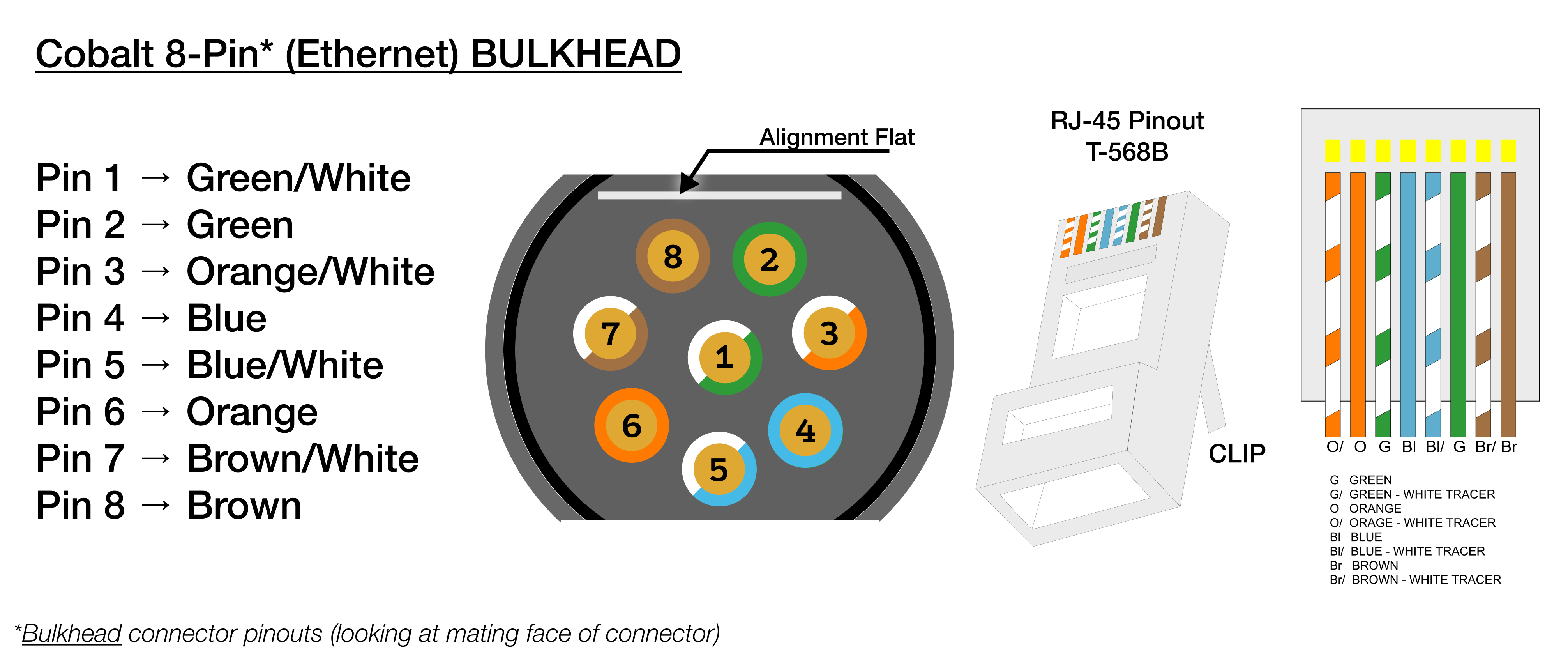 | Cobalt 8-Pin Ethernet Bulkhead | |
| ------------------------------ | ----------- |
| 1 | Grün/Weiß |
| 2 | Grün |
| 3 | Orange/Weiß |
| 4 | Blau |
| 5 | Blau/Weiß |
| 6 | Orange |
| 7 | Braun/Weiß |
| 8 | Braun |
| Cobalt 8-Pin Ethernet Bulkhead | |
| ------------------------------ | ----------- |
| 1 | Grün/Weiß |
| 2 | Grün |
| 3 | Orange/Weiß |
| 4 | Blau |
| 5 | Blau/Weiß |
| 6 | Orange |
| 7 | Braun/Weiß |
| 8 | Braun |
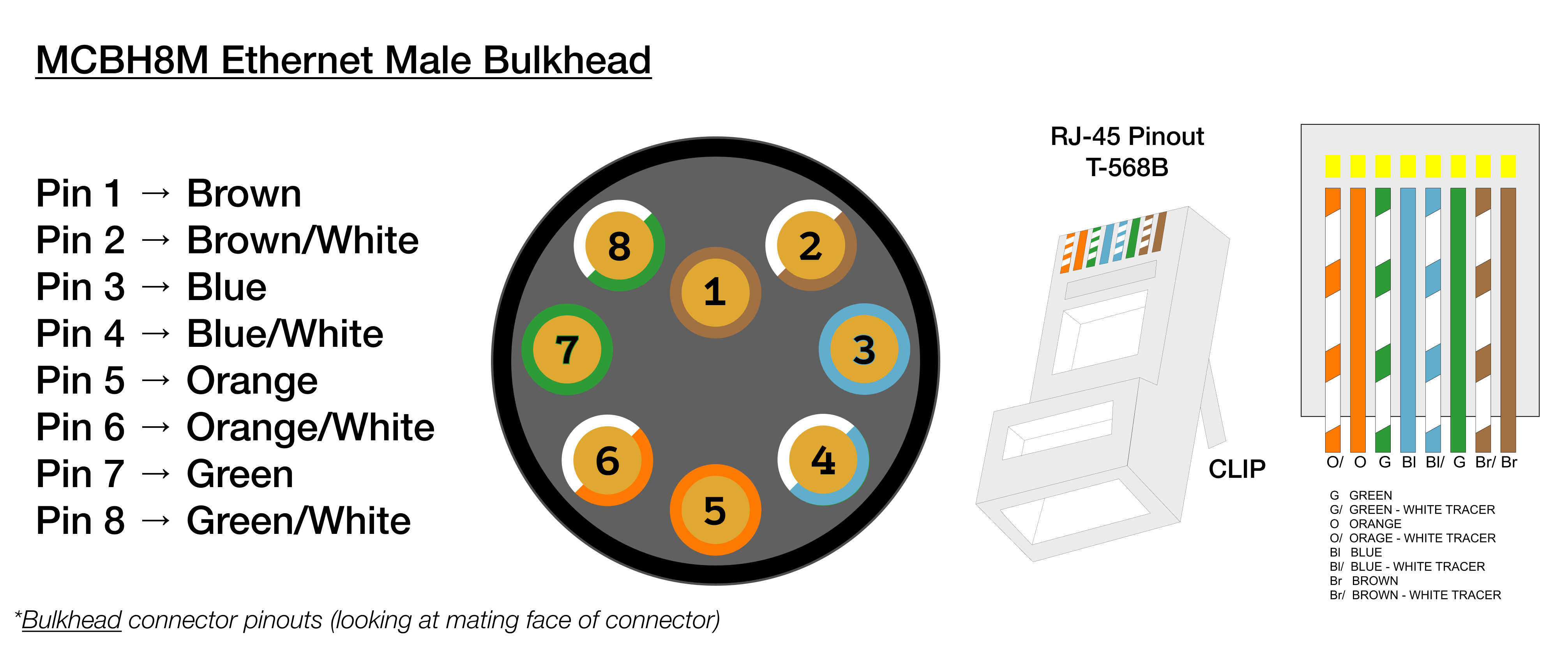 | SubConn MCBH8M (Ethernet) | |
| ------------------------- | ----------- |
| 1 | Braun |
| 2 | Grün/Weiß |
| 3 | Grün |
| 4 | Orange/Weiß |
| 5 | Orange |
| 6 | Blau/Weiß |
| 7 | Blau |
| 8 | Braun/Weiß |
## CAD-Dateien
microSVC (Cobalt) STEP-Datei
microSVC (Cobalt) Zeichnung (PDF)
microSVC (SubConn) STEP-Datei
microSVC (SubConn) Zeichnung (PDF)
## Fehlerbehebung
Dieser Fix gilt nur für Bestellungen, die vor Juni 2026 aufgegeben wurden.
**Was ist das Problem?** Ihr microSVC funktioniert eine Weile, verliert dann aber plötzlich die Verbindung. Dieser einmalige Fix behebt das Problem bekanntermaßen. Er dauert etwa 5 Minuten.
Folgen Sie einfach jedem Schritt in der Reihenfolge. Kopieren Sie jeden Befehl exakt wie angegeben.
Verbinden Sie sich per SSH mit dem microSVC. Wenn Sie danach gefragt werden, geben Sie ein:
* **Benutzername:** `dwe`
* **Passwort:** `deepwater`
Sie wissen nicht wie? Folgen Sie zuerst [dieser Anleitung](/de/dwe-os/pages/terminal) und kehren Sie dann hierher zurück.
Damit wird der Fix angewendet. Es sieht so aus, als wäre nichts passiert – das ist normal.
```bash theme={null}
cmdline_path=""
for candidate in /boot/firmware/cmdline.txt /boot/cmdline.txt; do
if [ -f "$candidate" ]; then
cmdline_path="$candidate"
break
fi
done
if [ -z "$cmdline_path" ]; then
echo "Warning: cmdline.txt not found in /boot/firmware or /boot, skipping USB quirks configuration."
else
# Idempotent: only append if the quirk isn't already there
if ! grep -q 'usbcore.quirks=0bda:8152:k' "$cmdline_path"; then
sudo sed -i -e 's/$/ usbcore.autosuspend=-1 usbcore.quirks=0bda:8152:k/' "$cmdline_path"
echo "USB quirks added to $cmdline_path"
else
echo "USB quirks already present in $cmdline_path, skipping."
fi
fi
```
Was macht dieser Befehl?
Wenn Sie `Warning: ... not found` sehen, stoppen Sie hier und kontaktieren Sie den Support – der Fix wurde nicht angewendet.
Geben Sie diesen Befehl ein und drücken Sie die Eingabetaste. Das Gerät startet neu, was ein bis zwei Minuten dauert.
```bash theme={null}
sudo reboot
```
Sobald das Gerät neu gestartet ist, öffnen Sie das Terminal erneut (Schritt 1) und fügen Sie diesen Befehl ein:
```bash theme={null}
for d in /sys/bus/usb/devices/*/; do
vid=$(cat "$d/idVendor" 2>/dev/null)
pid=$(cat "$d/idProduct" 2>/dev/null)
[ "$vid:$pid" = "0bda:8152" ] && echo "$d" && cat "$d/quirks"
done
```
Was macht dieser Befehl?
Wenn Sie `0x400` in der Ausgabe sehen, hat der Fix funktioniert. Sie sind fertig! Falls nicht, wiederholen Sie die Schritte oder kontaktieren Sie den Support.
## CE (Conformité Européenne)
> Dieses Produkt ist CE-zertifiziert und bestätigt damit die Konformität mit den einschlägigen Richtlinien
> und Verordnungen der Europäischen Union in den Bereichen Gesundheit, Sicherheit und Umweltschutz. Diese
> Zertifizierung bestätigt, dass das Produkt die hohen Anforderungen für den Vertrieb im Europäischen
> Wirtschaftsraum erfüllt.
| SubConn MCBH8M (Ethernet) | |
| ------------------------- | ----------- |
| 1 | Braun |
| 2 | Grün/Weiß |
| 3 | Grün |
| 4 | Orange/Weiß |
| 5 | Orange |
| 6 | Blau/Weiß |
| 7 | Blau |
| 8 | Braun/Weiß |
## CAD-Dateien
microSVC (Cobalt) STEP-Datei
microSVC (Cobalt) Zeichnung (PDF)
microSVC (SubConn) STEP-Datei
microSVC (SubConn) Zeichnung (PDF)
## Fehlerbehebung
Dieser Fix gilt nur für Bestellungen, die vor Juni 2026 aufgegeben wurden.
**Was ist das Problem?** Ihr microSVC funktioniert eine Weile, verliert dann aber plötzlich die Verbindung. Dieser einmalige Fix behebt das Problem bekanntermaßen. Er dauert etwa 5 Minuten.
Folgen Sie einfach jedem Schritt in der Reihenfolge. Kopieren Sie jeden Befehl exakt wie angegeben.
Verbinden Sie sich per SSH mit dem microSVC. Wenn Sie danach gefragt werden, geben Sie ein:
* **Benutzername:** `dwe`
* **Passwort:** `deepwater`
Sie wissen nicht wie? Folgen Sie zuerst [dieser Anleitung](/de/dwe-os/pages/terminal) und kehren Sie dann hierher zurück.
Damit wird der Fix angewendet. Es sieht so aus, als wäre nichts passiert – das ist normal.
```bash theme={null}
cmdline_path=""
for candidate in /boot/firmware/cmdline.txt /boot/cmdline.txt; do
if [ -f "$candidate" ]; then
cmdline_path="$candidate"
break
fi
done
if [ -z "$cmdline_path" ]; then
echo "Warning: cmdline.txt not found in /boot/firmware or /boot, skipping USB quirks configuration."
else
# Idempotent: only append if the quirk isn't already there
if ! grep -q 'usbcore.quirks=0bda:8152:k' "$cmdline_path"; then
sudo sed -i -e 's/$/ usbcore.autosuspend=-1 usbcore.quirks=0bda:8152:k/' "$cmdline_path"
echo "USB quirks added to $cmdline_path"
else
echo "USB quirks already present in $cmdline_path, skipping."
fi
fi
```
Was macht dieser Befehl?
Wenn Sie `Warning: ... not found` sehen, stoppen Sie hier und kontaktieren Sie den Support – der Fix wurde nicht angewendet.
Geben Sie diesen Befehl ein und drücken Sie die Eingabetaste. Das Gerät startet neu, was ein bis zwei Minuten dauert.
```bash theme={null}
sudo reboot
```
Sobald das Gerät neu gestartet ist, öffnen Sie das Terminal erneut (Schritt 1) und fügen Sie diesen Befehl ein:
```bash theme={null}
for d in /sys/bus/usb/devices/*/; do
vid=$(cat "$d/idVendor" 2>/dev/null)
pid=$(cat "$d/idProduct" 2>/dev/null)
[ "$vid:$pid" = "0bda:8152" ] && echo "$d" && cat "$d/quirks"
done
```
Was macht dieser Befehl?
Wenn Sie `0x400` in der Ausgabe sehen, hat der Fix funktioniert. Sie sind fertig! Falls nicht, wiederholen Sie die Schritte oder kontaktieren Sie den Support.
## CE (Conformité Européenne)
> Dieses Produkt ist CE-zertifiziert und bestätigt damit die Konformität mit den einschlägigen Richtlinien
> und Verordnungen der Europäischen Union in den Bereichen Gesundheit, Sicherheit und Umweltschutz. Diese
> Zertifizierung bestätigt, dass das Produkt die hohen Anforderungen für den Vertrieb im Europäischen
> Wirtschaftsraum erfüllt.