> ## Documentation Index
> Fetch the complete documentation index at: https://docs.dwe.ai/llms.txt
> Use this file to discover all available pages before exploring further.
# SVC Pro Schnellstartanleitung
## Übersicht

 Unser SVC Pro (mit einem NVIDIA Jetson) enthält unsere **dweOS Pro**-Software, eine Weboberfläche zur Steuerung des Moduls und der angeschlossenen Hardware. Der SVC Pro ist so konzipiert, dass er sich in unser explore3D-Hardware-Ökosystem integriert und hochauflösende Stereo-Tiefenkarten liefert.
* Auf einer Seite des Geräts befinden sich zwei Steckverbinder:
* Stromeingang (9–50 V)
* Ethernet-Ausgang
* Legen Sie 9–50 V an der oben im Bild gekennzeichneten Seite an.
* Verbinden Sie Ethernet an der oben im Bild gekennzeichneten Seite, entsprechend der Pinbelegung Ihres Steckverbinders.
* Verbinden Sie das andere Ende des Ethernetkabels mit einem PC.
Um sich mit dem SVC Pro zu verbinden, müssen Sie Ihren Desktop-Computer so einrichten, dass er mit dem Gerät kommunizieren kann.
Bitte folgen Sie der untenstehenden Anleitung, um Ihren Computer einzurichten. Kehren Sie danach hierher zurück, um mit der Einrichtung fortzufahren.
Klicken Sie hier für eine Schnellstartanleitung zur Konfiguration Ihrer Desktop-Netzwerkeinrichtung.
Nach erfolgreicher Konfiguration Ihrer Desktop-Netzwerkeinstellungen sollten Sie in Ihrem Webbrowser unter `http://192.168.2.2` eine Verbindung zu dweOS Pro herstellen können.
Wenn Sie Ihren SVC Pro für **dynamische IP-Adressen (DHCP)** konfiguriert haben, verwenden Sie die Adresse aus der Geräteliste Ihres Routers.
Unser SVC Pro (mit einem NVIDIA Jetson) enthält unsere **dweOS Pro**-Software, eine Weboberfläche zur Steuerung des Moduls und der angeschlossenen Hardware. Der SVC Pro ist so konzipiert, dass er sich in unser explore3D-Hardware-Ökosystem integriert und hochauflösende Stereo-Tiefenkarten liefert.
* Auf einer Seite des Geräts befinden sich zwei Steckverbinder:
* Stromeingang (9–50 V)
* Ethernet-Ausgang
* Legen Sie 9–50 V an der oben im Bild gekennzeichneten Seite an.
* Verbinden Sie Ethernet an der oben im Bild gekennzeichneten Seite, entsprechend der Pinbelegung Ihres Steckverbinders.
* Verbinden Sie das andere Ende des Ethernetkabels mit einem PC.
Um sich mit dem SVC Pro zu verbinden, müssen Sie Ihren Desktop-Computer so einrichten, dass er mit dem Gerät kommunizieren kann.
Bitte folgen Sie der untenstehenden Anleitung, um Ihren Computer einzurichten. Kehren Sie danach hierher zurück, um mit der Einrichtung fortzufahren.
Klicken Sie hier für eine Schnellstartanleitung zur Konfiguration Ihrer Desktop-Netzwerkeinrichtung.
Nach erfolgreicher Konfiguration Ihrer Desktop-Netzwerkeinstellungen sollten Sie in Ihrem Webbrowser unter `http://192.168.2.2` eine Verbindung zu dweOS Pro herstellen können.
Wenn Sie Ihren SVC Pro für **dynamische IP-Adressen (DHCP)** konfiguriert haben, verwenden Sie die Adresse aus der Geräteliste Ihres Routers.
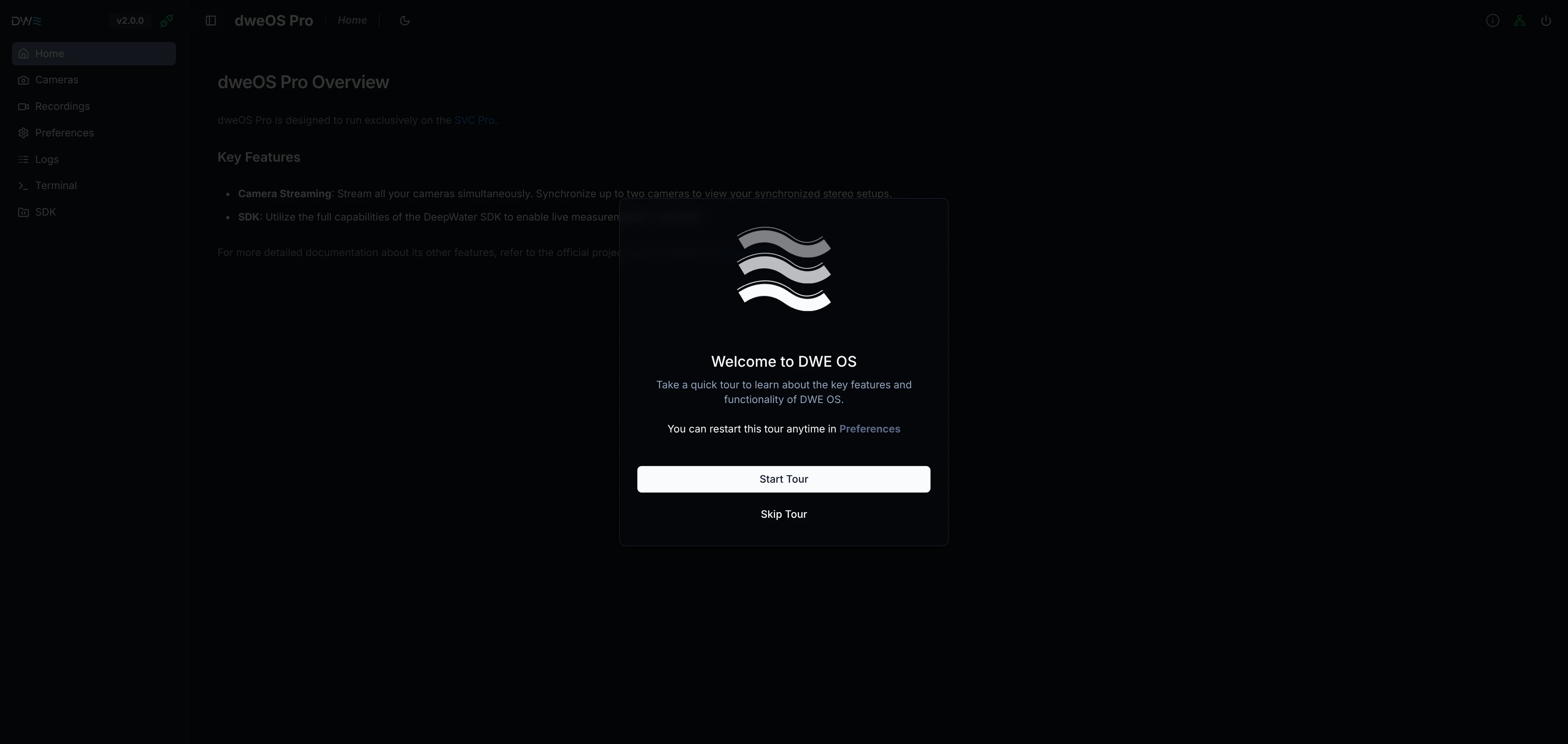 Sie können optional mit der Oberflächen-Tour fortfahren.
Wenn Sie die Tour überspringen, finden Sie sie im Tab **Einstellungen** > **Geführte Tour zurücksetzen** wieder.
Das Erreichen der dweOS-Weboberfläche zeigt eine **erfolgreiche Verbindung** zu Ihrem SVC Pro an.
Wir aktualisieren dweOS derzeit, um es dem Aussehen und der Funktionsweise von dweOS Pro anzugleichen. Bitte kontaktieren Sie uns für Informationen zur Nutzung der neuen dweOS-Pro-Oberfläche.
Fahren Sie mit unserer Anleitung zu **DeepWater Desktop** fort, der Begleit-Desktopanwendung für den SVC Pro.
Starten Sie mit Stereo-Vision durch DeepWater Desktop!
## Weitere Ressourcen
Konfigurieren Sie Hardware, Streaming und Sensoreinstellungen.
Konfigurieren Sie synchronisiertes Streaming für die explore3D.
Sie können optional mit der Oberflächen-Tour fortfahren.
Wenn Sie die Tour überspringen, finden Sie sie im Tab **Einstellungen** > **Geführte Tour zurücksetzen** wieder.
Das Erreichen der dweOS-Weboberfläche zeigt eine **erfolgreiche Verbindung** zu Ihrem SVC Pro an.
Wir aktualisieren dweOS derzeit, um es dem Aussehen und der Funktionsweise von dweOS Pro anzugleichen. Bitte kontaktieren Sie uns für Informationen zur Nutzung der neuen dweOS-Pro-Oberfläche.
Fahren Sie mit unserer Anleitung zu **DeepWater Desktop** fort, der Begleit-Desktopanwendung für den SVC Pro.
Starten Sie mit Stereo-Vision durch DeepWater Desktop!
## Weitere Ressourcen
Konfigurieren Sie Hardware, Streaming und Sensoreinstellungen.
Konfigurieren Sie synchronisiertes Streaming für die explore3D.