> ## Documentation Index
> Fetch the complete documentation index at: https://docs.dwe.ai/llms.txt
> Use this file to discover all available pages before exploring further.
# SVC Pro Schnellstart-Leitfaden
## Übersicht

 Der SVC Pro (enthält eine NVIDIA Jetson) bietet unsere **dweOS**-Software zusammen mit **RTPSender**, der die interne Rechenleistung handhabt. Der SVC Pro ist als integraler Bestandteil unseres explore3D-Hardware-Ökosystems konzipiert, um hochauflösende Stereo-Tiefenkarten und Echtzeit-Kartierung bereitzustellen, die in **DeepWater Desktop** konfiguriert und angezeigt werden.
dweOS auf dem SVC Pro dient lediglich dazu, die Lücke für fehlende Funktionen in DeepWater Desktop zu überbrücken. Die Konfiguration von Kamera, Sensoren und Tiefen-Streaming erfolgt vollständig in DeepWater Desktop.
In Versionen vor **1.2.0** wird dweOS für die Sensorsteuerung verwendet.
## Bevor Sie beginnen
Halten Sie Folgendes bereit:
* Ihren explore3D und seine beiden Kamerakabel
* Einen SVC Pro mit einer 9-50V-Stromquelle und einer Ethernet-Verbindung zu Ihrem Desktop-Computer
* Einen Windows- oder Linux-Desktop-Computer zum Ausführen von DeepWater Desktop
* **Nur Complete Kit:** Ihre beiden aquaLUX MAX-Leuchten und deren Daisy-Chain-Kabel
**Bei Verwendung eines aquaLUX MAX**: Stellen Sie sicher, dass Sie den [aquaLUX MAX Betriebsleitfaden](/de/lighting/guides/aquaLUX-max-operations) lesen, bevor Sie fortfahren.
Jede Kamera im Paar hat ihr eigenes Kabel. Verbinden Sie jedes Kabel mit einem **separaten Kameraport** am SVC Pro.
Wählen Sie Ihre Steckervariante aus, um die Kameraports zu finden.
Der SVC Pro (enthält eine NVIDIA Jetson) bietet unsere **dweOS**-Software zusammen mit **RTPSender**, der die interne Rechenleistung handhabt. Der SVC Pro ist als integraler Bestandteil unseres explore3D-Hardware-Ökosystems konzipiert, um hochauflösende Stereo-Tiefenkarten und Echtzeit-Kartierung bereitzustellen, die in **DeepWater Desktop** konfiguriert und angezeigt werden.
dweOS auf dem SVC Pro dient lediglich dazu, die Lücke für fehlende Funktionen in DeepWater Desktop zu überbrücken. Die Konfiguration von Kamera, Sensoren und Tiefen-Streaming erfolgt vollständig in DeepWater Desktop.
In Versionen vor **1.2.0** wird dweOS für die Sensorsteuerung verwendet.
## Bevor Sie beginnen
Halten Sie Folgendes bereit:
* Ihren explore3D und seine beiden Kamerakabel
* Einen SVC Pro mit einer 9-50V-Stromquelle und einer Ethernet-Verbindung zu Ihrem Desktop-Computer
* Einen Windows- oder Linux-Desktop-Computer zum Ausführen von DeepWater Desktop
* **Nur Complete Kit:** Ihre beiden aquaLUX MAX-Leuchten und deren Daisy-Chain-Kabel
**Bei Verwendung eines aquaLUX MAX**: Stellen Sie sicher, dass Sie den [aquaLUX MAX Betriebsleitfaden](/de/lighting/guides/aquaLUX-max-operations) lesen, bevor Sie fortfahren.
Jede Kamera im Paar hat ihr eigenes Kabel. Verbinden Sie jedes Kabel mit einem **separaten Kameraport** am SVC Pro.
Wählen Sie Ihre Steckervariante aus, um die Kameraports zu finden.
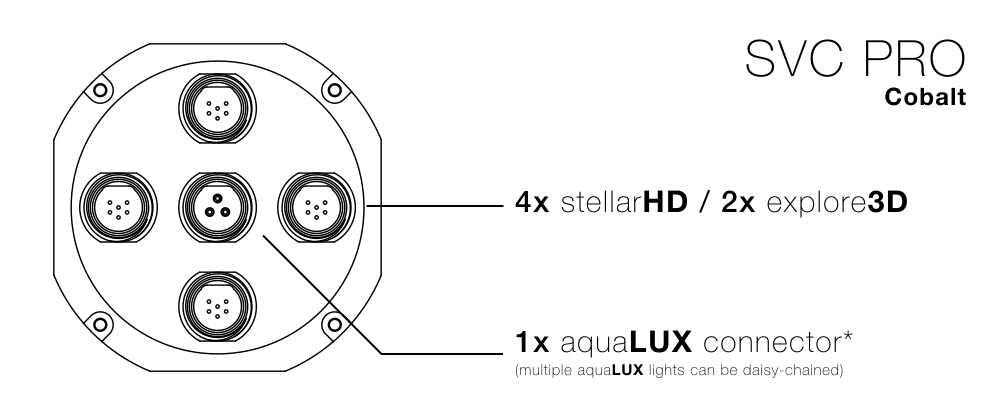
 Die vollständige Steckerreferenz finden Sie unter [SVC Pro I/O-Anschlüsse](/de/svc-pro/specs/svc-pro#i%2Fo-anschl%C3%BCsse).
**Complete Kit:** Verbinden Sie Ihre beiden aquaLUX MAX-Leuchten in einer Daisy Chain und führen Sie das einzelne verbleibende Lichtkabel zu einem **Lichtanschluss** auf Seite 1. Stellen Sie sicher, dass Ihre rechte explore3D-Kamera an dem mit **schwarzer Tinte** markierten Anschluss angeschlossen ist.
Sie bestätigen in DeepWater Desktop, dass die Kameras an getrennten USB-Bussen angeschlossen sind. Siehe [Bildqualität maximieren](/de/svc-pro/guides/maximizing-quality#busse-aufteilen), warum dies wichtig ist.
Dieser Vorgang wird in zukünftigen Versionen des SVC Pro vereinfacht.
Auf einer Seite des Geräts befinden sich zwei Anschlüsse:
* Stromeingang (9-50V)
* Ethernet-Ausgang
Die vollständige Steckerreferenz finden Sie unter [SVC Pro I/O-Anschlüsse](/de/svc-pro/specs/svc-pro#i%2Fo-anschl%C3%BCsse).
**Complete Kit:** Verbinden Sie Ihre beiden aquaLUX MAX-Leuchten in einer Daisy Chain und führen Sie das einzelne verbleibende Lichtkabel zu einem **Lichtanschluss** auf Seite 1. Stellen Sie sicher, dass Ihre rechte explore3D-Kamera an dem mit **schwarzer Tinte** markierten Anschluss angeschlossen ist.
Sie bestätigen in DeepWater Desktop, dass die Kameras an getrennten USB-Bussen angeschlossen sind. Siehe [Bildqualität maximieren](/de/svc-pro/guides/maximizing-quality#busse-aufteilen), warum dies wichtig ist.
Dieser Vorgang wird in zukünftigen Versionen des SVC Pro vereinfacht.
Auf einer Seite des Geräts befinden sich zwei Anschlüsse:
* Stromeingang (9-50V)
* Ethernet-Ausgang
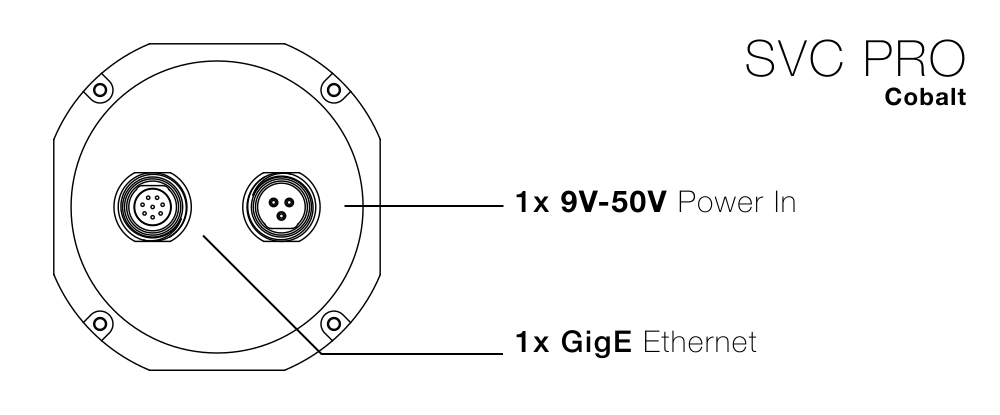
 Versorgen Sie das Gerät mit 9-50V an der oben im Bild angegebenen Seite.
Verbinden Sie Ethernet auf der oben im Bild angegebenen Seite, entsprechend der Belegung Ihres Steckers.
Verbinden Sie das andere Ende des Ethernet-Kabels mit einem Personalcomputer.
Im Gegensatz zu microSVC und SVC verwendet der SVC Pro **kein** PoE. Bitte versuchen Sie nicht, eine PoE-Verbindung an das SVC Pro-Modul anzuschließen.
Um eine Verbindung zum SVC Pro herzustellen, müssen Sie Ihren Desktop-Computer so einrichten, dass er die Netzwerkkommunikation mit dem Gerät ermöglicht.
Bitte verwenden Sie den folgenden Leitfaden, um Ihren Computer einzurichten. Kehren Sie anschließend hierher zurück, um mit der Einrichtung fortzufahren.
Klicken Sie hier für einen Schnellstart-Leitfaden zur Konfiguration Ihrer Desktop-Netzwerkeinrichtung.
Fahren Sie mit unserem Leitfaden für **DeepWater Desktop**, die Desktop-Begleit-App für den SVC Pro, fort.
Beginnen Sie mit Stereo Vision unter Verwendung von DeepWater Desktop!
Versorgen Sie das Gerät mit 9-50V an der oben im Bild angegebenen Seite.
Verbinden Sie Ethernet auf der oben im Bild angegebenen Seite, entsprechend der Belegung Ihres Steckers.
Verbinden Sie das andere Ende des Ethernet-Kabels mit einem Personalcomputer.
Im Gegensatz zu microSVC und SVC verwendet der SVC Pro **kein** PoE. Bitte versuchen Sie nicht, eine PoE-Verbindung an das SVC Pro-Modul anzuschließen.
Um eine Verbindung zum SVC Pro herzustellen, müssen Sie Ihren Desktop-Computer so einrichten, dass er die Netzwerkkommunikation mit dem Gerät ermöglicht.
Bitte verwenden Sie den folgenden Leitfaden, um Ihren Computer einzurichten. Kehren Sie anschließend hierher zurück, um mit der Einrichtung fortzufahren.
Klicken Sie hier für einen Schnellstart-Leitfaden zur Konfiguration Ihrer Desktop-Netzwerkeinrichtung.
Fahren Sie mit unserem Leitfaden für **DeepWater Desktop**, die Desktop-Begleit-App für den SVC Pro, fort.
Beginnen Sie mit Stereo Vision unter Verwendung von DeepWater Desktop!