> ## Documentation Index
> Fetch the complete documentation index at: https://docs.dwe.ai/llms.txt
> Use this file to discover all available pages before exploring further.
# stellarHD Schnellstartanleitung
> Diese Anleitung hilft Ihnen, Ihre stellarHD mit Ihrem Computer zu verbinden und ein Bild zu erhalten! **Wählen Sie rechts Ihren Steckverbinder aus.**
## Führen Sie Ihr Kabel durch eine Kabeldurchführung
Folgen Sie bei Epoxy- oder WetLink-Modellen der Pinbelegungsanleitung auf der Spezifikationsseite Ihres stellarHD-Modells.
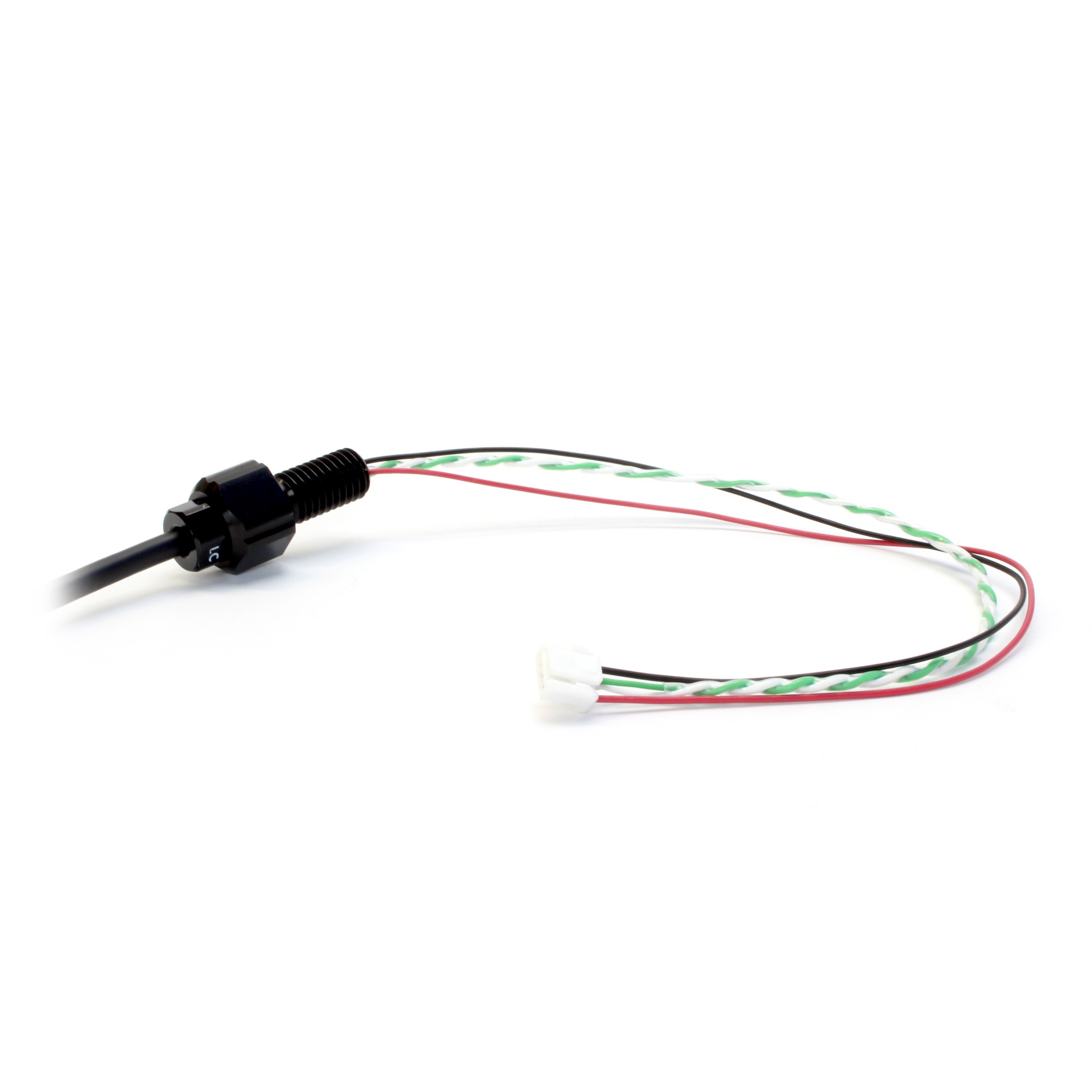
Nachfolgend sehen Sie ein Beispiel, wie die freigelegte Verkabelung durch eine M10-WetLink-Durchführung geführt wird, die an der Endkappe Ihres Fahrzeugs installiert werden soll.
 ## Schließen Sie Ihre Kamera an eine Kabeldurchführung an
Folgen Sie bei Cobalt der Pinbelegungsanleitung auf der Spezifikationsseite Ihres stellarHD-Modells.
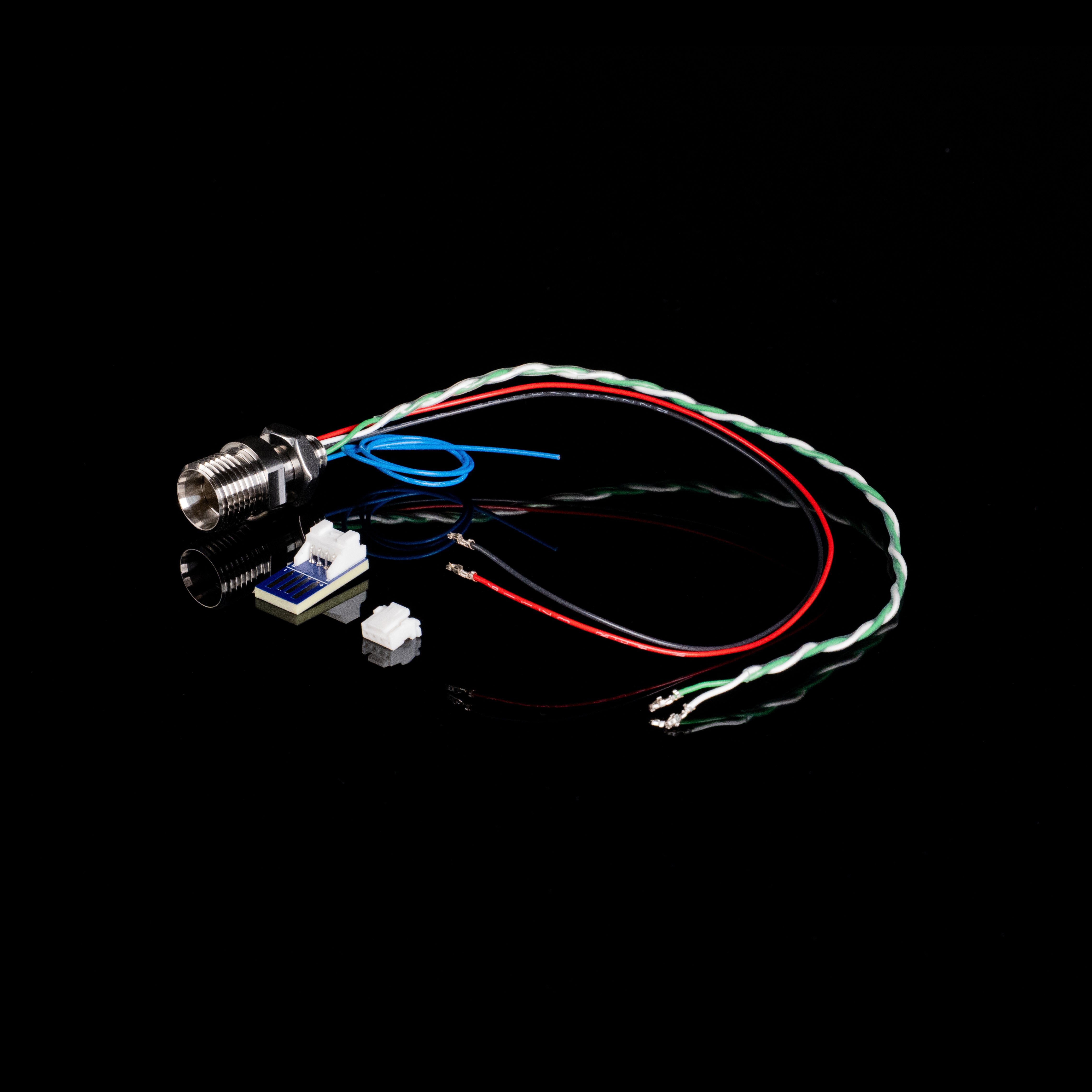
Nachfolgend sehen Sie ein Beispiel für eine [vorgefertigte Cobalt-Durchführung](https://dwe.ai/collections/our-parts-and-accessories/products/cobalt-to-jst-connector).
## Schließen Sie Ihre Kamera an eine Kabeldurchführung an
Folgen Sie bei Cobalt der Pinbelegungsanleitung auf der Spezifikationsseite Ihres stellarHD-Modells.
Nachfolgend sehen Sie ein Beispiel für eine [vorgefertigte Cobalt-Durchführung](https://dwe.ai/collections/our-parts-and-accessories/products/cobalt-to-jst-connector).
 ## Schließen Sie Ihre Kamera an eine Kabeldurchführung an
Folgen Sie bei SubConn der Pinbelegungsanleitung auf der Spezifikationsseite Ihres stellarHD-Modells.
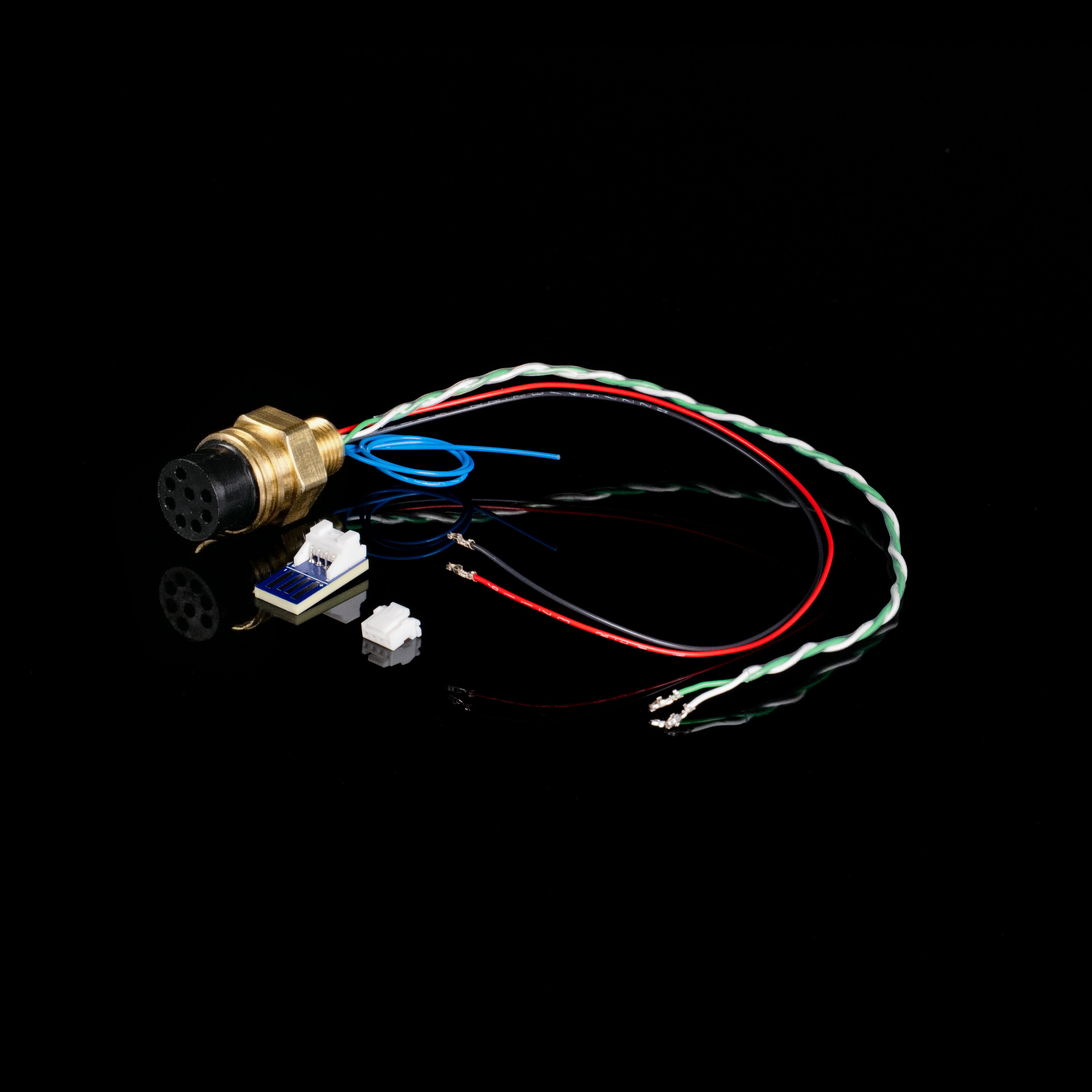
Nachfolgend sehen Sie ein Beispiel für eine [vorgefertigte SubConn-MCBH8M-Durchführung](https://dwe.ai/collections/our-parts-and-accessories).
## Schließen Sie Ihre Kamera an eine Kabeldurchführung an
Folgen Sie bei SubConn der Pinbelegungsanleitung auf der Spezifikationsseite Ihres stellarHD-Modells.
Nachfolgend sehen Sie ein Beispiel für eine [vorgefertigte SubConn-MCBH8M-Durchführung](https://dwe.ai/collections/our-parts-and-accessories).
 ## Vorbereitung der JST-Kabelverbindung
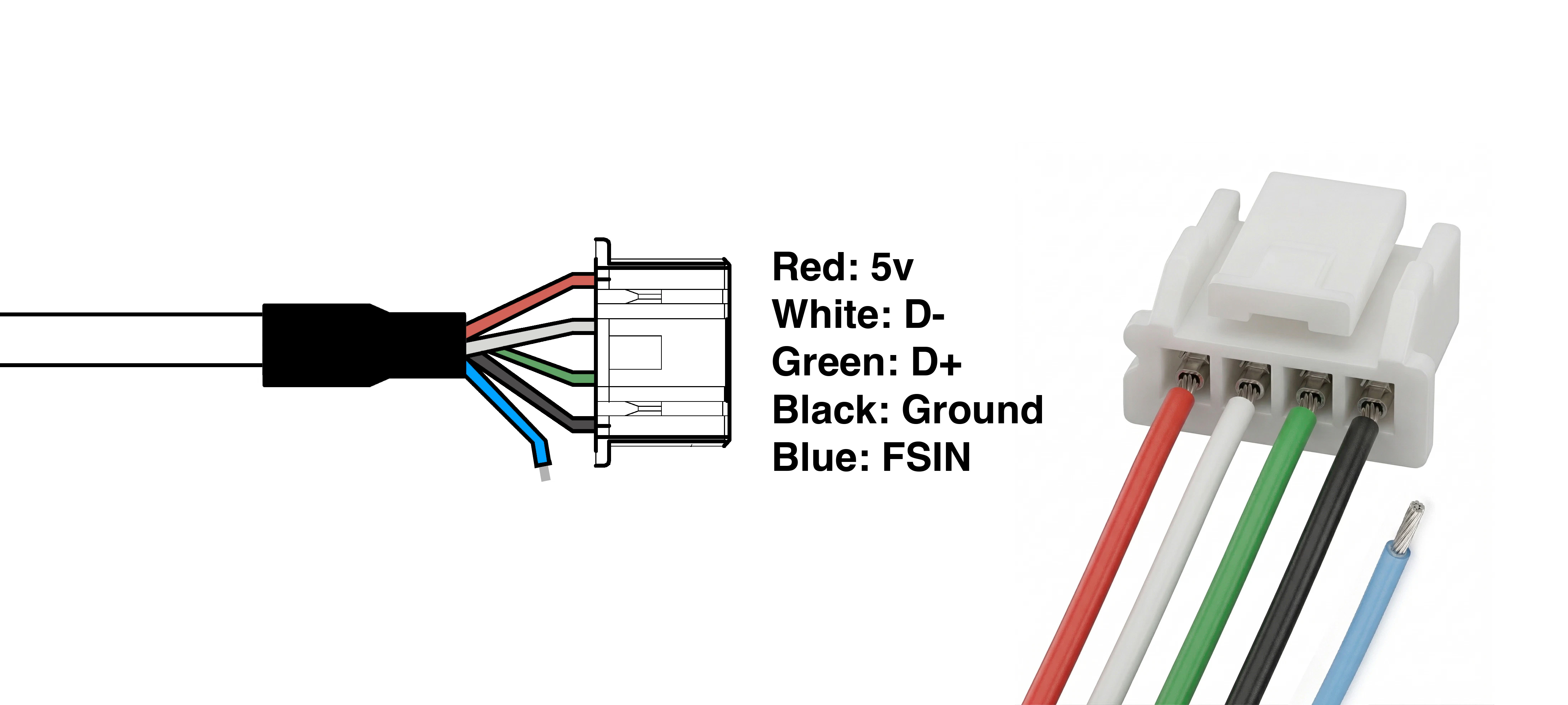 | Farbe | Funktion | Drahtquerschnitt (AWG) |
| ------- | ------------------ | ---------------------- |
| Rot | 5V | 24 |
| Weiß | D- (Data Negative) | 28 |
| Grün | D+ (Data Positive) | 28 |
| Schwarz | Masse | 24 |
| Blau | FSIN (Frame-Sync) | 28 |
Achten Sie darauf, **+5 V Spannung und Masse nicht zu vertauschen**. Andernfalls kann Ihr Gerät dauerhaft beschädigt werden und die Garantie erlischt.
| Farbe | Funktion | Drahtquerschnitt (AWG) |
| ------- | ------------------ | ---------------------- |
| Rot | 5V | 24 |
| Weiß | D- (Data Negative) | 28 |
| Grün | D+ (Data Positive) | 28 |
| Schwarz | Masse | 24 |
| Blau | FSIN (Frame-Sync) | 28 |
Achten Sie darauf, **+5 V Spannung und Masse nicht zu vertauschen**. Andernfalls kann Ihr Gerät dauerhaft beschädigt werden und die Garantie erlischt.
 ## Testen Sie Ihre Kamera online
Verbinden Sie das USB-Kabel mit einem Computer, um zu bestätigen, dass die Kamera funktioniert und korrekt ausgerichtet ist.
Sie können die Kamera mit unserem untenstehenden Tool testen.
Praktisches Tool zum Testen Ihrer USB-Kamera-Feeds.
Wenn die Kamera auf Ihrem Computer angezeigt wird, sind Sie fertig! Sie können nun mit fortgeschritteneren Funktionen der stellarHD fortfahren.
Wenn Sie Probleme haben, sehen Sie bitte in unserer [Fehlerbehebung](#fehlerbehebung) unten nach.
## Erweiterte Funktionen
Klicken Sie hier für eine Anleitung zur Synchronisation mehrerer stellarHD-Kameras mit Frame-Sync-Kabel.
Klicken Sie hier, um unsere Ressourcen zur Verwendung der stellarHD mit OpenCV anzuzeigen.
## Fehlerbehebung
### Überprüfen Sie Ihre Verkabelung erneut
[Stellen Sie sicher, dass die Aderfarben](#vorbereitung-der-jst-kabelverbindung) beim Anschluss an den JST-Steckverbinder ihren jeweiligen Funktionen entsprechen. Bereits eine einzige vertauschte Ader verhindert, dass die Kamera erkannt wird.
### Stellen Sie sicher, dass die Datenadern verdrillt sind (entscheidend)
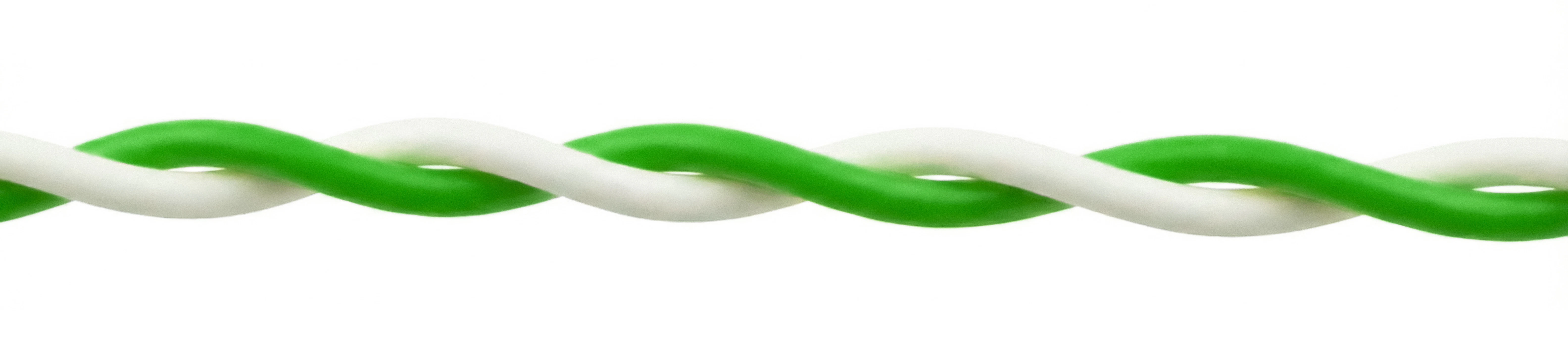
Die Adern **Weiß (D-)** und **Gelb/Grün (D+)** müssen miteinander verdrillt sein.
Da es sich um eine USB-2.0-High-Speed-Verbindung handelt, ist das Verdrillen dieser Paare
erforderlich, um Störungen zu vermeiden und sicherzustellen, dass das Datensignal stark
genug ist, damit Ihr Computer die Kamera erkennen kann.
### Verbindungen und Stromversorgung prüfen
Stellen Sie sicher, dass die Adern fest im JST-Steckverbinder sitzen.
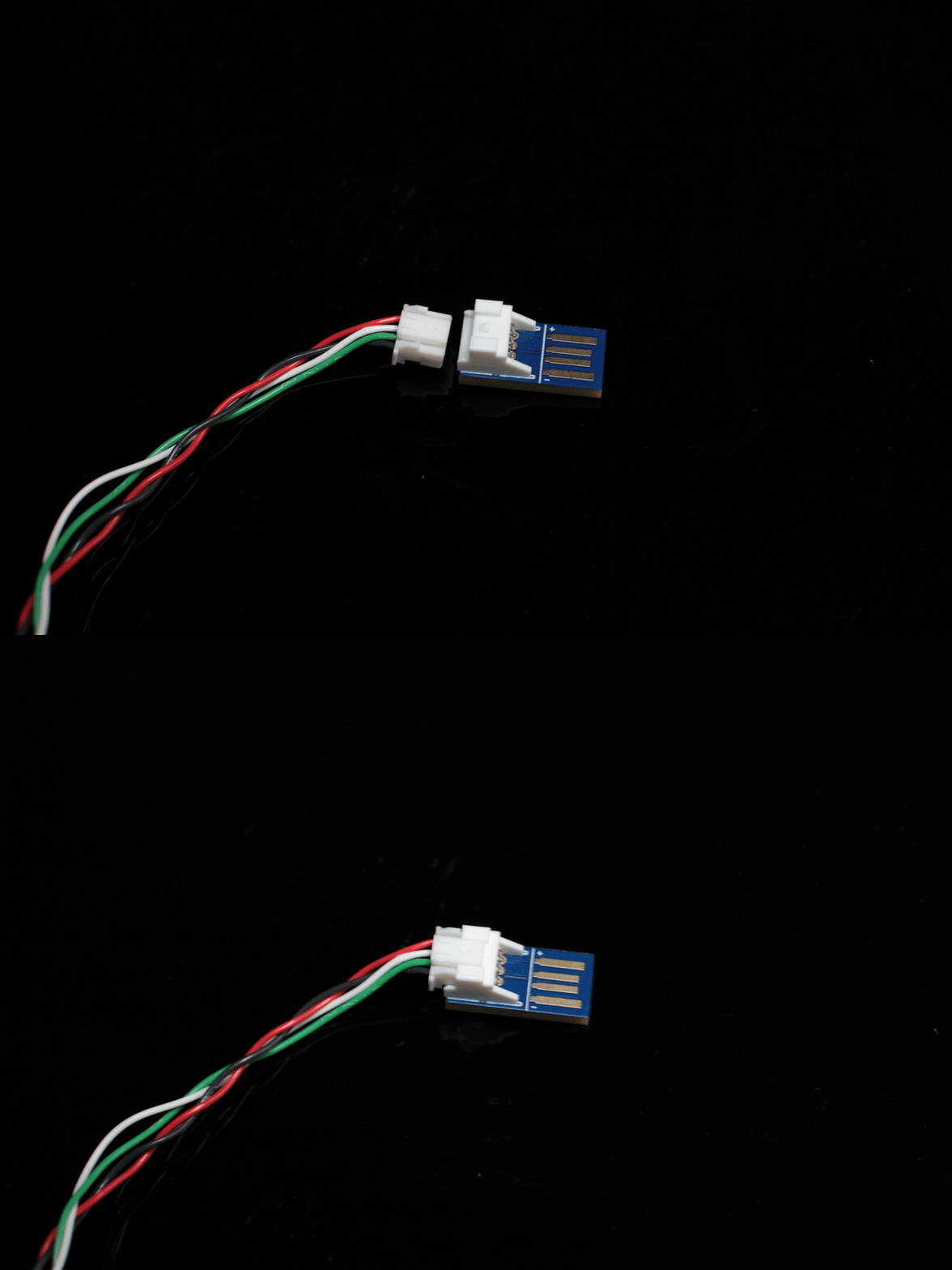
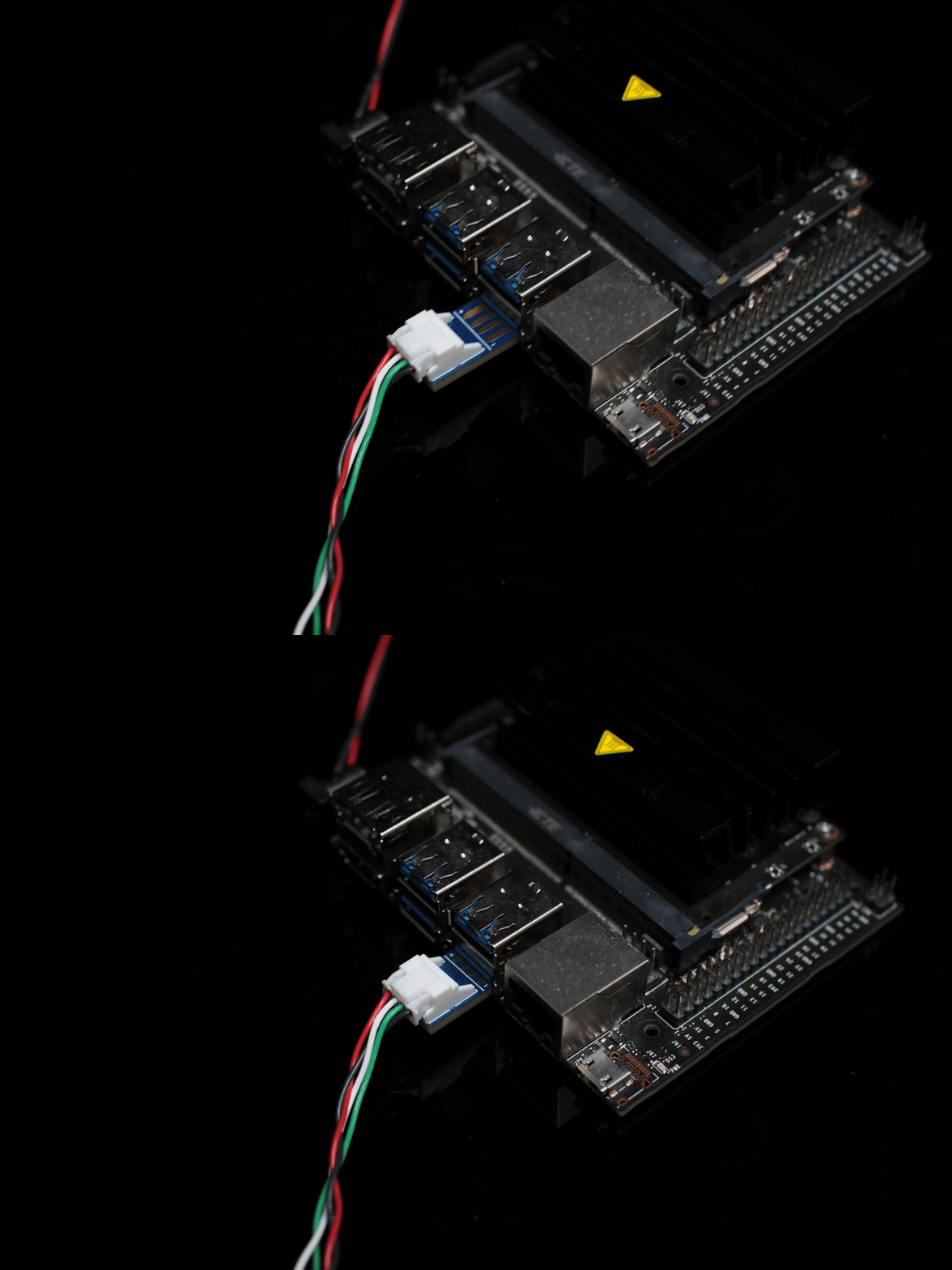
Stellen Sie sicher, dass der JST vollständig in den USB-Adapter eingesteckt ist und der Adapter fest im USB-Anschluss sitzt.
Die Kamera kann bis zu 260 mA (bei 5 V) aufnehmen. Stecken Sie den Adapter direkt in Ihren Computer statt in einen leistungsschwachen USB-Hub, um sicherzustellen, dass er ausreichend Strom erhält.
### Erkennung durch das Betriebssystem
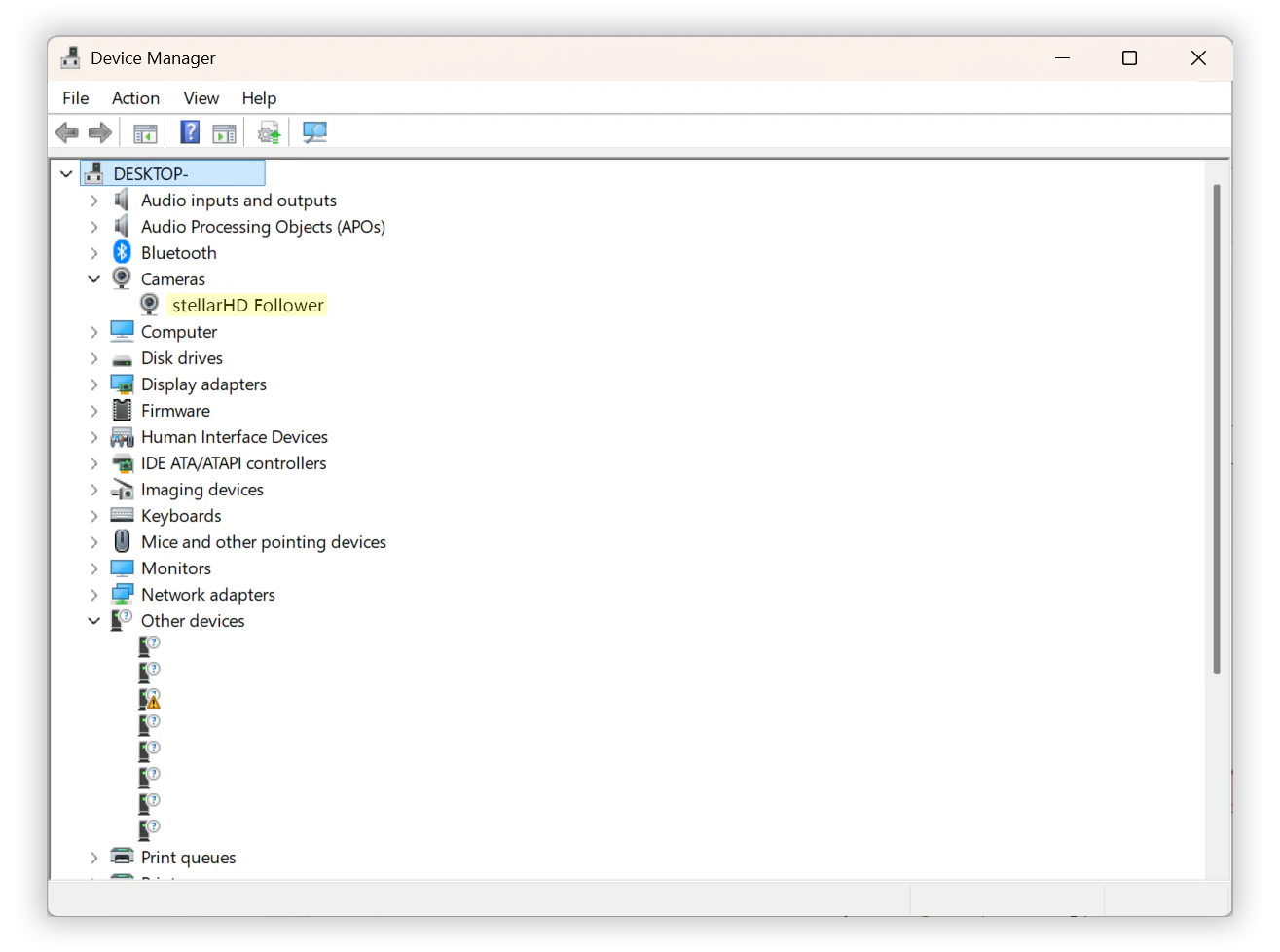
Prüfen Sie, ob das Betriebssystem Ihres Computers die Kamera auf Hardwareebene erkennt, auch wenn noch kein Bild angezeigt wird. Da die Verbindung per USB erfolgt, suchen wir nach einer USB-Geräteverbindung.
1. Klicken Sie mit der rechten Maustaste auf die **Start-Schaltfläche** (oder drücken Sie `Win` + `X`) und wählen Sie **Geräte-Manager**.
2. Klappen Sie die folgenden Kategorien auf, um die Kamera `stellarHD` zu suchen:
* **Kameras**
* **Bildverarbeitungsgeräte**
* **Audio-, Video- und Gamecontroller**
3. Wenn die Verkabelung leicht abweicht oder die Datenleitungen nicht richtig verdrillt sind, erkennt Windows möglicherweise *etwas*, kann aber nicht bestimmen, was es ist. Klappen Sie **USB-Controller** auf und suchen Sie nach Einträgen wie **Unbekanntes USB-Gerät (Anforderung der Gerätebeschreibung fehlgeschlagen)**.
Lassen Sie den Geräte-Manager geöffnet und stecken Sie den USB-Adapter aus und wieder ein. Die Liste wird aktualisiert; achten Sie darauf, ob neue Geräte erscheinen oder verschwinden.
## Testen Sie Ihre Kamera online
Verbinden Sie das USB-Kabel mit einem Computer, um zu bestätigen, dass die Kamera funktioniert und korrekt ausgerichtet ist.
Sie können die Kamera mit unserem untenstehenden Tool testen.
Praktisches Tool zum Testen Ihrer USB-Kamera-Feeds.
Wenn die Kamera auf Ihrem Computer angezeigt wird, sind Sie fertig! Sie können nun mit fortgeschritteneren Funktionen der stellarHD fortfahren.
Wenn Sie Probleme haben, sehen Sie bitte in unserer [Fehlerbehebung](#fehlerbehebung) unten nach.
## Erweiterte Funktionen
Klicken Sie hier für eine Anleitung zur Synchronisation mehrerer stellarHD-Kameras mit Frame-Sync-Kabel.
Klicken Sie hier, um unsere Ressourcen zur Verwendung der stellarHD mit OpenCV anzuzeigen.
## Fehlerbehebung
### Überprüfen Sie Ihre Verkabelung erneut
[Stellen Sie sicher, dass die Aderfarben](#vorbereitung-der-jst-kabelverbindung) beim Anschluss an den JST-Steckverbinder ihren jeweiligen Funktionen entsprechen. Bereits eine einzige vertauschte Ader verhindert, dass die Kamera erkannt wird.
### Stellen Sie sicher, dass die Datenadern verdrillt sind (entscheidend)
Die Adern **Weiß (D-)** und **Gelb/Grün (D+)** müssen miteinander verdrillt sein.
Da es sich um eine USB-2.0-High-Speed-Verbindung handelt, ist das Verdrillen dieser Paare
erforderlich, um Störungen zu vermeiden und sicherzustellen, dass das Datensignal stark
genug ist, damit Ihr Computer die Kamera erkennen kann.
### Verbindungen und Stromversorgung prüfen
Stellen Sie sicher, dass die Adern fest im JST-Steckverbinder sitzen.
Stellen Sie sicher, dass der JST vollständig in den USB-Adapter eingesteckt ist und der Adapter fest im USB-Anschluss sitzt.
Die Kamera kann bis zu 260 mA (bei 5 V) aufnehmen. Stecken Sie den Adapter direkt in Ihren Computer statt in einen leistungsschwachen USB-Hub, um sicherzustellen, dass er ausreichend Strom erhält.
### Erkennung durch das Betriebssystem
Prüfen Sie, ob das Betriebssystem Ihres Computers die Kamera auf Hardwareebene erkennt, auch wenn noch kein Bild angezeigt wird. Da die Verbindung per USB erfolgt, suchen wir nach einer USB-Geräteverbindung.
1. Klicken Sie mit der rechten Maustaste auf die **Start-Schaltfläche** (oder drücken Sie `Win` + `X`) und wählen Sie **Geräte-Manager**.
2. Klappen Sie die folgenden Kategorien auf, um die Kamera `stellarHD` zu suchen:
* **Kameras**
* **Bildverarbeitungsgeräte**
* **Audio-, Video- und Gamecontroller**
3. Wenn die Verkabelung leicht abweicht oder die Datenleitungen nicht richtig verdrillt sind, erkennt Windows möglicherweise *etwas*, kann aber nicht bestimmen, was es ist. Klappen Sie **USB-Controller** auf und suchen Sie nach Einträgen wie **Unbekanntes USB-Gerät (Anforderung der Gerätebeschreibung fehlgeschlagen)**.
Lassen Sie den Geräte-Manager geöffnet und stecken Sie den USB-Adapter aus und wieder ein. Die Liste wird aktualisiert; achten Sie darauf, ob neue Geräte erscheinen oder verschwinden.
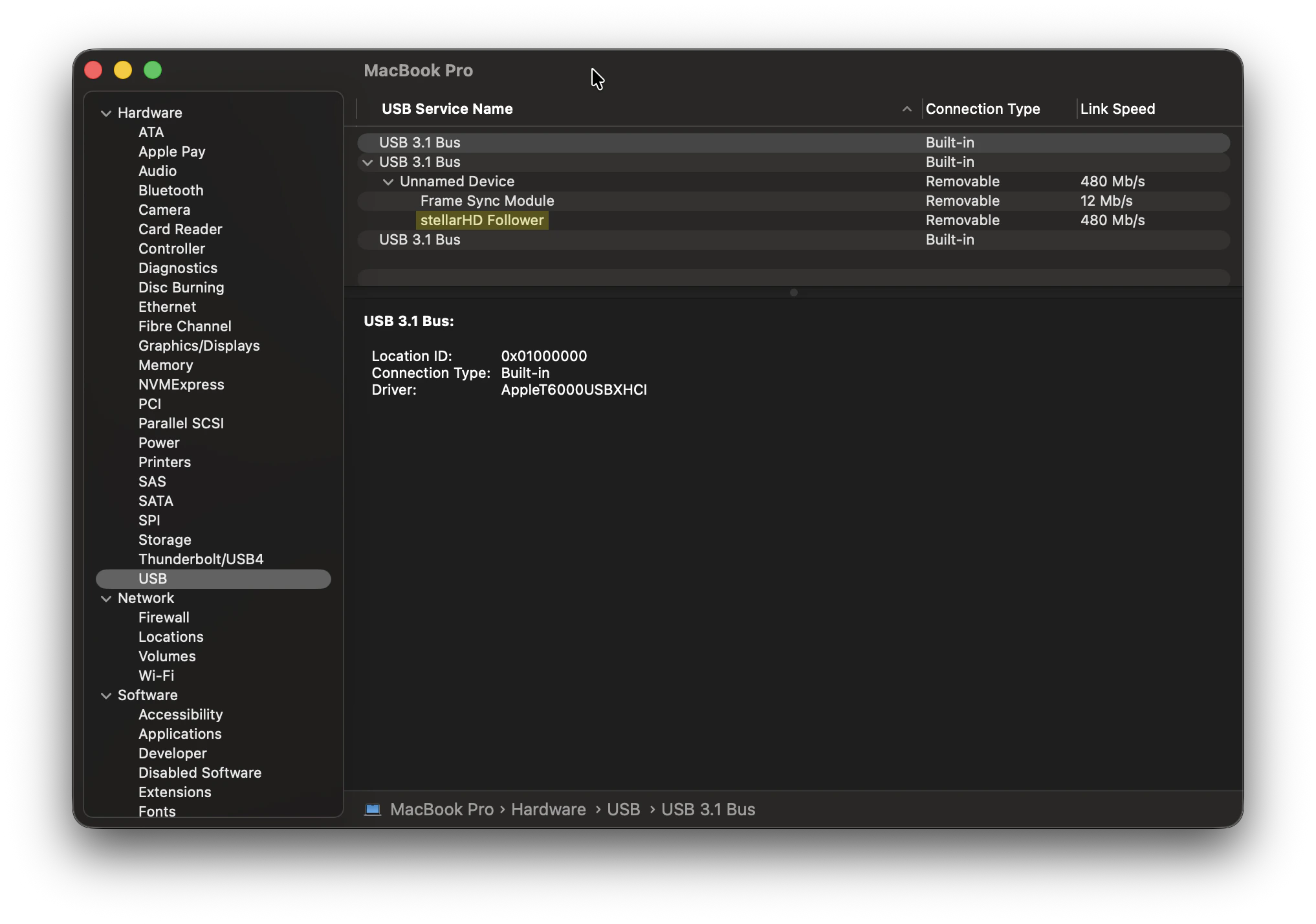
 1. Halten Sie die **Wahltaste (Option)** auf Ihrer Tastatur gedrückt und klicken Sie auf das **Apple-Logo** () oben links auf Ihrem Bildschirm.
2. Wählen Sie **Systeminformationen** (normalerweise "Über diesen Mac", wenn Sie die Wahltaste nicht gedrückt halten).
Wenn Sie die Kamera in dieser Ansicht aus- und wieder einstecken (und mit `Cmd` + `R` aktualisieren), können Sie leichter erkennen, ob das System eine Hardwareverbindung registriert.
3. Klicken Sie in der linken Seitenleiste im Abschnitt "Hardware" auf **USB**.
4. Prüfen Sie die **USB-Gerätehierarchie** auf der rechten Seite. Suchen Sie nach der stellarHD-Kamera oder einem nicht erkannten USB-Gerät.
1. Halten Sie die **Wahltaste (Option)** auf Ihrer Tastatur gedrückt und klicken Sie auf das **Apple-Logo** () oben links auf Ihrem Bildschirm.
2. Wählen Sie **Systeminformationen** (normalerweise "Über diesen Mac", wenn Sie die Wahltaste nicht gedrückt halten).
Wenn Sie die Kamera in dieser Ansicht aus- und wieder einstecken (und mit `Cmd` + `R` aktualisieren), können Sie leichter erkennen, ob das System eine Hardwareverbindung registriert.
3. Klicken Sie in der linken Seitenleiste im Abschnitt "Hardware" auf **USB**.
4. Prüfen Sie die **USB-Gerätehierarchie** auf der rechten Seite. Suchen Sie nach der stellarHD-Kamera oder einem nicht erkannten USB-Gerät.
 1. Öffnen Sie Ihr Terminal.
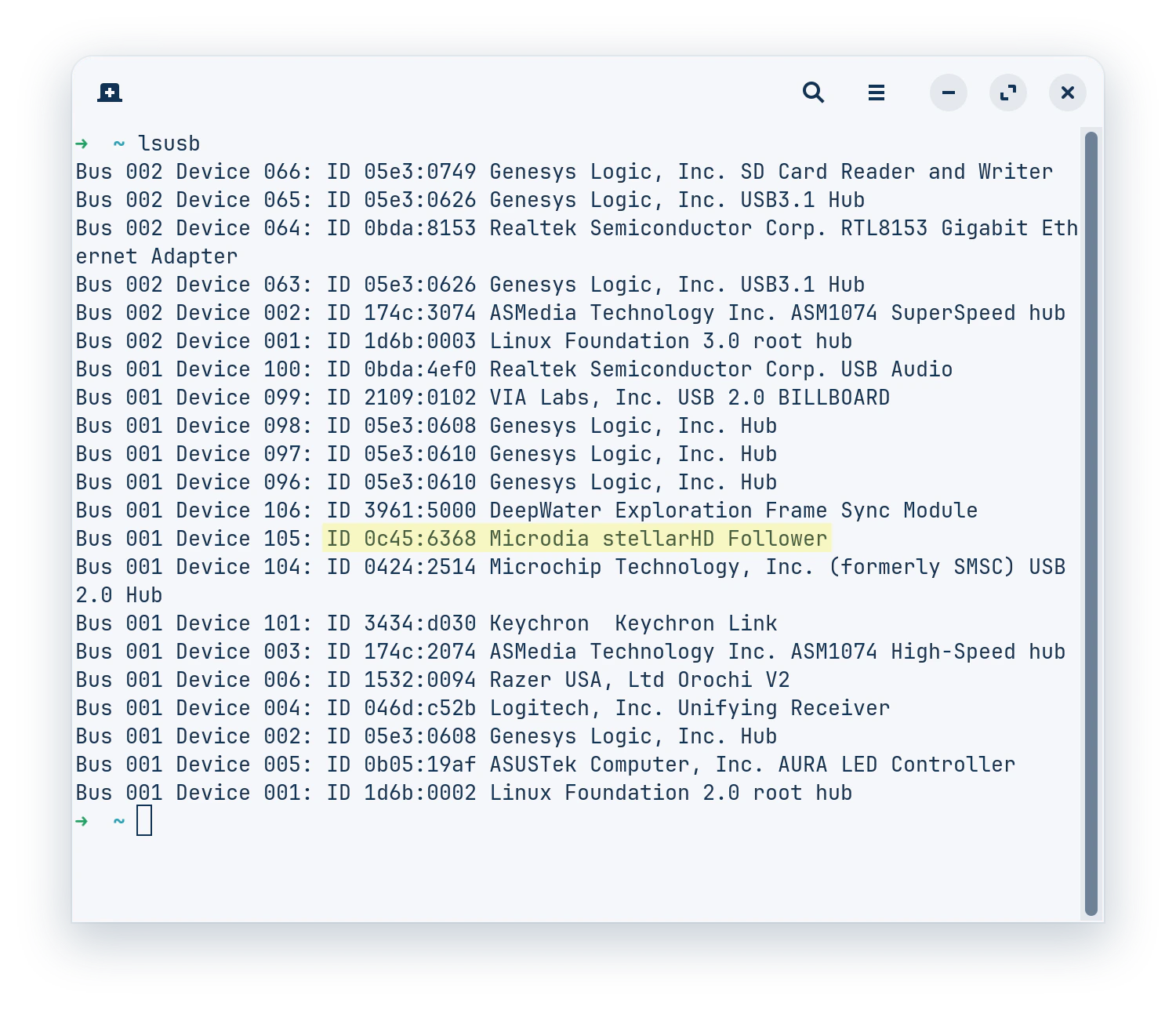
2. Geben Sie `lsusb` ein und drücken Sie `Enter`. Damit werden alle angeschlossenen USB-Busse und die daran angeschlossenen Geräte aufgelistet. Suchen Sie nach einem Gerätenamen, der die Kamera erwähnt, oder nach einem unbenannten Gerät, das beim Anschließen erscheint.
* Sie können auch diesen einzeiligen Befehl verwenden, um eine gültige stellarHD-Kamera zu erkennen:
```
lsusb | grep -qiE "stellarhd|microdia|0c45" && echo "stellarHD connected!"
```
3. Um zu prüfen, ob Linux sie speziell als Videogerät erkennt (da sie V4L2-kompatibel ist), führen Sie aus:
```bash theme={null}
ls -l /dev/video*
```
4. Für Verbindungsprotokolle in Echtzeit führen Sie den folgenden Befehl aus. Wenn Sie die Kamera anschließen, sollte eine Flut von Text erscheinen, die anzeigt, ob die USB-Verbindung erfolgreich war oder ob Aufzählungsfehler aufgetreten sind (wie `device descriptor read/64, error`).
```bash theme={null}
sudo dmesg -w | grep usb
```
1. Öffnen Sie Ihr Terminal.
2. Geben Sie `lsusb` ein und drücken Sie `Enter`. Damit werden alle angeschlossenen USB-Busse und die daran angeschlossenen Geräte aufgelistet. Suchen Sie nach einem Gerätenamen, der die Kamera erwähnt, oder nach einem unbenannten Gerät, das beim Anschließen erscheint.
* Sie können auch diesen einzeiligen Befehl verwenden, um eine gültige stellarHD-Kamera zu erkennen:
```
lsusb | grep -qiE "stellarhd|microdia|0c45" && echo "stellarHD connected!"
```
3. Um zu prüfen, ob Linux sie speziell als Videogerät erkennt (da sie V4L2-kompatibel ist), führen Sie aus:
```bash theme={null}
ls -l /dev/video*
```
4. Für Verbindungsprotokolle in Echtzeit führen Sie den folgenden Befehl aus. Wenn Sie die Kamera anschließen, sollte eine Flut von Text erscheinen, die anzeigt, ob die USB-Verbindung erfolgreich war oder ob Aufzählungsfehler aufgetreten sind (wie `device descriptor read/64, error`).
```bash theme={null}
sudo dmesg -w | grep usb
```