> ## Documentation Index
> Fetch the complete documentation index at: https://docs.dwe.ai/llms.txt
> Use this file to discover all available pages before exploring further.
# Anleitung zur Firmware-Aktualisierung des exploreHD
> Eine Anleitung zur Aktualisierung der Firmware Ihrer exploreHD-Kamera.
Bitte prüfen Sie im [Produkt-Änderungsprotokoll](/de/product-update-log), ob
Ihr Produkt aktualisiert werden muss.
**Das Aufspielen der falschen Firmware auf die falsche Kamera macht Ihr Gerät
dauerhaft unbrauchbar. Bitte sorgfältig lesen.**
Derzeit ist das Laden der Firmware nur unter **Windows 10/11** verfügbar.
## Voraussetzungen
### Visual C++ Redistributables
Um das Firmware-Update-Tool auszuführen, müssen Sie einige Visual C++ Redistributable-Pakete installieren.
Stellen Sie sicher, dass Sie Ihren Computer nach dem Download neu starten.
Sie können alle erforderlichen Pakete mit einem Klick über Ninite installieren.
Gehen Sie zum [Microsoft Download Center 2013](https://learn.microsoft.com/en-us/cpp/windows/latest-supported-vc-redist?view=msvc-170#visual-studio-2013-vc-120-no-longer-supported).
Klicken Sie auf Download und wählen Sie sowohl `vcredist_x86.exe` als auch `vcredist_x64.exe` aus.
Sie müssen **beide Installer** ausführen und den Anweisungen auf dem Bildschirm folgen.
Sie haben die 2013 Redistributables erfolgreich installiert! Jetzt müssen Sie die neuesten Redistributables installieren.
Gehen Sie zum [Microsoft Download Center 2015](https://learn.microsoft.com/en-us/cpp/windows/latest-supported-vc-redist?view=msvc-170#visual-studio-2015-vc-140-no-longer-supported).
Klicken Sie auf Download und wählen Sie sowohl `vc_redist.x86.exe` als auch `vc_redist.x64.exe` aus.
Sie müssen **beide Installer** ausführen und den Anweisungen auf dem Bildschirm folgen.
Sie haben die 2015 Redistributables erfolgreich installiert!
Starten Sie Ihren Computer neu.
## Firmware-Update-Tool finden
Besuchen Sie die Seite für [Ihr Produkt](/de/exploreHD/specs/exploreHD) und suchen Sie nach der Download-Schaltfläche für das Firmware-Update-Dienstprogramm (in der Regel am unteren Ende der Seite).
## Ablauf des Firmware-Updates
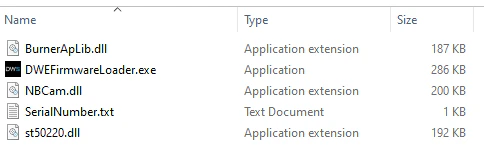
Entpacken Sie die ZIP-Datei mit dem Ordner, der das Programm enthält.
Trennen Sie alle Kamera-/Webcam-Geräte und schließen Sie nur **eine** Kamera an.
```mermaid theme={null}
flowchart LR
camera --> computer
```
**Stellen Sie sicher, dass alle Anwendungen, die die Kamera verwenden, geschlossen sind, bevor Sie fortfahren.**
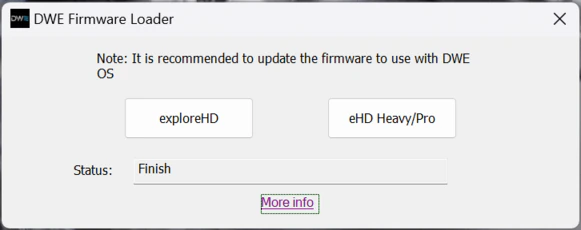
Führen Sie `DWEFirmwareLoader.exe` aus.
Wählen Sie die richtige Firmware-Option für Ihre Kamera aus.
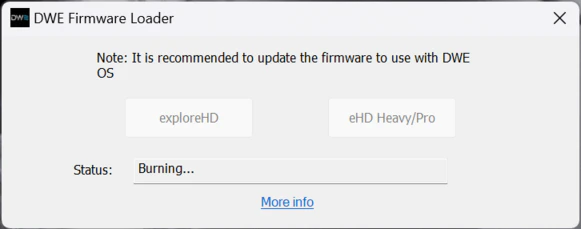
Schließen Sie die Anwendung nicht, trennen Sie die Kamera nicht und öffnen Sie keine Anwendungen, die die Kamera verwenden könnten, bis das Update abgeschlossen ist.
Nach etwa einer Minute sollte Ihre Kamera einsatzbereit sein!
Sie können die Anwendung nun schließen.
Sie können die Kamera mit unserem Tool unten testen.
Praktisches Tool zum Testen Ihrer USB-Kamera-Feeds.
## Fehlerbehebung
Wenn während des Upgrades Fehler auftreten, befolgen Sie bitte die folgenden Anleitungen.
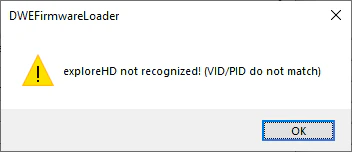
1. Stellen Sie sicher, dass der exploreHD die einzige angeschlossene Kamera ist.
2. Deaktivieren Sie bei einem Laptop vorübergehend die integrierte Webcam über den Geräte-Manager.
3. Vergewissern Sie sich, dass Sie den gesamten Inhalt der ZIP-Datei entpackt haben. Die DLL-Dateien müssen sich im selben Ordner wie die Haupt-EXE befinden.
1. Vergewissern Sie sich, dass Sie den gesamten Inhalt der ZIP-Datei entpackt haben. Die DLL-Dateien müssen sich im selben Ordner wie die Haupt-EXE befinden.

 1. Stellen Sie sicher, dass der exploreHD die einzige angeschlossene Kamera ist.
2. Deaktivieren Sie bei einem Laptop vorübergehend die integrierte Webcam über den Geräte-Manager.
3. Vergewissern Sie sich, dass Sie den gesamten Inhalt der ZIP-Datei entpackt haben. Die DLL-Dateien müssen sich im selben Ordner wie die Haupt-EXE befinden.
1. Stellen Sie sicher, dass der exploreHD die einzige angeschlossene Kamera ist.
2. Deaktivieren Sie bei einem Laptop vorübergehend die integrierte Webcam über den Geräte-Manager.
3. Vergewissern Sie sich, dass Sie den gesamten Inhalt der ZIP-Datei entpackt haben. Die DLL-Dateien müssen sich im selben Ordner wie die Haupt-EXE befinden.
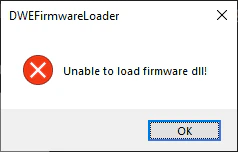 1. Vergewissern Sie sich, dass Sie den gesamten Inhalt der ZIP-Datei entpackt haben. Die DLL-Dateien müssen sich im selben Ordner wie die Haupt-EXE befinden.