> ## Documentation Index
> Fetch the complete documentation index at: https://docs.dwe.ai/llms.txt
> Use this file to discover all available pages before exploring further.
# explore3D Schnellstartanleitung
> Von der ausgepackten explore3D bis zur Live-Tiefenkarte und Punktwolke. Diese Anleitung führt Sie in der richtigen Reihenfolge durch die Einrichtung der explore3D, des SVC Pro und von DeepWater Desktop.
## Übersicht
Die explore3D ist ein werkseitig ausgerichtetes Stereo-Kamerapaar mit 100 mm Basislinie und Global-Shutter-Sensoren, die miteinander bildsynchronisiert sind.
Die Kamera nimmt die Bilddaten auf, berechnet die Tiefe jedoch nicht selbst. Tiefenkarten und Punktwolken werden vom **SVC Pro** erzeugt und auf Ihrem Computer in **DeepWater Desktop** angezeigt. Die Einrichtung einer explore3D bedeutet daher, alle drei Komponenten der Reihe nach einzurichten.
Ein [SVC Pro](/de/svc/specs/svc-pro) ist erforderlich. Die explore3D streamt keine Tiefendaten direkt an einen Desktop-Computer.
## Das explore3D-System
Wählen Sie unten das Kit aus, das Sie erhalten haben. Beide teilen sich denselben Einrichtungspfad — das Complete Kit fügt lediglich die Strobe-Beleuchtung hinzu.
```mermaid theme={null}
flowchart LR
A["explore3D
Stereo-Kamerapaar"] -->|"2x USB (Cobalt / SubConn)"| B["SVC Pro
Onboard-Rechner"]
B -->|"Ethernet"| C["DeepWater Desktop
Visualisierung"]
```
```mermaid theme={null}
flowchart LR
A["explore3D
Stereo-Kamerapaar"] -->|"2x USB (Cobalt / SubConn)"| B["SVC Pro
Onboard-Rechner"]
L2["aquaLUX MAX
Licht 2"] -->|"Daisy Chain"| L1["aquaLUX MAX
Licht 1"]
L1 -->|"1x Lichtkabel"| B
B -->|"Ethernet"| C["DeepWater Desktop
Visualisierung"]
```
Die zwei aquaLUX-MAX-Leuchten werden per Daisy Chain miteinander verbunden, sodass nur ein einziges Kabel vom Leuchtenpaar zurück zum SVC Pro führt.
Der SVC Pro steuert das Strobe-Timing und die Stromversorgung der Leuchten und synchronisiert jeden Impuls mit dem Belichtungsfenster der Kamera. Für die Abstimmung von Helligkeit und Belichtung siehe die [aquaLUX MAX Bedienungsanleitung](/de/lighting/guides/aquaLUX-max-operations).
Erfasst synchronisierte Stereobilder.
Führt den Stereo-Algorithmus aus und erzeugt Tiefe.
Zeigt rektifizierte Bilder, Disparitätskarten und Punktwolken an.
## Bevor Sie beginnen
Halten Sie Folgendes bereit:
* Ihre explore3D und die zugehörigen zwei Kamerakabel
* Einen SVC Pro mit einer 9–50-V-Stromquelle und einer Ethernet-Verbindung zu Ihrem Desktop-Computer
* Einen Windows- oder Linux-Desktop-Computer zum Ausführen von DeepWater Desktop
* **Nur Complete Kit:** Ihre zwei aquaLUX-MAX-Leuchten und das Daisy-Chain-Kabel
## Einrichtung
DeepWater Desktop ist kein öffentlicher Download. Prüfen Sie zuerst Ihre E-Mails — falls Sie bereits eine explore3D gekauft haben, hat unser Team Ihnen die Download-Links möglicherweise direkt zugeschickt.
Falls Sie diese nicht erhalten haben, wenden Sie sich über unsere Kontaktseite an uns und unser Team wird Ihnen einen Link zusenden.
Erhalten Sie direkte Hilfe von unserem Team und fordern Sie den neuesten DeepWater-Desktop-Build an.
Fragen Sie nach dem neuesten DeepWater-Desktop-Build und bei Bedarf nach einem SVC-Pro-Updater. Teilen Sie uns Ihr Betriebssystem mit, damit wir Ihnen den passenden Build senden können.
Sie können mit der untenstehenden Hardware-Einrichtung fortfahren, während Sie auf eine Antwort warten.
Jede Kamera des Paars hat ihr eigenes Kabel. Verbinden Sie jedes einzelne mit einem **separaten Kameraanschluss** am SVC Pro.
Wählen Sie Ihre Steckervariante, um die Kameraanschlüsse zu finden.
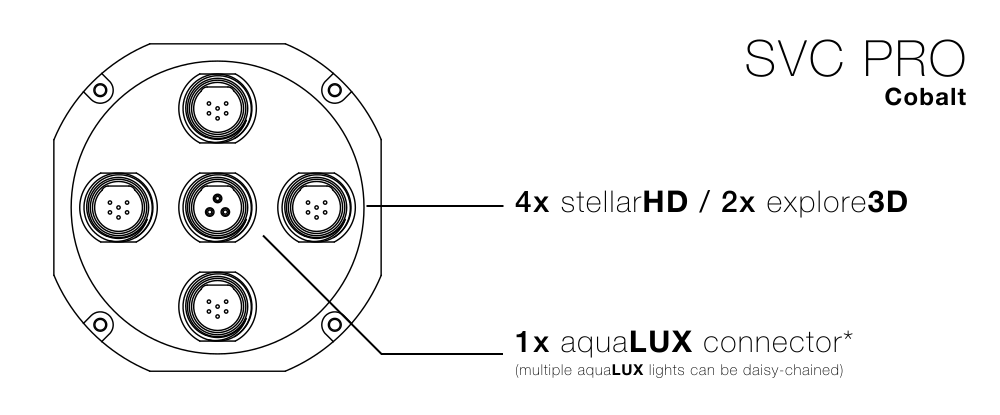
 Die vollständige Steckerreferenz finden Sie unter [SVC Pro E/A-Steckverbinder](/de/svc/specs/svc-pro#e%2Fa-steckverbinder).
**Complete Kit:** Verbinden Sie Ihre beiden aquaLUX-MAX-Leuchten per Daisy Chain und führen Sie anschließend das einzelne verbleibende Lichtkabel zu einem **Lichtanschluss** auf Seite 1.
Versorgen Sie den SVC Pro mit 9–50 V, verbinden Sie seinen Ethernet-Ausgang mit Ihrem Computer und konfigurieren Sie Ihr Desktop-Netzwerk so, dass Sie dweOS Pro unter `http://192.168.2.2` erreichen können.
Die vollständige Steckerreferenz finden Sie unter [SVC Pro E/A-Steckverbinder](/de/svc/specs/svc-pro#e%2Fa-steckverbinder).
**Complete Kit:** Verbinden Sie Ihre beiden aquaLUX-MAX-Leuchten per Daisy Chain und führen Sie anschließend das einzelne verbleibende Lichtkabel zu einem **Lichtanschluss** auf Seite 1.
Versorgen Sie den SVC Pro mit 9–50 V, verbinden Sie seinen Ethernet-Ausgang mit Ihrem Computer und konfigurieren Sie Ihr Desktop-Netzwerk so, dass Sie dweOS Pro unter `http://192.168.2.2` erreichen können.
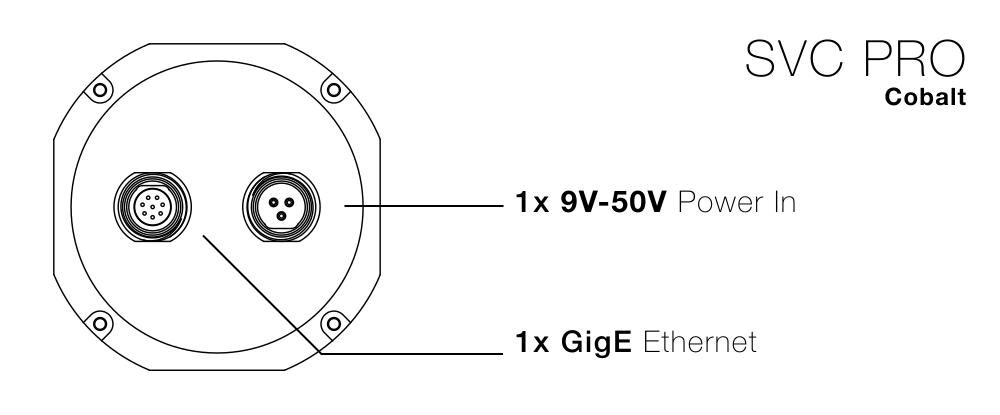
 Stromversorgung, Ethernet und Konfiguration des Desktop-Netzwerks. Kehren Sie hierher zurück, sobald Sie dweOS Pro in Ihrem Browser laden können.
Öffnen Sie den in Schritt 1 erhaltenen DeepWater-Desktop-Build, verbinden Sie ihn mit Ihrem SVC Pro unter `192.168.2.2` und fügen Sie einen Stream hinzu.
Verbindung zum SVC Pro herstellen, Tiefenmodus wählen und linke und rechte Kameraeingänge zuweisen.
Die Kameras speichern ihre Positionsdaten nicht, daher weisen Sie die linken und rechten Eingänge beim Konfigurieren des Streams manuell zu. Diese vertauscht zuzuweisen ist die häufigste Ursache für eine fehlerhafte Tiefenkarte.
Ihre explore3D streamt jetzt über den SVC Pro in DeepWater Desktop.
Sie sollten rektifizierte Bilder, eine Disparitätskarte und eine Live-Punktwolke in der Hauptoberfläche sehen.
## Weitere Ressourcen
Optik, Sensor, Bildsynchronisation, Pinbelegungen und CAD-Dateien.
Konfigurieren Sie Hardware, Streaming und Sensoreinstellungen.
Verfolgen Sie die Kamerabewegung und erstellen Sie aus dem Bildstream eine dichte Punktwolke.
Erfassen Sie DWVO-Aufzeichnungen zur Wiedergabe und späteren Neuverarbeitung.
## Fehlerbehebung
### Nur eine Kamera erscheint in dweOS Pro
Beide Kabel müssen an Kameraanschlüsse am SVC Pro angeschlossen sein, und jeder bestehende Videostream an der Follower-Kamera sollte vor dem Pairing gestoppt werden. Siehe die [Anleitung zum synchronisierten Streaming](/de/dwe-os/pro/guides/synchronized-streaming).
### Sie können dweOS Pro unter `192.168.2.2` nicht erreichen
Dies ist fast immer ein Problem mit dem Desktop-Netzwerk und kein Fehler des SVC Pro. Arbeiten Sie die [Anleitung zur Desktop-Netzwerkeinrichtung](/de/dwe-os/guides/desktop-network-setup) durch. Wenn Sie Ihren SVC Pro für **Dynamische IP (DHCP)** konfiguriert haben, verwenden Sie stattdessen die in Ihrem Router aufgeführte Adresse.
### Die Tiefenkarte sieht invertiert oder falsch aus
Stoppen Sie den Stream und stellen Sie sicher, dass Ihre linken und rechten Kameraeingänge beim Konfigurieren des Streams in DeepWater Desktop in der richtigen Reihenfolge zugewiesen wurden.
Stromversorgung, Ethernet und Konfiguration des Desktop-Netzwerks. Kehren Sie hierher zurück, sobald Sie dweOS Pro in Ihrem Browser laden können.
Öffnen Sie den in Schritt 1 erhaltenen DeepWater-Desktop-Build, verbinden Sie ihn mit Ihrem SVC Pro unter `192.168.2.2` und fügen Sie einen Stream hinzu.
Verbindung zum SVC Pro herstellen, Tiefenmodus wählen und linke und rechte Kameraeingänge zuweisen.
Die Kameras speichern ihre Positionsdaten nicht, daher weisen Sie die linken und rechten Eingänge beim Konfigurieren des Streams manuell zu. Diese vertauscht zuzuweisen ist die häufigste Ursache für eine fehlerhafte Tiefenkarte.
Ihre explore3D streamt jetzt über den SVC Pro in DeepWater Desktop.
Sie sollten rektifizierte Bilder, eine Disparitätskarte und eine Live-Punktwolke in der Hauptoberfläche sehen.
## Weitere Ressourcen
Optik, Sensor, Bildsynchronisation, Pinbelegungen und CAD-Dateien.
Konfigurieren Sie Hardware, Streaming und Sensoreinstellungen.
Verfolgen Sie die Kamerabewegung und erstellen Sie aus dem Bildstream eine dichte Punktwolke.
Erfassen Sie DWVO-Aufzeichnungen zur Wiedergabe und späteren Neuverarbeitung.
## Fehlerbehebung
### Nur eine Kamera erscheint in dweOS Pro
Beide Kabel müssen an Kameraanschlüsse am SVC Pro angeschlossen sein, und jeder bestehende Videostream an der Follower-Kamera sollte vor dem Pairing gestoppt werden. Siehe die [Anleitung zum synchronisierten Streaming](/de/dwe-os/pro/guides/synchronized-streaming).
### Sie können dweOS Pro unter `192.168.2.2` nicht erreichen
Dies ist fast immer ein Problem mit dem Desktop-Netzwerk und kein Fehler des SVC Pro. Arbeiten Sie die [Anleitung zur Desktop-Netzwerkeinrichtung](/de/dwe-os/guides/desktop-network-setup) durch. Wenn Sie Ihren SVC Pro für **Dynamische IP (DHCP)** konfiguriert haben, verwenden Sie stattdessen die in Ihrem Router aufgeführte Adresse.
### Die Tiefenkarte sieht invertiert oder falsch aus
Stoppen Sie den Stream und stellen Sie sicher, dass Ihre linken und rechten Kameraeingänge beim Konfigurieren des Streams in DeepWater Desktop in der richtigen Reihenfolge zugewiesen wurden.