> ## Documentation Index
> Fetch the complete documentation index at: https://docs.dwe.ai/llms.txt
> Use this file to discover all available pages before exploring further.
# Einrichtungsanleitung
> Vollständige Anleitung zur Konfiguration von Hardware-, Streaming- und Sensoreinstellungen in dweOS Pro.
## Hardwareverbindungen
Verbinden Sie zunächst beide Kameras mit dem SVC Pro-Modul. Wenn Sie die Blitzsteuerung nutzen möchten, stellen Sie sicher, dass Ihre rechte explore3D-Kamera an den mit **schwarzer Tinte** markierten Anschluss angeschlossen ist.
Sobald alles angeschlossen ist, laden Sie die WebUI über die IP-Adresse Ihres Systems, um zu überprüfen, ob beide Kameras erkannt werden.
 ## Streaming-Setup wählen
Wenn Sie DeepWater Desktop (DWD)-Nutzer sind, müssen Sie Ihren Stream nicht über dweOS starten. Das dweOS-Streaming ist speziell für Discovery oder eigene benutzerdefinierte Softwareintegrationen konzipiert.
**Wichtig:** Sie können jeweils nur eine Streaming-Methode verwenden. Der Versuch, gleichzeitig über dweOS und DeepWater Desktop zu streamen, führt zu Konflikten.
## Bildqualität maximieren
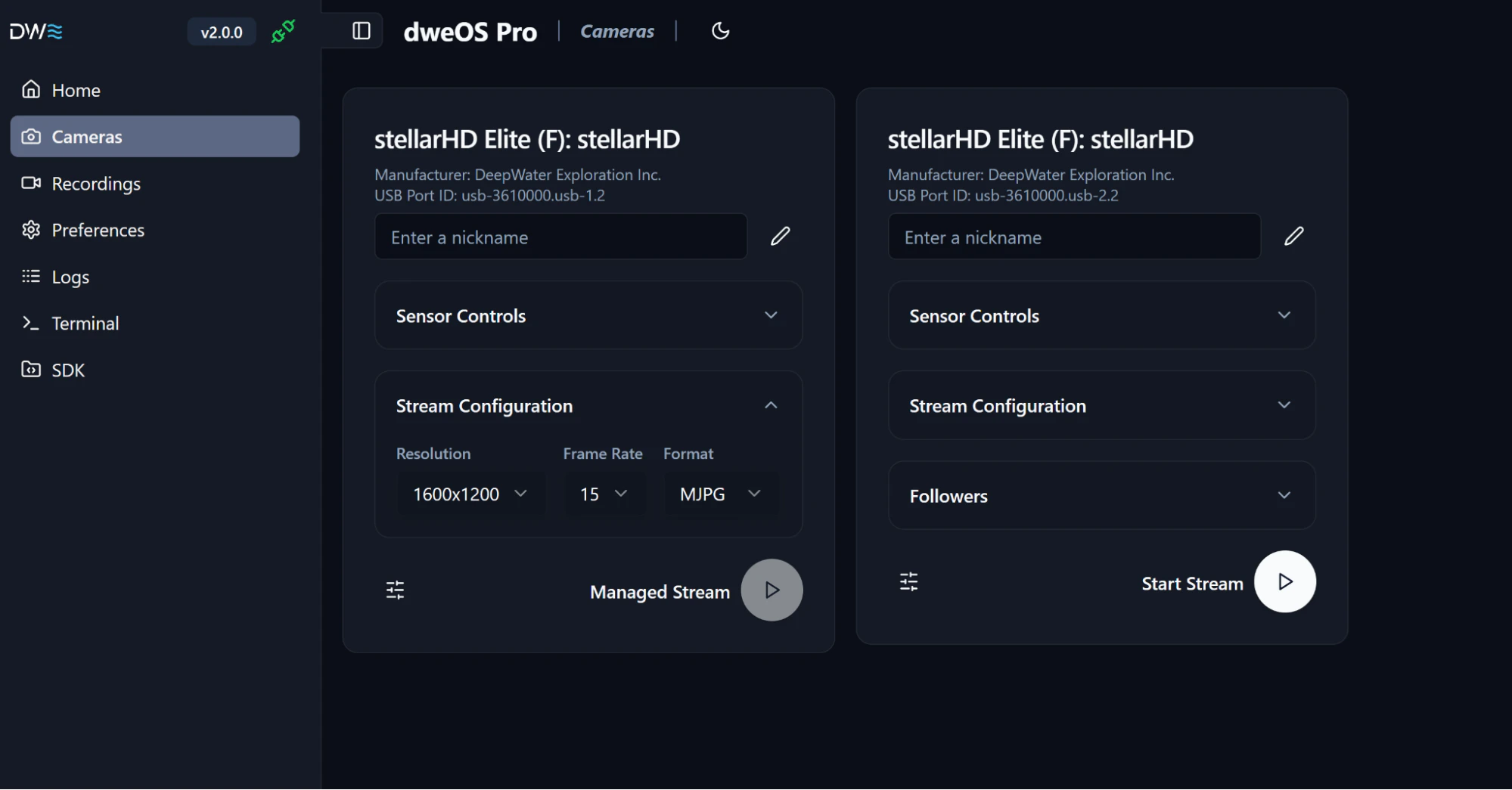
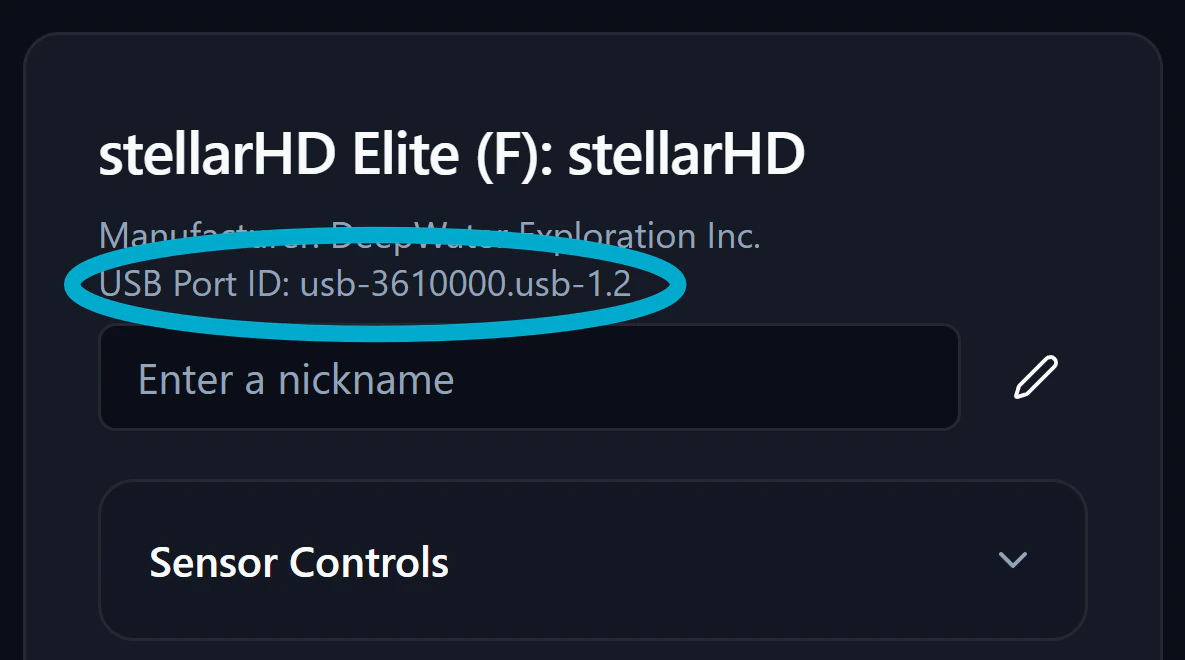
Das SVC Pro-Modul verfügt über 4 Anschlüsse, die von 2 separaten USB-Bussen versorgt werden (jeder Bus versorgt 2 Ports). dweOS Pro zeigt für jede Kamera eine **USB-Port-ID** an, die genau angibt, welchen Bus und Port Sie verwenden.
Um die Bandbreite zu maximieren und die höchste Videoqualität von zwei Kameras zu erzielen, **schließen Sie jede Kamera an ihren eigenen Bus an**. Wenn Sie zwei Kameras an denselben Bus anschließen, wird deren Bandbreite automatisch halbiert, selbst wenn Sie die Bitrate auf das Maximum einstellen.
Die USB-Port-ID ist mit der Busnummer zuerst formatiert, gefolgt von der Portnummer.
* **Optimales Setup-Beispiel (separate Busse):**
* Kamera 1: `usb-3610000.usb-1.2` (Bus 1, Port 2)
* Kamera 2: `usb-3610000.usb-2.2` (Bus 2, Port 2)
* **Suboptimales Setup-Beispiel (gleicher Bus):**
* Kamera 1: `usb-3610000.usb-1.2` (Bus 1, Port 2)
* Kamera 2: `usb-3610000.usb-1.1` (Bus 1, Port 1)
## Streaming-Setup wählen
Wenn Sie DeepWater Desktop (DWD)-Nutzer sind, müssen Sie Ihren Stream nicht über dweOS starten. Das dweOS-Streaming ist speziell für Discovery oder eigene benutzerdefinierte Softwareintegrationen konzipiert.
**Wichtig:** Sie können jeweils nur eine Streaming-Methode verwenden. Der Versuch, gleichzeitig über dweOS und DeepWater Desktop zu streamen, führt zu Konflikten.
## Bildqualität maximieren
Das SVC Pro-Modul verfügt über 4 Anschlüsse, die von 2 separaten USB-Bussen versorgt werden (jeder Bus versorgt 2 Ports). dweOS Pro zeigt für jede Kamera eine **USB-Port-ID** an, die genau angibt, welchen Bus und Port Sie verwenden.
Um die Bandbreite zu maximieren und die höchste Videoqualität von zwei Kameras zu erzielen, **schließen Sie jede Kamera an ihren eigenen Bus an**. Wenn Sie zwei Kameras an denselben Bus anschließen, wird deren Bandbreite automatisch halbiert, selbst wenn Sie die Bitrate auf das Maximum einstellen.
Die USB-Port-ID ist mit der Busnummer zuerst formatiert, gefolgt von der Portnummer.
* **Optimales Setup-Beispiel (separate Busse):**
* Kamera 1: `usb-3610000.usb-1.2` (Bus 1, Port 2)
* Kamera 2: `usb-3610000.usb-2.2` (Bus 2, Port 2)
* **Suboptimales Setup-Beispiel (gleicher Bus):**
* Kamera 1: `usb-3610000.usb-1.2` (Bus 1, Port 2)
* Kamera 2: `usb-3610000.usb-1.1` (Bus 1, Port 1)
 ## Organisation & allgemeine Einstellungen
Sobald Ihre Kameras an die optimalen Ports angeschlossen sind, können Sie ihnen Spitznamen zuweisen, um alles übersichtlich zu halten.
## Organisation & allgemeine Einstellungen
Sobald Ihre Kameras an die optimalen Ports angeschlossen sind, können Sie ihnen Spitznamen zuweisen, um alles übersichtlich zu halten.
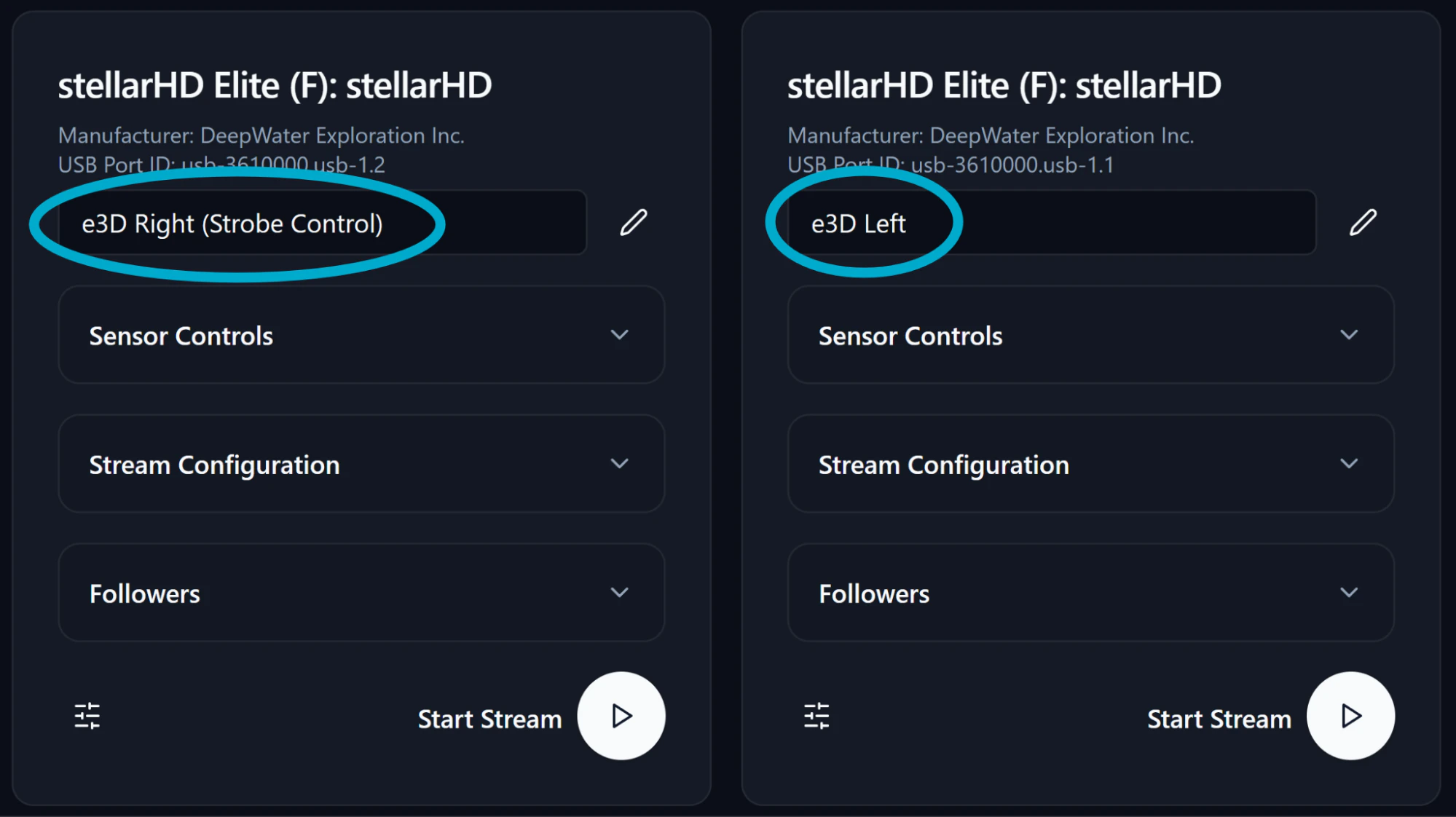 Alle Ihre Einstellungen – einschließlich Spitznamen, Bildraten und Kamerasteuerungen – werden basierend auf dieser spezifischen Bus- und Port-ID gespeichert. Solange Sie die Kameras an denselben physischen Ports lassen, merkt sich dweOS Ihre genauen Einstellungen bei jedem Start.
### Bildrate (FPS)
Wir empfehlen das Streaming mit **15 FPS**. Dies ist der Sweet Spot, um Dateigrößen überschaubar und die Bandbreite stabil zu halten, während gleichzeitig ein flüssiges Piloterlebnis geboten wird.
DeepWater Desktop-Nutzer sollten ihren Stream direkt in DWD auf 15 FPS einstellen, nicht in dweOS.
### Bitrate
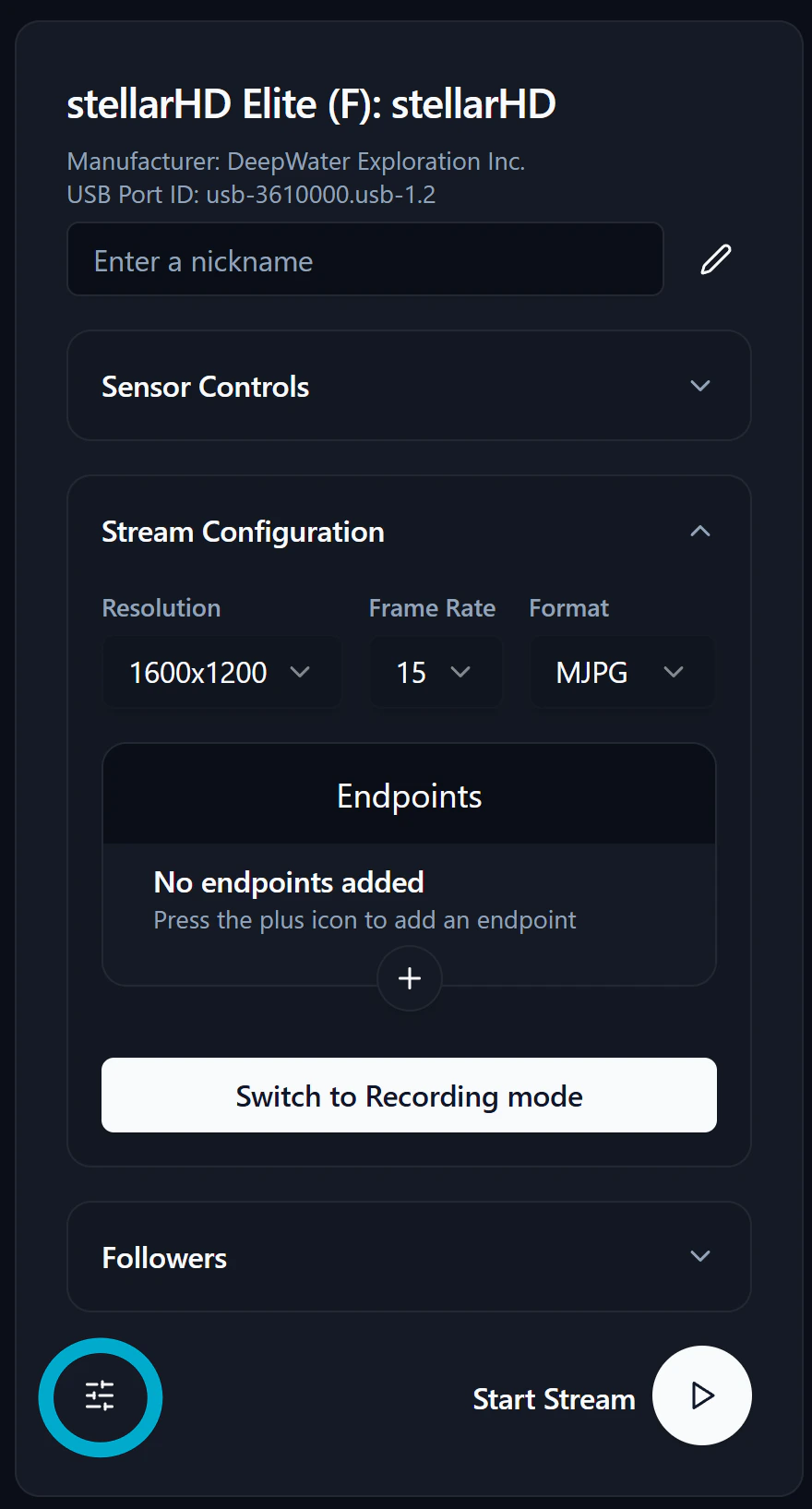
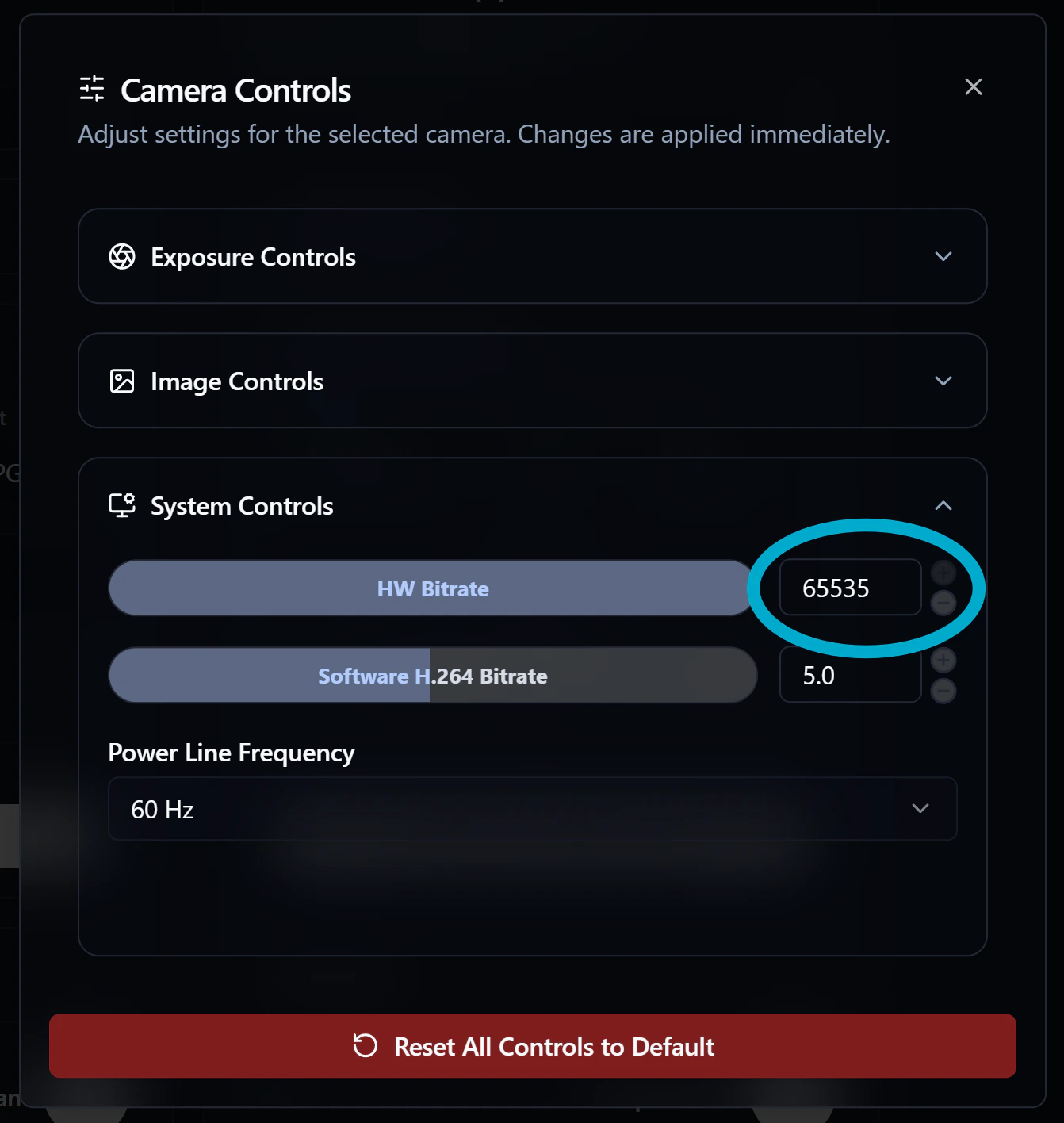
Für die höchste JPEG-Bildqualität in dweOS navigieren Sie zu **Camera Controls** und suchen Sie nach **System Controls**. Suchen Sie die Option **HW Bitrate** und stellen Sie sie auf den höchsten Wert ein. Diese Einstellung wird automatisch für den nächsten Neustart gespeichert. Wiederholen Sie diesen Vorgang für beide Kameras.
## Belichtung & Blitzsteuerung
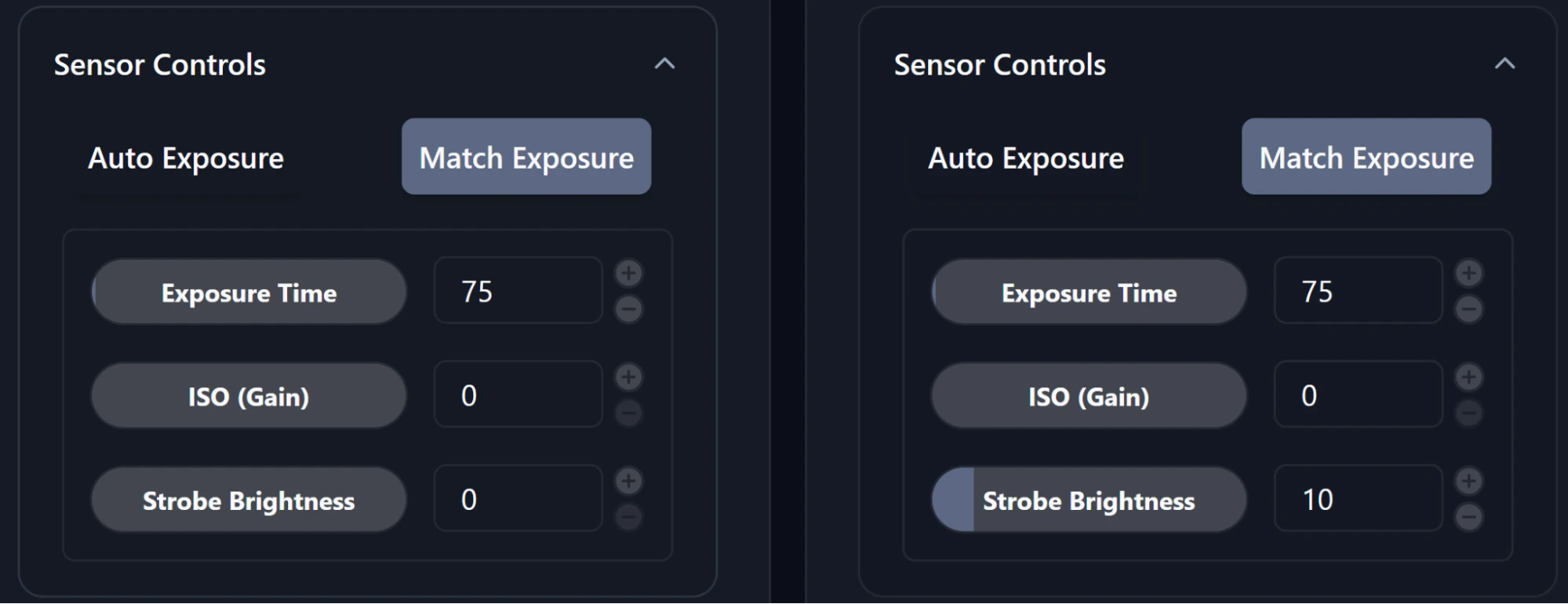
Die automatische Belichtung funktioniert für die meisten Standardanwendungen gut. Wenn Sie jedoch Blitzlichter verwenden oder einfach die volle manuelle Kontrolle wünschen, können Sie den Auto-Belichtungsschalter unter **Sensor Controls** in dweOS deaktivieren.
Alle Ihre Einstellungen – einschließlich Spitznamen, Bildraten und Kamerasteuerungen – werden basierend auf dieser spezifischen Bus- und Port-ID gespeichert. Solange Sie die Kameras an denselben physischen Ports lassen, merkt sich dweOS Ihre genauen Einstellungen bei jedem Start.
### Bildrate (FPS)
Wir empfehlen das Streaming mit **15 FPS**. Dies ist der Sweet Spot, um Dateigrößen überschaubar und die Bandbreite stabil zu halten, während gleichzeitig ein flüssiges Piloterlebnis geboten wird.
DeepWater Desktop-Nutzer sollten ihren Stream direkt in DWD auf 15 FPS einstellen, nicht in dweOS.
### Bitrate
Für die höchste JPEG-Bildqualität in dweOS navigieren Sie zu **Camera Controls** und suchen Sie nach **System Controls**. Suchen Sie die Option **HW Bitrate** und stellen Sie sie auf den höchsten Wert ein. Diese Einstellung wird automatisch für den nächsten Neustart gespeichert. Wiederholen Sie diesen Vorgang für beide Kameras.
## Belichtung & Blitzsteuerung
Die automatische Belichtung funktioniert für die meisten Standardanwendungen gut. Wenn Sie jedoch Blitzlichter verwenden oder einfach die volle manuelle Kontrolle wünschen, können Sie den Auto-Belichtungsschalter unter **Sensor Controls** in dweOS deaktivieren.
 ### Profi-Tipps für die manuelle Steuerung
* **Belichtung angleichen:** Aktivieren Sie dies für beide Kameras, um die Bedienung zu vereinfachen und Ihre Beleuchtung konsistent zu halten.
* **Blitz-Helligkeit:** Die rechte Kamera am explore3D ist eine stellarHD Elite, die Ihren Blitz steuert. Verwenden Sie die Sensorsteuerungen der rechten Kamera, um die Blitzhelligkeit gegen Ihre Belichtungszeit auszugleichen.
* **3D-Rekonstruktion:** Für die saubersten, schärfsten 3D-Modelle halten Sie Ihre ISO so niedrig wie möglich, um Rauschen zu reduzieren, und halten Sie Ihre Belichtungszeit niedrig, um Bewegungsunschärfe zu vermeiden. Blitzlichter werden dringend empfohlen, damit Sie dies in tiefem Wasser erreichen können.
* **Dunkle Umgebungen:** In pechschwarzem Wasser wird Ihre Belichtungszeit im Wesentlichen durch Ihren Blitz bestimmt. Sperren Sie Ihre Belichtungszeit auf einen festen, niedrigen Wert und passen Sie einfach die Blitzhelligkeit an, um die benötigte Beleuchtung zu erzielen.
**Navigationstipp:** Wenn Sie Schwierigkeiten haben, den Belichtungszeit-Regler mit Ihrer Maus fein einzustellen, klicken Sie in das Textfeld und verwenden Sie die Pfeiltasten Ihrer Tastatur, um die Zahlen in kleinen Schritten anzupassen.
### Profi-Tipps für die manuelle Steuerung
* **Belichtung angleichen:** Aktivieren Sie dies für beide Kameras, um die Bedienung zu vereinfachen und Ihre Beleuchtung konsistent zu halten.
* **Blitz-Helligkeit:** Die rechte Kamera am explore3D ist eine stellarHD Elite, die Ihren Blitz steuert. Verwenden Sie die Sensorsteuerungen der rechten Kamera, um die Blitzhelligkeit gegen Ihre Belichtungszeit auszugleichen.
* **3D-Rekonstruktion:** Für die saubersten, schärfsten 3D-Modelle halten Sie Ihre ISO so niedrig wie möglich, um Rauschen zu reduzieren, und halten Sie Ihre Belichtungszeit niedrig, um Bewegungsunschärfe zu vermeiden. Blitzlichter werden dringend empfohlen, damit Sie dies in tiefem Wasser erreichen können.
* **Dunkle Umgebungen:** In pechschwarzem Wasser wird Ihre Belichtungszeit im Wesentlichen durch Ihren Blitz bestimmt. Sperren Sie Ihre Belichtungszeit auf einen festen, niedrigen Wert und passen Sie einfach die Blitzhelligkeit an, um die benötigte Beleuchtung zu erzielen.
**Navigationstipp:** Wenn Sie Schwierigkeiten haben, den Belichtungszeit-Regler mit Ihrer Maus fein einzustellen, klicken Sie in das Textfeld und verwenden Sie die Pfeiltasten Ihrer Tastatur, um die Zahlen in kleinen Schritten anzupassen.
 ## Fehlerbehebung
Bemerken Sie ungewöhnliche Frames, Überbelichtung in hellen Umgebungen oder eine träge Auto-Belichtung? Dies wird in der Regel durch einen falschen Frequenz-Offset verursacht.
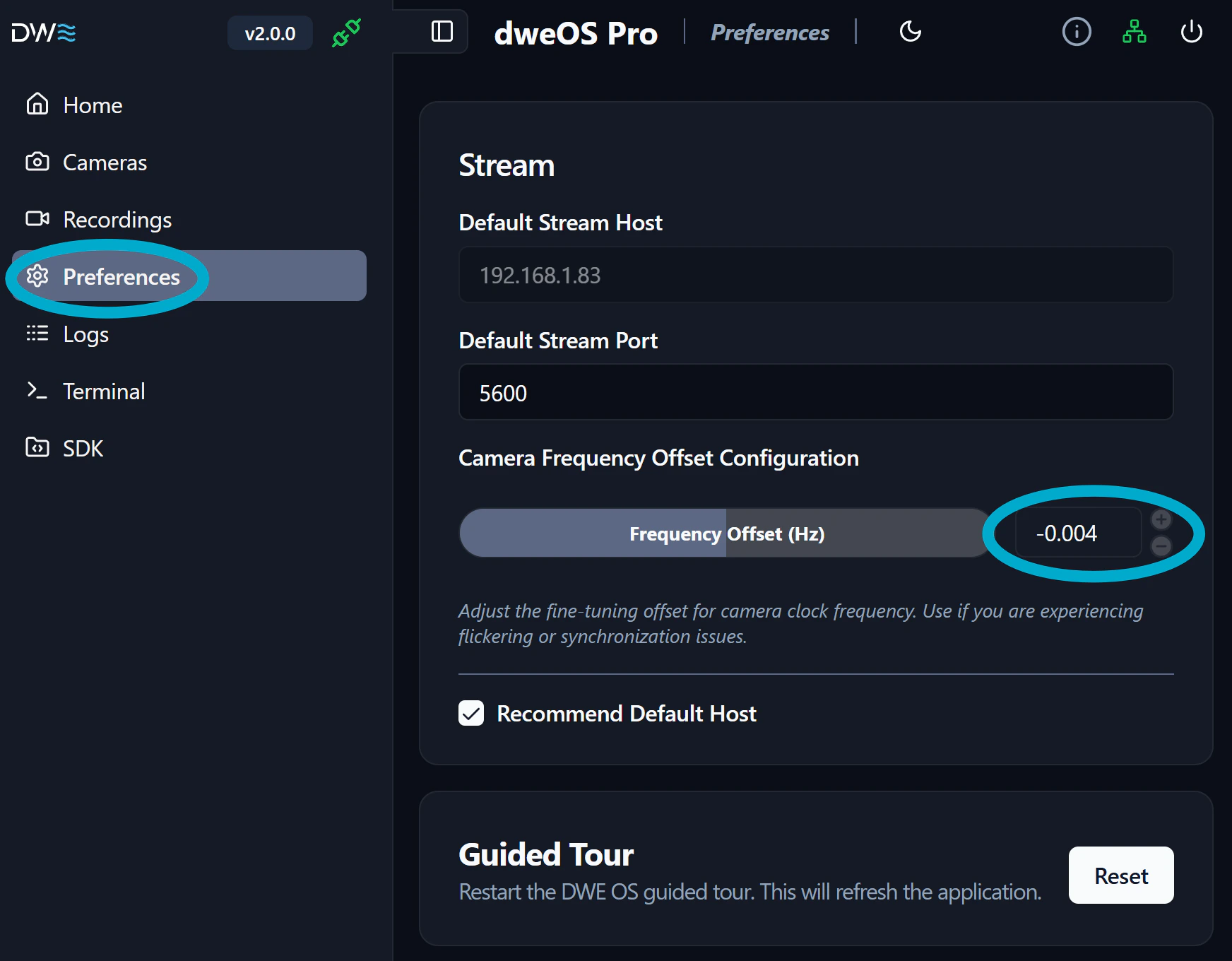
Um dies zu beheben, gehen Sie in dweOS zu **Preferences** und feinjustieren Sie Ihren Frequenz-Offset, bis sich das Bild stabilisiert. Beginnen Sie mit einem niedrigen Änderungswert wie `-0.004` und passen Sie die Zahl an, bis das Problem behoben ist.
## Fehlerbehebung
Bemerken Sie ungewöhnliche Frames, Überbelichtung in hellen Umgebungen oder eine träge Auto-Belichtung? Dies wird in der Regel durch einen falschen Frequenz-Offset verursacht.
Um dies zu beheben, gehen Sie in dweOS zu **Preferences** und feinjustieren Sie Ihren Frequenz-Offset, bis sich das Bild stabilisiert. Beginnen Sie mit einem niedrigen Änderungswert wie `-0.004` und passen Sie die Zahl an, bis das Problem behoben ist.