> ## Documentation Index
> Fetch the complete documentation index at: https://docs.dwe.ai/llms.txt
> Use this file to discover all available pages before exploring further.
# Leitfaden für synchronisiertes Streaming
> Kompletter Leitfaden zur Konfiguration von synchronisiertem Streaming für die explore3D.
Derzeit wird nur die Synchronisation von zwei Kameras unterstützt.
Navigieren Sie zur Hauptseite von dweOS und identifizieren Sie die `Leader`-Kamera – gekennzeichnet mit einem `(L)` – in der Kameraliste.
Wenn Sie sich im **Follower-Follower**-Modus befinden (beide Kameras sind Follower), wählen Sie die am weitesten links liegende Kamera in Ihrem System als Leader. Stellen Sie in diesem Fall sicher, dass Sie ein [externes Sync-Signal](/de/stellarHD/guides/syncing-multiple-cameras) konfiguriert haben. Der **SVC Pro** hat die externe Synchronisation bereits konfiguriert und erwartet standardmäßig, dass alle Kameras Follower sind.
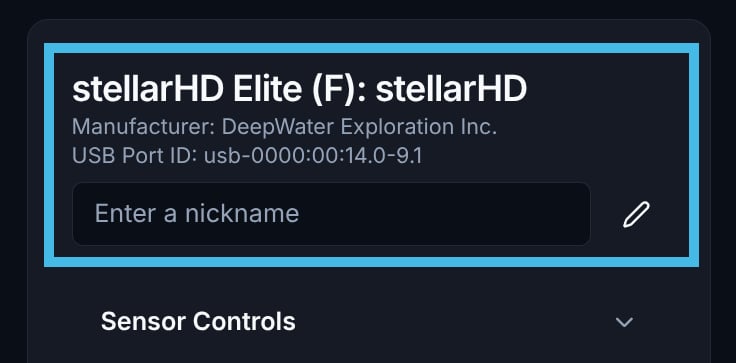
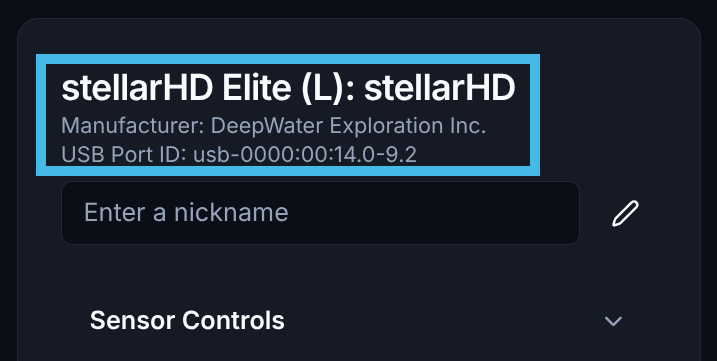 Identifizieren Sie die `Follower`-Kamera – gekennzeichnet mit einem `(F)` – in der Kameraliste. Notieren Sie sich die `USB Port ID`.
Stellen Sie sicher, dass Sie alle Videostreams für das Follower-Gerät stoppen. Andernfalls könnte es später zu Konflikten kommen.
Identifizieren Sie die `Follower`-Kamera – gekennzeichnet mit einem `(F)` – in der Kameraliste. Notieren Sie sich die `USB Port ID`.
Stellen Sie sicher, dass Sie alle Videostreams für das Follower-Gerät stoppen. Andernfalls könnte es später zu Konflikten kommen.
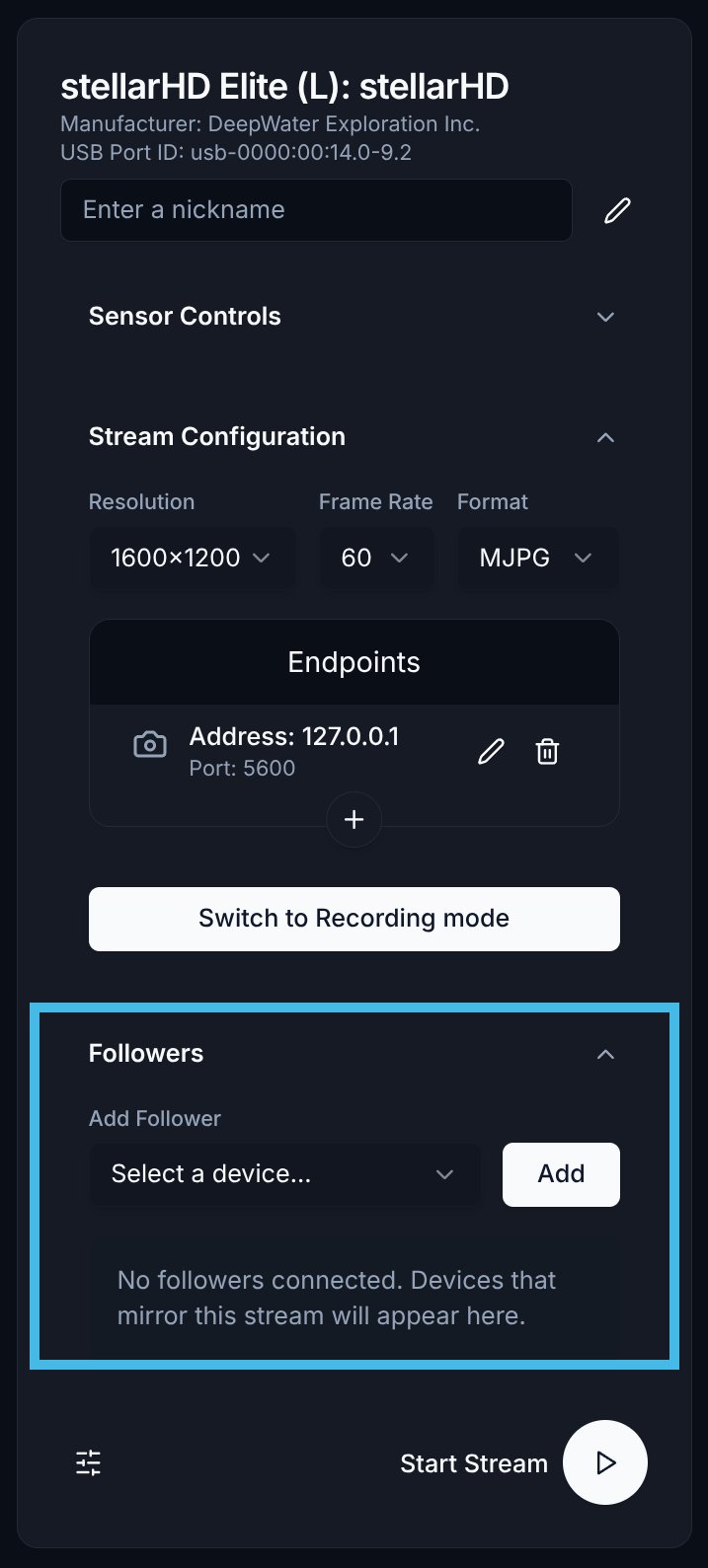
 Navigieren Sie im Menü Ihrer Leader-Kamera nach unten zum Bereich mit der Bezeichnung `Followers`.
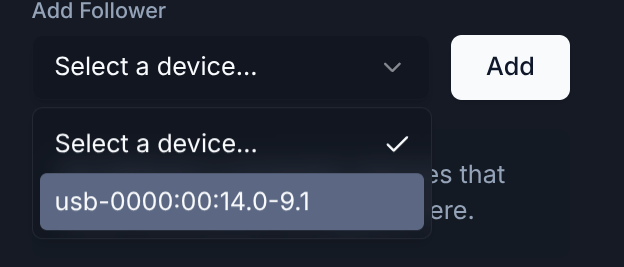
 Wählen Sie das korrekte Follower-Gerät aus der Dropdown-Liste aus und klicken Sie dann auf die Schaltfläche `Add`.
 Legen Sie Ihre gewünschte Auflösung fest und stellen Sie sicher, dass Sie den richtigen Endpunkt hinzufügen.
Für synchronisiertes Streaming wird derzeit nur ein Endpunkt unterstützt.
Legen Sie Ihre gewünschte Auflösung fest und stellen Sie sicher, dass Sie den richtigen Endpunkt hinzufügen.
Für synchronisiertes Streaming wird derzeit nur ein Endpunkt unterstützt.
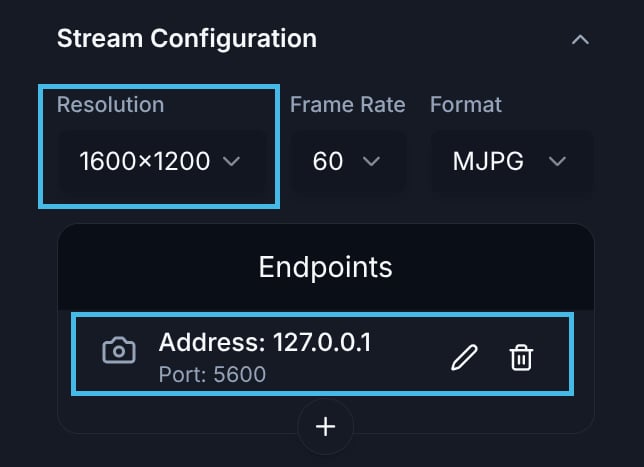 Nachdem Sie den Stream konfiguriert haben, können Sie die Play-Schaltfläche auswählen, um mit dem Streaming an den angegebenen Endpunkt zu beginnen.
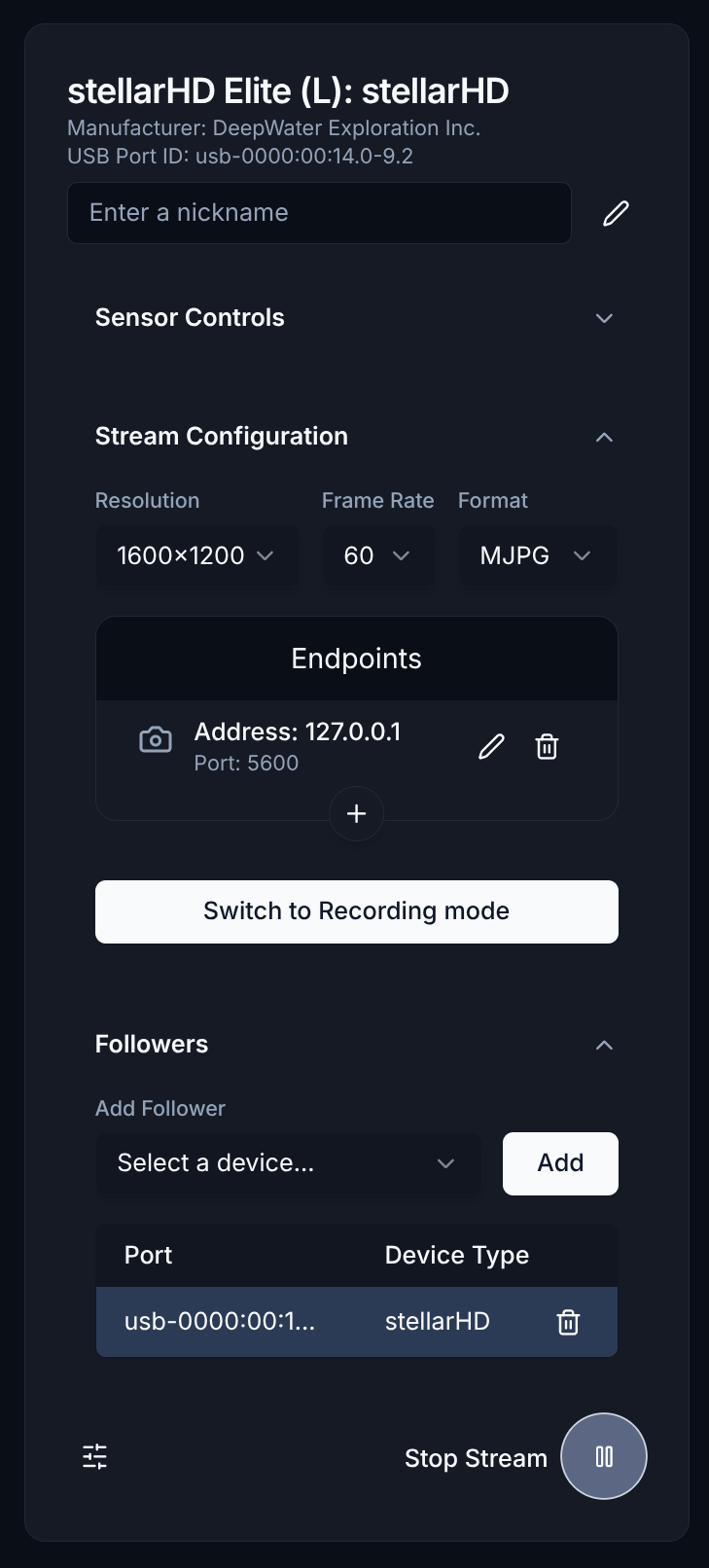
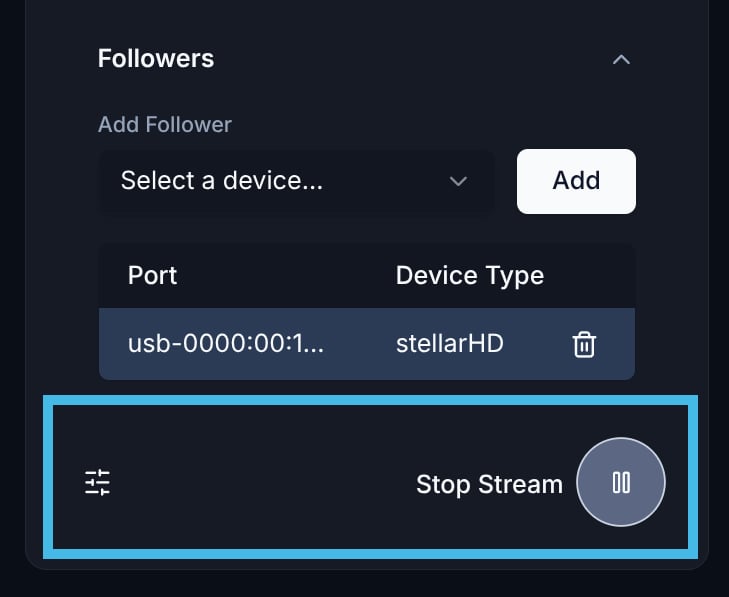 So sollte die vollständige Einrichtung aussehen.
 Sie können [Discovery](https://dwe.ai/discovery) zum Anzeigen synchronisierter Streams verwenden.
Klicken Sie hier, um zu erfahren, wie Sie Discovery für Desktop verwenden.
Synchronisierte Streams von dweOS folgen einem benutzerdefinierten Protokoll. Wenn Sie die Frames in einer eigenen Anwendung empfangen möchten, verwenden Sie bitte den [folgenden Beispielcode](https://github.com/DeepWaterExploration/RTPReceiverAPI).
Sie können [Discovery](https://dwe.ai/discovery) zum Anzeigen synchronisierter Streams verwenden.
Klicken Sie hier, um zu erfahren, wie Sie Discovery für Desktop verwenden.
Synchronisierte Streams von dweOS folgen einem benutzerdefinierten Protokoll. Wenn Sie die Frames in einer eigenen Anwendung empfangen möchten, verwenden Sie bitte den [folgenden Beispielcode](https://github.com/DeepWaterExploration/RTPReceiverAPI).